
この記事では、VBAコードの一部を共有します。これにより、Outlookの連絡先グループに電子メールを送信するときに、特定のメンバーへの配信をすばやく遅らせることができます。
Outlookの電子メールを作成して連絡先グループに送信するときに、この電子メールをこのグループの特定のメンバーに送信するのを遅らせたい場合は、次の方法を使用して実現できます。 連絡先グループを自動的に拡張し、特定のメンバーに遅延する同じ電子メールを生成します。 さて、手の込んだ手順を取得するために読んでください。
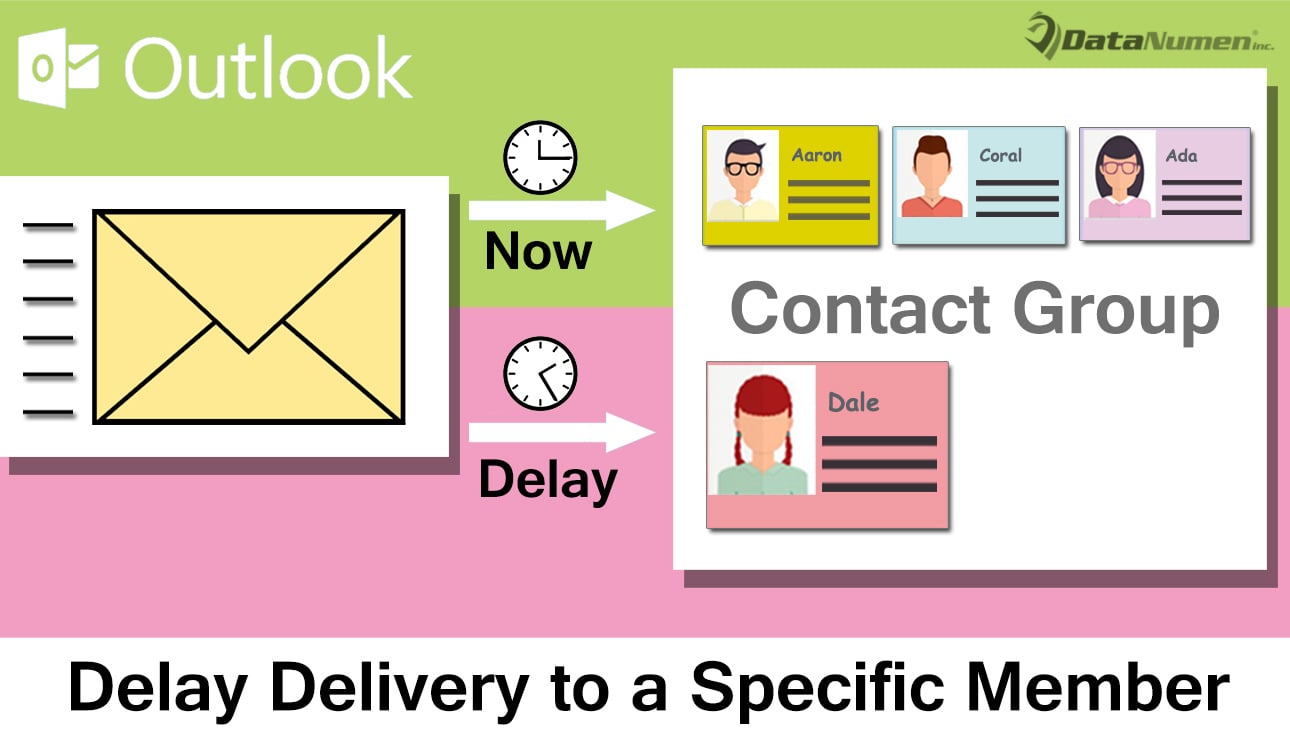
連絡先グループに電子メールを送信するときに、特定のメンバーへの配信を遅らせる
- まず、Outlookプログラムを起動してください。
- 次に、新しいOutlookメインウィンドウで、「Alt + F11」キーボタンを押す必要があります。
- その後、Outlook VBAエディターにアクセスできるようになります。このエディターでは、新しいモジュールを挿入するか、使用されていないモジュールを開く必要があります。
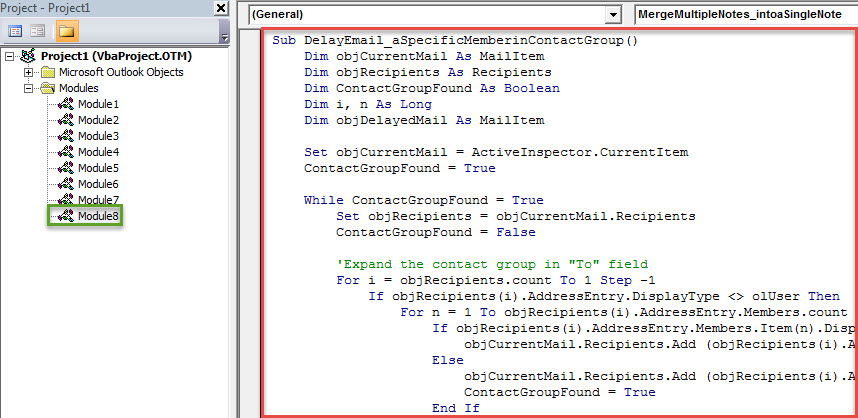
- その後、次のVBAコードをコピーしてこのモジュールに貼り付けることができます。
Sub DelayEmail_aSpecificMemberinContactGroup()
    Dim objCurrentMail As MailItem
    Dim objRecipients As Recipients
    Dim ContactGroupFound As Boolean
    Dim i, n As Long
    Dim objDelayedMail As MailItem

    Set objCurrentMail = ActiveInspector.CurrentItem
    ContactGroupFound = True

    While ContactGroupFound = True
          Set objRecipients = objCurrentMail.Recipients
          ContactGroupFound = False

          'Expand the contact group in "To" field
          For i = objRecipients.count To 1 Step -1
              If objRecipients(i).AddressEntry.DisplayType <> olUser Then
                 For n = 1 To objRecipients(i).AddressEntry.Members.count
                     If objRecipients(i).AddressEntry.Members.Item(n).DisplayType = olUser Then
                        objCurrentMail.Recipients.Add (objRecipients(i).AddressEntry.Members.Item(n).Address)
                     Else
                        objCurrentMail.Recipients.Add (objRecipients(i).AddressEntry.Members.Item(n).Name)
                        ContactGroupFound = True
                     End If
                 Next
                 objRecipients(i).Delete
              End If
          Next i
          objRecipients.ResolveAll
    Wend

    'Find the specific memebr in the recipients
    For Each objRecipient In objRecipients
        If objRecipient.Address = "shelly@datanumen.com" Then

           'Create a same email
           Set objDelayedMail = objCurrentMail.Copy
           With objDelayedMail
                .To = ""
                .Recipients.Add objRecipient.Address
                .Recipients.ResolveAll
                'Change the deferred delivery time as per your needs
                .DeferredDeliveryTime = (Date + 1) & " 09:00:00"
                .Send
          End With

          objRecipient.Delete
       End If
    Next

    objCurrentMail.Send
End Sub
- 次に、後で便利にアクセスできるように、新しく追加したマクロをメッセージウィンドウのクイックアクセスツールバーに追加することをお勧めします。
- 次に、Outlookのマクロ設定を変更して、[セキュリティセンター]の[マクロ設定]ですべてのマクロを有効にする必要があります。
- 最終的に、あなたはショットを撮ることができます。
- まず、いつものように連絡先グループにそのようなメールを作成します。
- 次に、クイックアクセスツールバーの新しいマクロボタンをクリックできます。
- 一度に同じメールが作成され、スケジュールされた時間に特定のメンバーに送信されるように設定されます。
- その間、現在のメールは連絡先グループの残りのメンバーに送信されます。
Outlookの周りのすべてのリスクに目を光らせてください
現代では、ウイルスやスパイウェアがますます蔓延しています。通常、無害なメールを装っています。そのため、Outlook のさまざまなリスク、例えば悪意のあるメールなどに注意する必要があります。知らない連絡先からのメールには注意が必要です。また、 Outlookを修正する あなたのPSTファイルがマルウェアによって攻撃されるとすぐに、あなたは次のような経験豊富な修復ツールを準備する必要があります DataNumen Outlook Repair.
著者紹介:
Shirley Zhangは、のデータ復旧の専門家です。 DataNumen、Inc。は、以下を含むデータ復旧技術の世界的リーダーです。 破損したSQL と見通し修理ソフトウェア製品。 詳細については、次のWebサイトをご覧ください。 WWW。datanumen.com