
Word文書の一部の要素は不要であり、フォーマットを台無しにする可能性があります。 この記事では、Word文書からこれらのアイテムをバッチで削除する3つの簡単な方法を見ていきます。
Wordには、テキスト、画像、改行、改ページなど、ページをフォーマットするための便利なアイテムが多数付属しています。 ただし、Word文書の一部の要素は重複しており、不要です。 スペースを節約し、ページを適切にフォーマットするには、次の3つの方法を参照してください。
方法1:重複するテキストを削除する
Wordで編集する場合、ドキュメントから重複するテキストを削除したいことがよくあります。 たとえば、多くの電子メールアドレスを含む大きなWord文書があり、その多くは重複したエントリである場合があります。 これらの繰り返されるエントリをバッチで削除するには、次の手順を実行できます。
- 「ホーム」タブで、「編集」グループの「置換」をクリックします。 また、ショートカットキー「Ctrl + H」でダイアログを開くことができます。

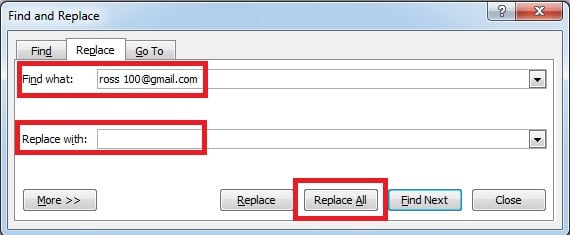
- Wordは、[検索と置換]ダイアログボックスの[置換]ページを表示します。 次に、削除する必要のあるテキストを[検索する文字列]ボックスに入力し、[置換する文字列]ボックスには何も入力しません。 最後に、「すべて置換」をクリックします。
方法2:バッチで空白行を削除する
テキストの大部分をWebページからWord文書にコピーすると、すべての空白行も文書に貼り付けられる場合があります。 もちろん、手動で削除することもできますが、大きなドキュメントの場合は面倒で時間がかかります。 次の方法を見てください。空白行をまとめて削除できます。
- 「置換」をクリックするか、ショートカットキー「Ctrl + H」を押します。
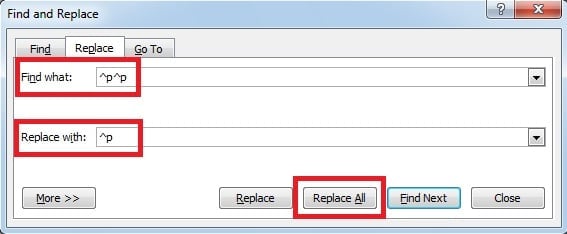
- ダイアログボックスが表示されたら、[検索対象]ボックスに「^ p ^ p」と入力し、[置換]ボックスに「^ p」と入力します。 最後に、「すべて置換」をクリックします。

方法3:不要な手動改行を置き換える
場合によっては、メモ帳やWebサイトをWord文書に貼り付ける必要があります。 テキストをコピーしてまっすぐに貼り付けると、多くの場合、不要な効果が発生します。たとえば、手動で多くの改行が発生します(「Shift + Enter」で区切ります)。 このセクションでは、不要な手動の改行をキャリッジリターン(「Enter」による区切り)に置き換える方法について説明します。
- 「置換」をクリックするか、ショートカットキー「Ctrl + H」を押します。
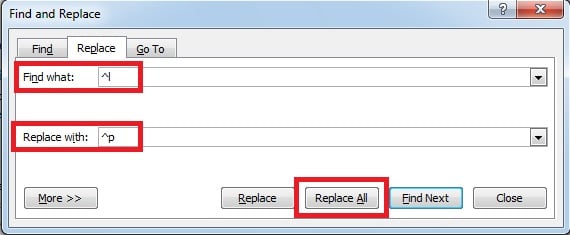
- 次のダイアログで、「検索対象」ボックスに「^ l」を入力し、「置換」ボックスに「^ p」を入力します。 次に、「すべて置換」をクリックします。

破損したWordファイルからデータを取得する
ご覧のとおり、Wordには、生活を楽にするために利用できる便利なヒントがたくさんあります。 しかし、私たちの日常生活では、停電やコンピューターの誤動作を避けられず、Wordファイルの破損や重要なデータの損失を引き起こす可能性があります。 破損したWordファイルからデータを回復するには、最善の策は強力です ワードリペア ツール。 高度なテクノロジーにより、このツールはかなり高い回復率を提供するため、データの損失が最小限に抑えられます。
著者紹介
Kelly Zhaoは、のデータ復旧の専門家です。 DataNumen、Inc。は、以下を含むデータ復旧技術の世界的リーダーです。 回復に優れている (NAIST) と pdf ソフトウェア製品を修理します。 詳細については、次のWebサイトをご覧ください。 WWW。datanumen.com