
一部のユーザーから、お気に入りに新しいフォルダーをいくつか追加したのに、次回Outlookを起動するとそれらが消えてしまうという苦情が寄せられています。この記事では、この問題のトラブルシューティングを詳しく解説します。
お気に入りセクションにカスタムフォルダを追加する方法を知っていたので、いくつか追加していました。ところが、ある日Outlookを起動すると、それらがすべて削除されていることに気づきました。再度追加してOutlookを再起動しましたが、同じ状況が繰り返されました。そこで、インターネットで色々調べてみました。もし同じ問題に直面している方がいらっしゃいましたら、参考にしていただければと思い、私の解決策を以下にまとめました。
ナビゲーションペインをリセットする
まず、ナビゲーション ペインのリセットを試してみてください。これにより、ナビゲーション ペインに追加したフォルダーが復元される可能性があります。Outlook プログラムを閉じて、スタート メニューを開きます。次に、検索フィールドに「outlook.exe /resetnavpane」と入力します。すぐに該当するプログラムが表示されるので、それをクリックします。最後に、Outlook を再起動して、消えたお気に入りフォルダーが戻ってきたかどうかを確認してください。戻らない場合は、他の側面からこの問題を分析し、解決する必要があります。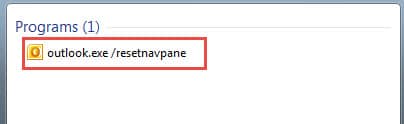
不適切なOutlookのシャットダウンを停止する
Outlookのシャットダウンが事実上不適切な場合、メールプロファイルの破損、キャッシュのオートコンプリート、Outlookデータファイルの破損など、さまざまな厄介な問題が発生する可能性があります。もちろん、お気に入りフォルダが表示されなくなることもあります。 この場合、不適切なOutlookシャットダウンの問題を引き起こす原因を見つける必要があります。 突然の停電のような不可抗力とは別に、ここにXNUMXつの主な理由があります。
1.欠陥のあるアドインが原因
アドインが原因であるかどうかを判断するには、一度にXNUMXつずつ無効にしてテストする必要があります。 Outlookの[ファイル]メニューに移動し、[オプション]を選択します。 次に、Outlookのオプションで「アドイン」タブに切り替え、その下で「実行」ボタンをクリックする必要があります。 最後のダイアログボックスで、アドインを無効にすることができます。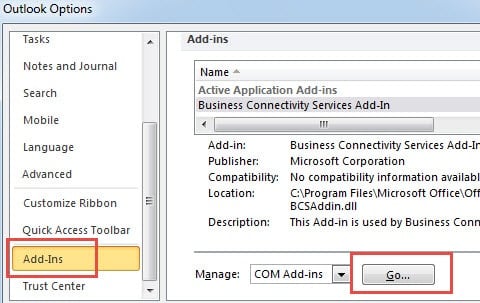
2.外部ソフトウェアが原因
もうXNUMXつの主な理由は、同期、ウイルス対策、スパム対策ソフトウェアなどの外部ソフトウェアです。 これらのプログラムはOutlookと統合されており、統合がアドインとして表示されない場合があります。 このようなシナリオでは、プログラム自体を入力し、それ自体で統合を無効にする必要があります。
上記の方法を試して、Outlookで「お気に入り」フォルダーを作成し、Outlookを再起動して問題が解決するかどうかを確認してみてください。問題が解消される可能性は非常に高いです。しかし、残念ながら解決しない場合は、他の方法を試す必要があります。
新しいメールプロファイルを作成する
ナビゲーションペインをリセットしてOutlookの不適切なシャットダウンを修正してもこの問題のトラブルシューティングができない場合は、メールプロファイルが破損している可能性があります。 次に、コントロールペインに移動して、新しいメールプロファイルを作成する必要があります。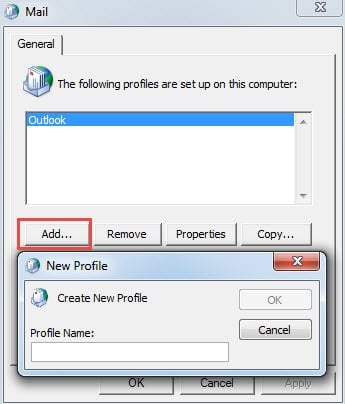
Outlookデータファイルを修復する
消えたお気に入りフォルダと同様に、Outlookエラーは時々発生します。 さらに悪い状況では、Outlookのクラッシュでさえ発生し、Outlookのデータファイルが破損します。 その際、次のような信頼性の高い修復ツールを選択することが不可欠です。 DataNumen Outlook Repair。 それができる Outlookを回復する 損失と破損を最小限に抑えたデータ。
著者紹介:
Shirley Zhangは、のデータ復旧の専門家です。 DataNumen、Inc。は、以下を含むデータ復旧技術の世界的リーダーです。 SQLの回復 と見通し修理ソフトウェア製品。 詳細については、次のWebサイトをご覧ください。 WWW。datanumen.com