
Excelには、多くの面倒な作業を完了するのに役立つ多くの機能があります。 また、並べ替え機能を使用すると、多数の数値から特定の値をすばやく見つけることができます。 しかし、今日は、列ではなく行でデータを並べ替える方法を紹介します。
Excelの並べ替え機能は非常に便利な機能です。そのため、多くの方がこの機能を使って特定の列を並べ替えたことがあるでしょう。しかし、デフォルトの並べ替え設定では列のみに適用されます。したがって、行単位で値を並べ替えたい場合は、この機能を使用する前に設定を行う必要があります。以下に、行単位でデータを設定する手順を示します。
行で値を並べ替える
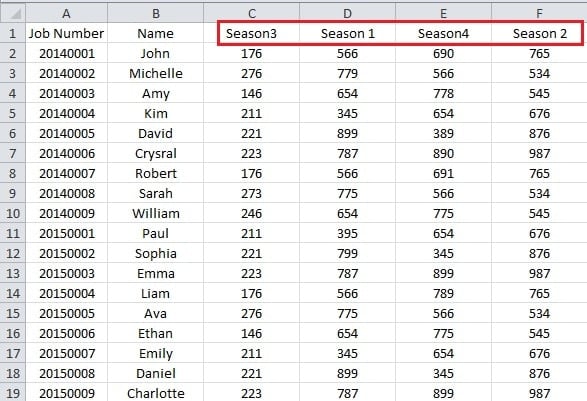
この画像では、従業員が多く、販売量が多いことがわかります。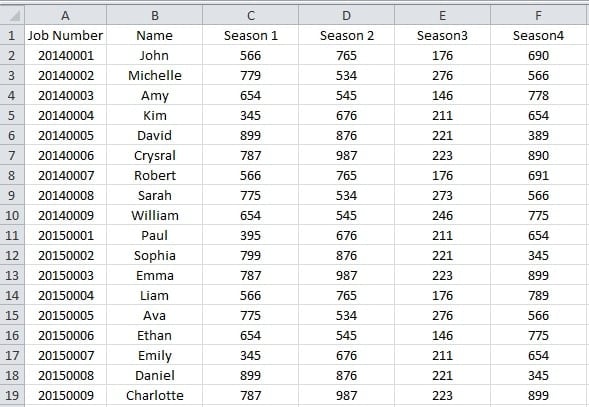
そして今、あなたは彼らがどの季節に最も販売量が多いか知りたいです。 したがって、統計に従ってビジネス戦略を調整できます。 ただし、行の値を並べ替える必要があります。 したがって、手順に従うことができます。
- 値を並べ替える領域を選択します。
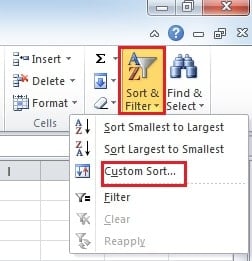
- リボンの[並べ替えとフィルター]ボタンをクリックします。 そして、新しいメニューがポップアップ表示されます。

- メニューで、[カスタムソート]オプションをクリックします。 そして、新しいウィンドウがポップアップします。
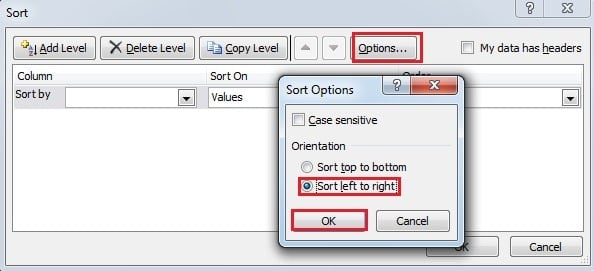
- このウィンドウで、「オプション」をクリックします。
- これで、別の新しいウィンドウが表示されます。 XNUMX番目のオプション「左から右に並べ替え」を選択します。

- [OK]をクリックします。
- 「ソート」ウィンドウで、値をソートする行を選択します。 ここでは2行目を選択します。必要に応じて選択することもできます。

- 注文オプションでは、「最小から最大」または他の方向を選択できます。 そして、これもあなたのニーズに基づいています。
- 次に「OK」をクリックします。 したがって、販売量は設定に応じて順序が変わります。

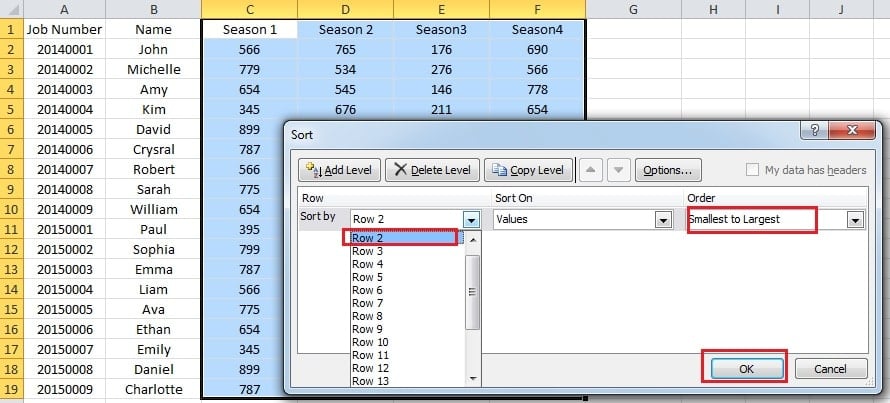
季節の順序も変わることがわかります。 そして、このワークシートでは、ジョンはシーズン2で最高の成績を収めました。したがって、この方法を引き続き使用して、他の従業員の量を知ることができます。 このヒントを使用すると、ワークシートの転置について心配する必要はありません。
Excelファイルを保護する方法
コンピュータが悪意のあるウイルスやマルウェアに攻撃された場合、Excelファイルは簡単に破損する可能性があります。 そしてもちろん、Excelファイルを保護するための対策を講じる必要があります。 ウイルス対策ソフトウェアのインストールを除いて、何らかの事故が発生した場合に備えて、ファイルについて定期的にバックアップを取る必要があります。 しかし、ファイルが破損したら、次のことを試してください。 Excelを修復する。 さらに、サードパーティのツールはあなたにとって良いヘルパーになることができます。 この電動工具が手元にあれば、データや情報を簡単に取得できます。
著者紹介:
Anna Maは、のデータ復旧の専門家です。 DataNumen、Inc。は、以下を含むデータ復旧技術の世界的リーダーです。 単語の回復 と見通し修理ソフトウェア製品。 詳細については、次のWebサイトをご覧ください。 WWW。datanumen.com