
この記事では、Word文書内のコメントテキストを変更する3つの便利な方法をご紹介します。
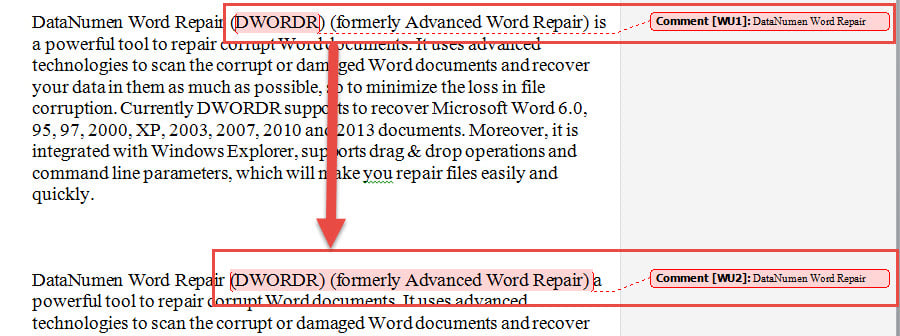
選択したテキストにコメントすることで修正を加えるのは一般的で簡単です。 ただし、選択したテキストを拡大または縮小する必要がある場合があります。 たとえば、選択範囲にXNUMXつ以上の単語を含めるか除外する必要がある場合があります。 残念ながら、コメントの内容を同じに保ちながら、コメントされたテキストを変更する組み込みの方法はありません。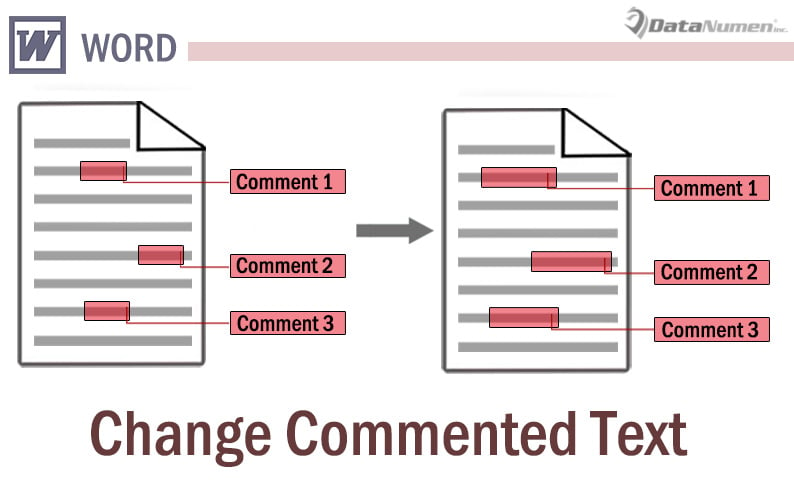
私たちにとって幸運なことに、3つの回避策を見つけることができます。
方法1:コメントを削除して再度挿入する
- まず、コメントの内容を選択してクリップボードにコピーします。
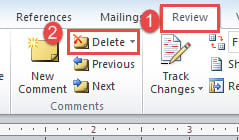
- 次に「レビュー」タブをクリックします。
- 次に「削除」をクリックします。 これによりコメントが削除されます。

- 新しい範囲のテキストを選択します。
- 「レビュー」と「新規コメント」をクリックします。
- 「Ctrl + V」を押して、コピーしたコンテンツを貼り付けます。

方法2:「ドラフト」ビューでテキストを変更する
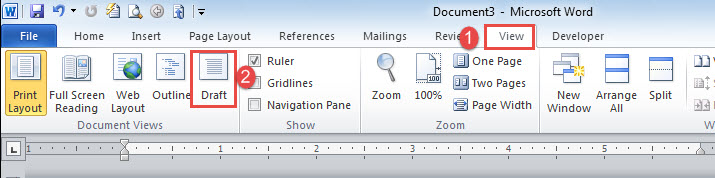
- まず、「表示」タブをクリックします。
- 次に、「ドラフト」を選択します。

- ここで、コメント付きテキストの前後にXNUMXつ以上の単語を含める必要があるとします。 また、コメントテキストの最初の文字の後または最後の文字の前に挿入ポインタを置きます。
- 次に、最初または最後の文字を入力します。
- 次に、重複する2つの文字の間に追加する単語をカットアンドペーストします。
- 最後に、不要な文字を削除します。
コメント付きのテキストを縮小する方がはるかに簡単です。
- 最初に最初の2つの手順を繰り返します。
- 次に、不要な単語を切り取り、適切な場所に貼り付けます。
方法3:Wordマクロを実行する
コメント付きのテキストを拡大するXNUMX番目の方法は、マクロを実行して作業を完了することです。
- まず最初に、元のコメント付きテキストを含む新しいテキスト範囲を選択してください。
- 「開発者」、「Visual Basic」の順にクリックして、WordでVBAエディターをトリガーします。 または、リボンで[開発者]タブが使用できない場合は、代わりに[Alt + F11]を押します。

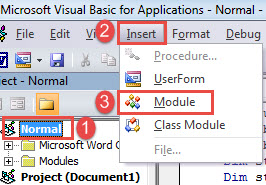
- 次に、左側の列の「通常」をクリックして、新しいモジュールを挿入します。
- 次に、メニューバーの「挿入」をクリックします。
- ドロップダウンメニューで「モジュール」を選択します。

- 新しいモジュールを開き、ダブルクリックして編集スペースを利用できるようにします。
- 次に、次のマクロをそこに貼り付けます。

Sub ChangeCommentedText()
  Dim objRange As Range

  Set objRange = Selection.Range

  '  Add comment to the newly selected texts with the same comment contents.
  Selection.Comments.Add Range:=objRange, Text:=Selection.Comments(1).Range.Text
  objRange.Comments(1).Delete
End Sub
- 最後に、「実行」をクリックするか、「F5」キーを押してマクロを開始してください。
![マクロの貼り付け-> [実行]をクリックします](data:image/svg+xml,%3Csvg%20xmlns='http://www.w3.org/2000/svg'%20viewBox='0%200%20749%20321'%3E%3C/svg%3E "マクロの貼り付け-> [実行]をクリックします")
![マクロの貼り付け-> [実行]をクリックします](https://www.datanumen.com/blogs/wp-content/uploads/2017/05/Paste-Macro-then-Click-Run-2.jpg "マクロの貼り付け-> [実行]をクリックします")
ドキュメントに注意してください
Word文書に注意しすぎることは決して間違いではありません。 デジタルデバイスに保存されているドキュメントは、あらゆる種類のエラーが原因で簡単に破損する可能性があるため、再確認する必要があります。 したがって、 docx修正 ツールは、日常業務でこれまで以上に役立ちました。
著者紹介:
Vera Chenは、のデータ復旧の専門家です。 DataNumen、Inc。は、以下を含むデータ復旧技術の世界的リーダーです。 Excelの修復 (NAIST) と pdf ソフトウェア製品を修理します。 詳細については、次のWebサイトをご覧ください。 WWW。datanumen.com