
この記事では、Wordに特定のテキストを含む文を検索または削除する2つの簡単な方法を紹介します。
Wordの「検索と置換」機能を使えば、特定の単語が出現する箇所を簡単に見つけられることは周知の事実です。見つけた単語をハイライト表示したり、置換したり、削除したりするのも簡単です。ご覧のとおり、対象は単語またはフレーズです。しかし今回は、特定のテキストを含む文を検索または削除するマクロを使った方法をご紹介します。
方法1:特定のテキストを含む文を検索または削除する
- まず、「Alt + F11」を押して、WordでVBAエディターをトリガーします。
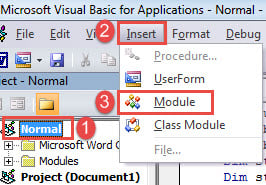
- 次に、「通常」をクリックして新しいモジュールを作成します。
- 次に、「挿入」をクリックし、「モジュール」を選択して新しいモジュールを取得します。

- そして、ダブルクリックでモジュールを開きます。
- 次に、次のコードを貼り付けます。
Sub DeleteSentencesContainingSpecificWords()
  Dim strTexts As String
  Dim strButtonValue As String

  strTexts = InputBox("Enter texts to be found here: ")

  With Selection
    .HomeKey Unit:=wdStory

    '  Find the entered texts.
    With Selection.Find
      .ClearFormatting
      .Text = strTexts
      .Replacement.Text = ""
      .Forward = True
      .Wrap = wdFindContinue
      .Format = False
      .MatchCase = False
      .MatchWholeWord = False
      .MatchWildcards = False
      .MatchSoundsLike = False
      .MatchAllWordForms = False
      .Execute
    End With

    Do While .Find.Found = True
      '  Expand the selection to the entire sentence.
      Selection.Expand Unit:=wdSentence
      strButtonValue = MsgBox("Are you sure to delete the sentence?", vbYesNo)
      If strButtonValue = vbYes Then
        Selection.Delete
      End If
      .Collapse wdCollapseEnd
      .Find.Execute
    Loop
  End With
End Sub
- 次に「実行」をクリックします。
![コードの貼り付け-> [実行]をクリックします](data:image/svg+xml,%3Csvg%20xmlns='http://www.w3.org/2000/svg'%20viewBox='0%200%20851%20699'%3E%3C/svg%3E "コードの貼り付け-> [実行]をクリックします")
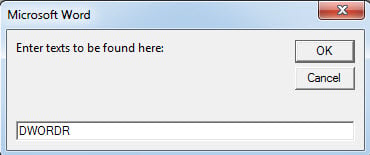
- テキストの入力を求める入力ボックスが表示されます。 すべての文に含まれる共通のテキストを入力するだけです。 「OK」をクリックします。

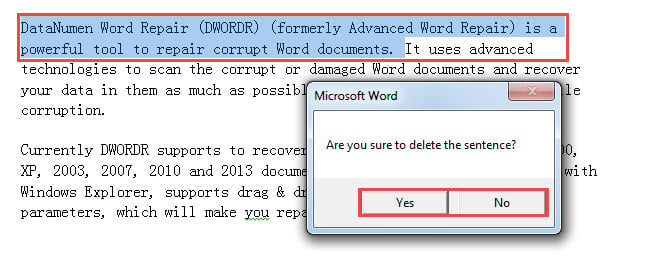
- 次に、選択中のテキストを含む文が表示され、メッセージボックスが表示されます。 「はい」をクリックして文を削除し、「いいえ」をクリックして文を保持します。

- 確認後、指定されたテキストを含む次の文が選択されます。そして、確認ボックスも表示されます。つまり、このマクロは文書全体を順に処理し、目的の文を見つけては、その都度確認を求めるという仕組みになっています。
![コードの貼り付け-> [実行]をクリックします](https://www.datanumen.com/blogs/wp-content/uploads/2017/05/Paste-Codes-then-Click-Run-2.jpg "コードの貼り付け-> [実行]をクリックします")
方法2:リスト上のテキストを含む文を検索または削除する
方法1のマクロでは、一度にXNUMXつの単語またはフレーズしか検索できません。 確かに、マクロを繰り返し実行して、単語やフレーズの複数のインスタンスを検索することができます。 複数の検索のニーズを満たすために、別のマクロを提供します。
- まず、対象となるテキストをすべて新しい文書にコピーしてください。各テキストが1つの段落に収まるように、末尾に空白を入れないようにしてください。文書を閉じて保存してください。
- 次に、方法1の正確な手順でマクロをインストールして実行します。
- 次に、マクロを次のマクロに置き換えます。
Sub DeleteSentencesContainingSpecificWordsOnAList()
  Dim objListDoc As Document, objTargetDoc As Document
  Dim objParaRange As Range
  Dim objParagraph As Paragraph
  Dim strFileName As String, strButtonValue As String
  Dim dlgFile As FileDialog

  Set dlgFile = Application.FileDialog(msoFileDialogFilePicker)

  With dlgFile
    If .Show = -1 Then
      strFileName = .SelectedItems(1)
    Else
      MsgBox "No file is selected! Please select the target file."
      Exit Sub
    End If
  End With
  Set objTargetDoc = ActiveDocument
  Set objListDoc = Documents.Open(strFileName)
  objTargetDoc.Activate

  For Each objParagraph In objListDoc.Paragraphs
    Set objParaRange = objParagraph.Range
    objParaRange.End = objParaRange.End - 1

    With Selection
      .HomeKey Unit:=wdStory

      '  Find target words.
      With Selection.Find
        .ClearFormatting
        .Text = objParaRange
        .MatchWholeWord = True
        .MatchCase = False
        .Execute
      End With

      '  Expand the selection to the entire sentence.
      Do While .Find.Found
        Selection.Expand Unit:=wdSentence
        strButtonValue = MsgBox("Are you sure to delete the sentence?", vbYesNo)
        If strButtonValue = vbYes Then
          Selection.Delete
        End If
        .Collapse wdCollapseEnd
        .Find.Execute
      Loop
    End With
  Next objParagraph
End Sub
- これで、「参照」ウィンドウが開きます。 保存したばかりのドキュメントを選択し、「開く」をクリックします。
- 以下の手順は、方法1と同じです。
破損したドキュメントに対処するためのアプローチ
貴重なデータの損失は絶対に壊滅的です。 それはあなたのビジネスを危険にさらすことさえできます。 そのような欲求不満を避けるために、あなたは手に入れる必要があります 単語の修正 できるだけ早くツール。 このようなツールは、ドキュメントの破損との戦いに勝つのに役立ちます。
著者紹介:
Vera Chenは、のデータ復旧の専門家です。 DataNumen、Inc。は、以下を含むデータ復旧技術の世界的リーダーです。 Excelを修正 (NAIST) と pdf ソフトウェア製品を修理します。 詳細については、次のWebサイトをご覧ください。 WWW。datanumen.com