
この記事では、VBAを介して複数のWord文書を2つにすばやくマージするXNUMXつの方法を紹介します。
Wordには、ユーザーが複数のドキュメントをXNUMXつに結合またはマージするのに役立つデフォルトの組み込み機能があります。 詳細はこの記事で説明されています: 複数のWord文書をXNUMXつに結合およびマージする方法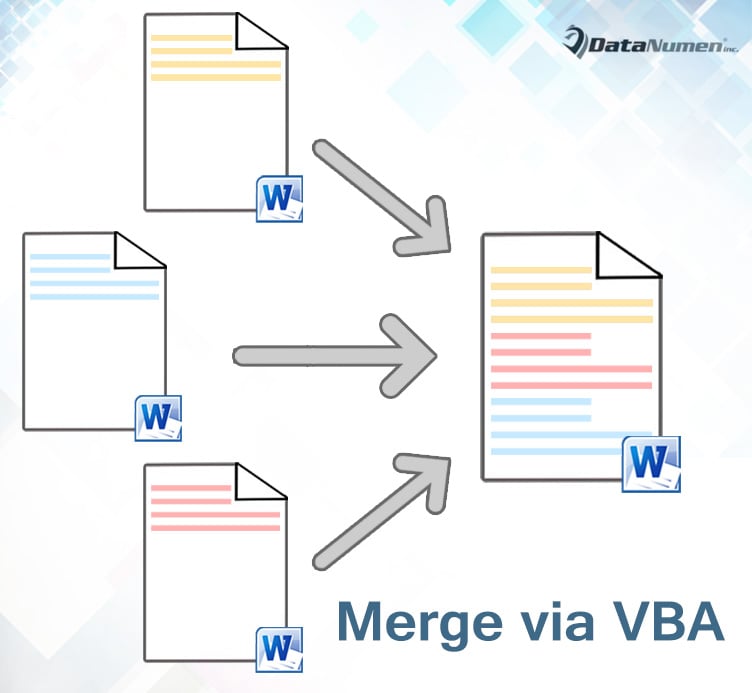
この方法では、数回クリックする必要があり、次のドキュメントの内容は常に前のドキュメントの内容の直後に表示されます。 したがって、私たちはあなたにそうするためのより迅速な方法を提供したいと思います。
方法1:選択したドキュメントをXNUMXつにマージする
- まず最初に、新しい空白の文書を作成してください。
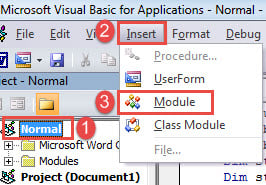
- 「Alt + F11」を押して、WordでVBAエディターをトリガーします。
- 次に「通常」をクリックします。
- 次に、「挿入」をクリックします。
- そして「モジュール」を選択します。

- 新しいモジュールをダブルクリックして、編集スペースを開きます。
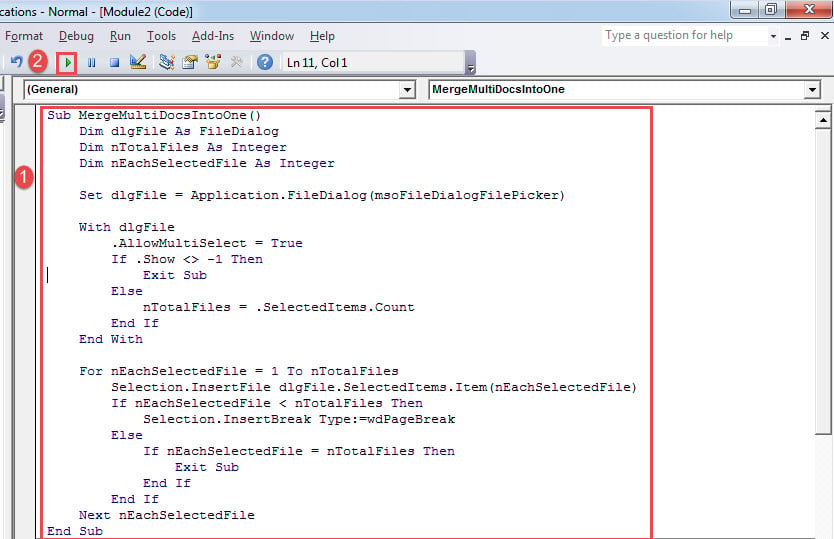
- 次のマクロをそこに貼り付けます。
Sub MergeMultiDocsIntoOne()
  Dim dlgFile As FileDialog
  Dim nTotalFiles As Integer
  Dim nEachSelectedFile As Integer

  Set dlgFile = Application.FileDialog(msoFileDialogFilePicker)

  With dlgFile
    .AllowMultiSelect = True
    If .Show <> -1 Then
      Exit Sub
    Else
      nTotalFiles = .SelectedItems.Count
    End If
  End With

  For nEachSelectedFile = 1 To nTotalFiles
    Selection.InsertFile dlgFile.SelectedItems.Item(nEachSelectedFile)
    If nEachSelectedFile < nTotalFiles Then
      Selection.InsertBreak Type:=wdPageBreak
    Else
      If nEachSelectedFile = nTotalFiles Then
        Exit Sub
      End If
    End If
  Next nEachSelectedFile
End Sub
- 次に「実行」をクリックするか、「F5」を押します。

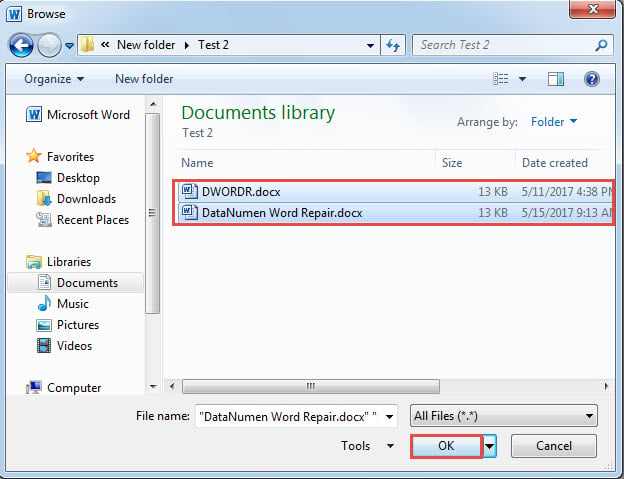
- 「参照」ウィンドウで、「Ctrl」を押して複数のファイルを選択し、「OK」をクリックします。

- すると、選択されたファイル内のすべてのコンテンツが新しい文書にまとめられ、各文書のテキストは新しいページから始まります。
メモ:
前述したように、このマクロは各ドキュメントのテキストを新しいページに配置します。 ただし、それらを次々に作成する必要がある場合は、マクロ内のいくつかのコード行を変更できます。 「IfnEachSelectedFile <nTotalFiles Then」という行を見つけたら、それと次のXNUMX行も削除します。
方法2:フォルダ内のすべてのドキュメントをXNUMXつにマージする
結合するファイルのフォルダがある場合、このマクロは美しく機能します。
- まず、方法1で説明した手順に従ってマクロをインストールして実行してください。
- 次に、マクロを次のマクロに置き換えます。
Sub MergeFilesInAFolderIntoOneDoc()
  Dim dlgFile As FileDialog
  Dim objDoc As Document, objNewDoc As Document
  Dim StrFolder As String, strFile As String

  Set dlgFile = Application.FileDialog(msoFileDialogFolderPicker)

  With dlgFile
    If .Show = -1 Then
      StrFolder = .SelectedItems(1) & "\"
    Else
      MsgBox ("No folder is selected!")
      Exit Sub
    End If
  End With

  strFile = Dir(StrFolder & "*.docx", vbNormal)
  Set objNewDoc = Documents.Add

  While strFile <> ""
    Set objDoc = Documents.Open(FileName:=StrFolder & strFile)
    objDoc.Range.Copy
    objNewDoc.Activate
    With Selection
      .Paste
      .InsertBreak Type:=wdPageBreak
      .Collapse wdCollapseEnd
    End With

    objDoc.Close SaveChanges:=wdDoNotSaveChanges

    strFile = Dir()
  Wend

  objNewDoc.Activate
  Selection.EndKey Unit:=wdStory
  Selection.Delete
End Sub
- 「実行」をクリックしてマクロを実行します。
- 次に、「参照」ウィンドウが開きます。 すべてのドキュメントを保存するフォルダを選択します。 そして、「OK」をクリックします。
同様に、各ドキュメントのテキストは新しいページから始まります。それらを連続してつなげるには、「.InsertBreak Type:=wdPageBreak」というコード行を見つけて削除します。
Word文書を適切に保護する
Word文書を保護する最良の方法のXNUMXつは、定期的にバックアップすることです。 バックアップが手元にあれば、データの損失を恐れる必要はありません。 その上、ツールを入手することもお勧めします docxを修復します それらのいずれかが損傷する場合。
著者紹介:
Vera Chenは、のデータ復旧の専門家です。 DataNumen、Inc。は、以下を含むデータ復旧技術の世界的リーダーです。 破損したExcel (NAIST) と pdf ソフトウェア製品を修理します。 詳細については、次のWebサイトをご覧ください。 WWW。datanumen.com