
一部のタスクを実行するために、グリッド線を表示または非表示にする必要がある場合があります。 ここでは、グリッド線を簡単に表示または非表示にする3つの簡単な方法を紹介します。
Excelワークシートでは、グリッド線はさまざまなセルを区別するのに役立ちます。 しかし一方で、グリッド線が必要ない場合もあります。 したがって、それらを非表示にする必要があります。 以下は、適用できる3つの異なる方法です。
方法1:ツールバーの機能を使用する
ツールバーには、グリッド線を表示または非表示にできるXNUMXつの異なる場所があります。 ここでは一つずつ紹介します。
- リボンの[ページレイアウト]タブをクリックします。
- 次に、「グリッド線」の「シートオプション」の「表示」オプションのチェックを外します。 グリッド線を表示する必要がある場合は、ここでオプションをチェックする必要があります。
![[表示]のチェックを外します](https://www.datanumen.com/blogs/wp-content/uploads/2016/11/1-uncheck-view.jpg "[表示]のチェックを外します")
したがって、グリッド線は設定に応じて非表示または表示されます。
以下に、別のオプションを使用する手順を示します。
- リボンの[表示]タブをクリックします。
- 次に、[グリッド線]オプションのチェックを外して非表示にします。 また、グリッド線を表示する必要がある場合は、ここでオプションを確認する必要があります。

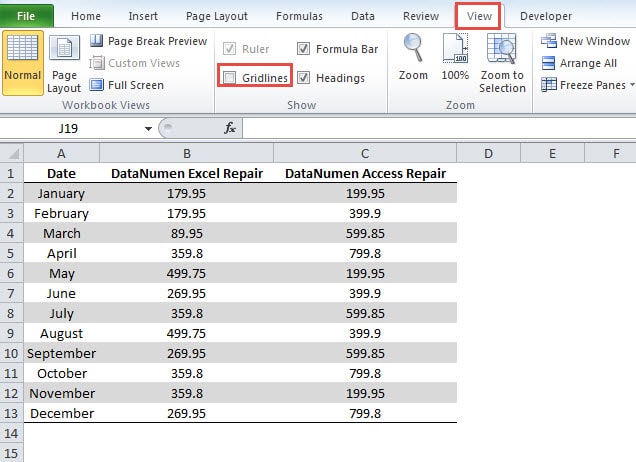
また、グリッド線はツールバーの設定に応じて表示または非表示になります。 これらのXNUMXつのオプションは同じ効果があります。 習慣に合わせてどちらでも使えます。
方法2:クイックアクセスツールバーにボタンを追加する
以前の方法を使用する代わりに、クイックアクセスツールバーにボタンを追加することもできます。
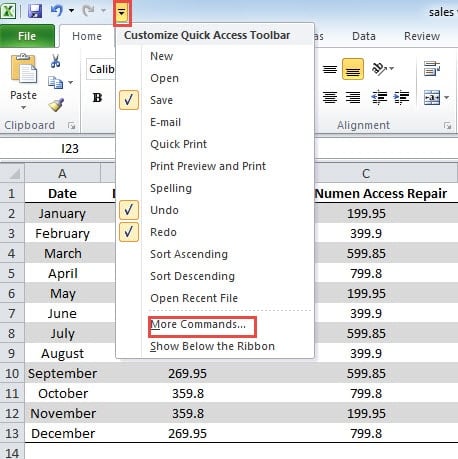
- クイックアクセスツールバーの小さな矢印をクリックします。
- 次に、[その他のコマンド]オプションを選択します。

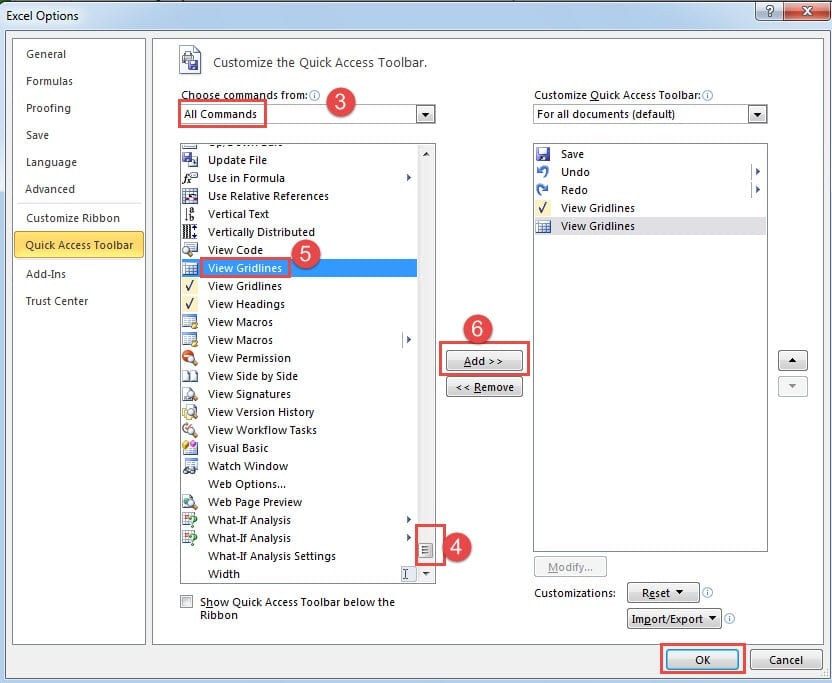
- 「Excelオプション」ウィンドウで、「コマンドの選択」のオプション「すべてのコマンド」を選択します。
- 次に、グリッド線に関するオプションが表示されるまでスクロールバーをドラッグします。」
- グリッド線にはXNUMXつの異なるオプションがあります。 ここでは、両方をツールバーに追加します。 まず、オプションのXNUMXつをクリックします。
- 次に、「追加」ボタンをクリックします。
- 次に、手順を繰り返して、別のボタンを追加します。

- その後、ウィンドウの「OK」ボタンをクリックします。 したがって、クイックアクセスツールバーにボタンを追加しました。
- クイックアクセスツールバーのボタンを直接クリックして、グリッド線を表示または非表示にできるようになりました。

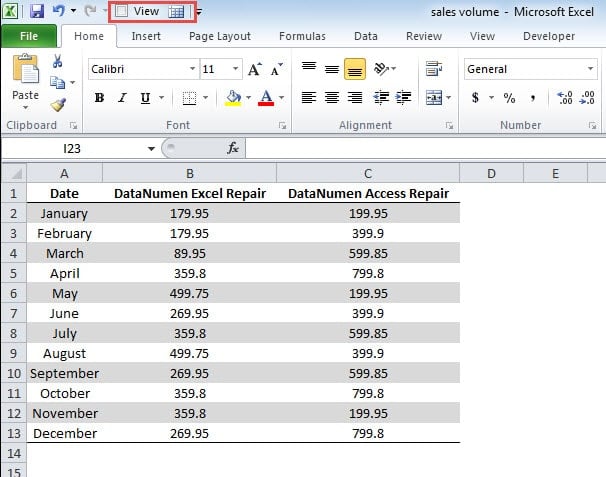
「Excelオプション」ウィンドウにボタンを追加する代わりに、ツールバーから直接ボタンを追加することもできます。
- 最初の方法で「表示」または「グリッド線」オプションを右クリックします。
- 次に、[クイックアクセスツールバーに追加]オプションを選択します。

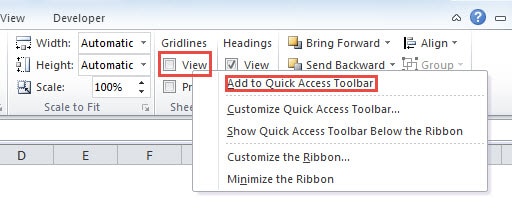
したがって、ボタンはクイックアクセスツールバーにも表示されます。 これらの手順に従って、ボタンをすばやく追加できます。
方法3:VBAプロセスを使用する
上記のXNUMXつの方法を使用する代わりに、VBAコードを使用してタスクを実行することもできます。
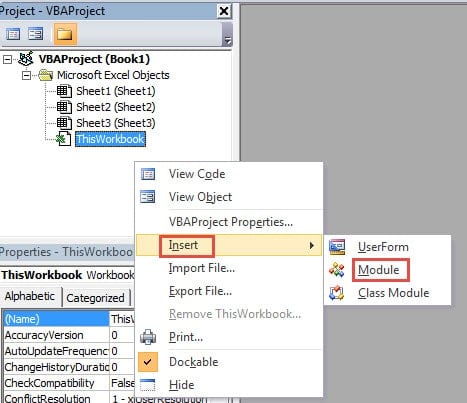
- ツールバーのショートカット「Alt + F11」を押して、Visual BasicEditorを開きます。
- そして、VBAプロジェクトで。
- メニューで、[挿入]オプションにカーソルを移動します。
- 次に、メニューの「モジュール」オプションをクリックします。

- 次に、コードをコピーして、新しいモジュールに貼り付けます。
サブShowHideGridline()
ActiveWindow.DisplayGridlines = ActiveWindow.DisplayGridlinesではありません
End Subの
- 次に、キーボードの「F5」ボタンを押してプロセスを実行します。 ツールバーの「RunSub」をクリックすることもできます。 したがって、この手順を使用して、ワークシートでグリッド線をすばやく表示または非表示にすることもできます。
3つの方法の比較
どの方法が自分に最も適しているのか疑問に思うかもしれません。ここでは、3つの方法それぞれの長所と短所をまとめました。
| 比較 | ツールバーの機能を使用する | クイックアクセスツールバーにボタンを追加する | VBAプロセスを使用する |
| 優位性 | この方法は、他のコンピューターでも使用できます。 追加の設定は必要ありません。 | この方法でグリッド線をすばやく表示または非表示にできます。 | ワンクリックで、グリッド線を表示または非表示にできます。 |
| デメリット | 他の方法と比較して、この方法にはより多くのステップがあります。 | クイックアクセスツールバーを使用する前に、ボタンをツールバーに配置するために時間を費やす必要があります。 | VBAコードを使用すると、タスクがより複雑になります。 |
Excelのクラッシュが原因で貴重なデータを失わないでください
Excelのクラッシュは、データや情報に損害を与えます。実際には、適切な対処をすれば、失われたデータのほとんどは復元可能です。破損の原因がわからない場合は、自分で復元しようとしないでください。そうしないと、貴重なデータを永久に失うことになります。この場合は、Excel修復ツールを使用して、 xlsデータの損傷を修復する。 手元にあるこのツールを使用すると、データと情報を短時間で取り戻すことができます。
著者紹介:
Anna Maは、のデータ復旧の専門家です。 DataNumen、Inc。は、以下を含むデータ復旧技術の世界的リーダーです。 ドキュメントファイルの問題を修復します と見通し修理ソフトウェア製品。 詳細については、次のWebサイトをご覧ください。 WWW。datanumen.com