
この記事では、Word文書で表を画像に変換する3つの簡単な方法を紹介します。
なぜWordテーブルを画像に変換する必要があるのですか?
この質問の3つの主な理由は次のとおりです。
- 誤ってセルサイズを変更しないようにするため。 Wordの表を画像として保存すると、表の形式が変更されないようにすることができるため、ドキュメント全体がそのままの状態に保たれます。 したがって、常に調整する必要はありません。
- データの整合性を保護するため。 テーブルを画像に変換すると、他の人がテーブル内のデータを誤って変更するのを防ぐことができます。
- テーブルデータをより簡単に共有するため。 明らかに、ファイル共有の場合は、ドキュメント全体よりも画像を送信する方が便利です。 さらに、モバイルデバイスに関しては、Wordがインストールされていない人もいます。
次に、これら3つの方法がどのように機能するかを見てみましょう。
方法1:テーブルのスクリーンショットを撮る
- まず最初に、表が含まれている単語を開いてください。
- 次に、スクリーンショットソフトウェアをコンピューターにインストールしている場合は、それを使用してテーブルのスクリーンショットを撮り、画像として保存できます。
- または、組み込みの「ペイント」を使用してタスクを実行することもできます。 まず、「PrintScreen」キーを押します。
- 次に、「ペイント」を開きます。
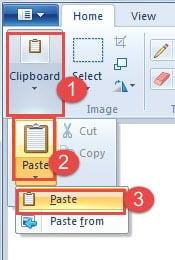
- 「クリップボード」をクリックします。
- 次に、「貼り付け」オプションをクリックします。
- もう一度リストメニューの「貼り付け」をクリックします。

- 次に、テーブルのみを保存するように画像をトリミングすることを選択できます。
- 「保存」ボタンをクリックして、保存場所を選択します。

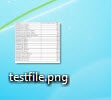
テーブルが非常に長い場合は、スクリーンショットの手順を数回繰り返して、XNUMXつの画像として貼り付ける必要があります。
方法2:文書をPDFに変換する
- まず、Word文書を開きます。
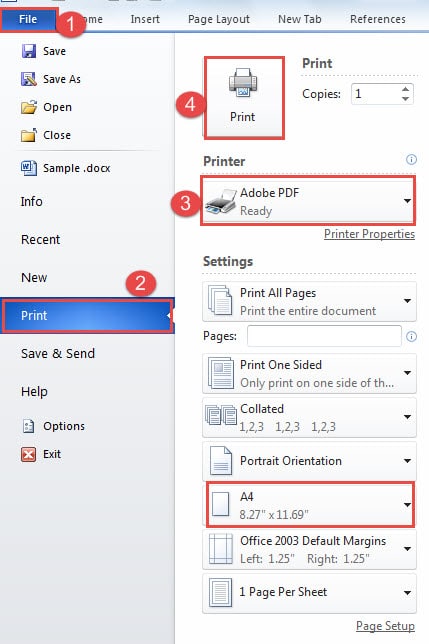
- 次に、「ファイル」タブをクリックします。
- 次に「印刷」をクリックします。
- 「プリンター」には「Adobe PDF」を選択してください。
- 次に、「印刷」ボタンをクリックします。

- これで、ドキュメントが保存されます PDF フォーマット。 を開きます PDF ファイルにソフトウェアを指定する必要があります。
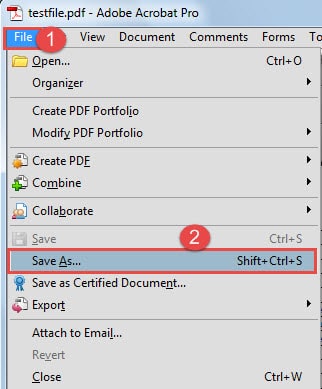
- 「ファイル」タブをクリックします。
- 次に、「名前を付けて保存」をクリックします。
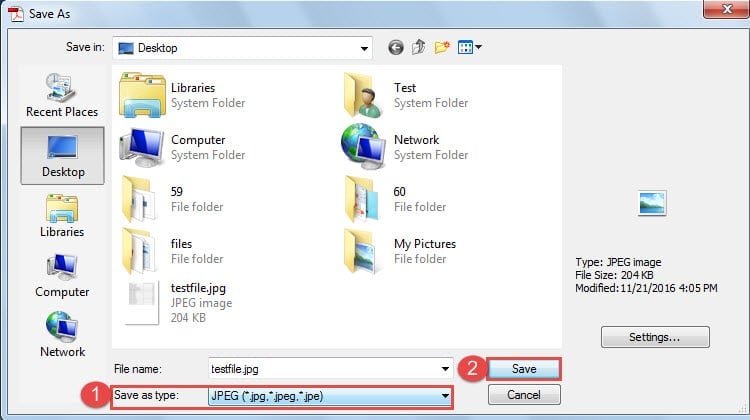
- 「名前を付けて保存」ダイアログボックスで、保存タイプの画像形式を選択します。
- 次に、「保存」をクリックします。



確かに、「ペイント」を使用して画像をトリミングすることができます。
3ページにまたがる長いテーブルがある場合は、用紙サイズを設定することを選択できます。 たとえば、「AXNUMX」またはさらに大きいものを選択できます。
方法3:オブジェクトを挿入する
- まず、テーブルをコピーして新しいドキュメントに貼り付けます。
- 次に、ドキュメントを保存して閉じます。
- 次に、別の新しいドキュメントを開きます。
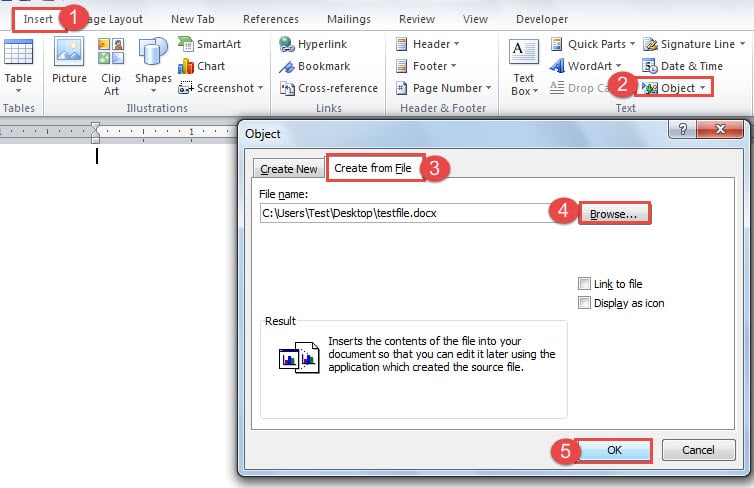
- まず、「挿入」タブをクリックします。
- 次に、「オブジェクト」をクリックします。
- 次に、「オブジェクト」ダイアログボックスの「ファイルから作成」をクリックします。
- 次に、「参照」をクリックします。
- 次に、テーブルを含むファイルを選択します。
- 「オブジェクト」ダイアログボックスで「OK」をクリックします。

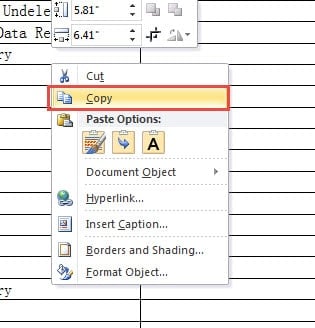
- これで、テーブルがドキュメントに表示されます。 クリックして。
- 次に、右クリックします。
- そして、「コピー」を選択します。

- 次に「ホーム」タブをクリックします。
- そして、「貼り付け」オプションで逆三角形をクリックします。
- リストメニューで、[形式を選択して貼り付け]をクリックします。
![[ホーム]をクリック-> [貼り付け]の逆三角形ボタンをクリック-> [形式を選択して貼り付け]を選択](data:image/svg+xml,%3Csvg%20xmlns='http://www.w3.org/2000/svg'%20viewBox='0%200%20170%20196'%3E%3C/svg%3E "[ホーム]をクリック-> [貼り付け]の逆三角形ボタンをクリック-> [形式を選択して貼り付け]を選択")
- 次に、[貼り付け]ダイアログボックスで、[画像(拡張メタファイル)]などの画像形式を選択するだけです。 ただし、「画像(JPEG)」を選択することはできません。データが表示されない黒いテーブルが表示されるためです。
- 次に「OK」をクリックします。
![[画像(拡張メタファイル)]を選択し、[OK]をクリックします](data:image/svg+xml,%3Csvg%20xmlns='http://www.w3.org/2000/svg'%20viewBox='0%200%20531%20361'%3E%3C/svg%3E "[画像(拡張メタファイル)]を選択し、[OK]をクリックします")
- ドキュメントを保存することを忘れないでください。
![[ホーム]をクリック-> [貼り付け]の逆三角形ボタンをクリック-> [形式を選択して貼り付け]を選択](https://www.datanumen.com/blogs/wp-content/uploads/2016/11/click-Home-then-click-the-Upside-down-triangle-then-choose-Paste-Special.jpg "[ホーム]をクリック-> [貼り付け]の逆三角形ボタンをクリック-> [形式を選択して貼り付け]を選択")
![[画像(拡張メタファイル)]を選択し、[OK]をクリックします](https://www.datanumen.com/blogs/wp-content/uploads/2016/11/choose-PictureEnhanced-Metafile-then-click-OK-1.jpg "[画像(拡張メタファイル)]を選択し、[OK]をクリックします")
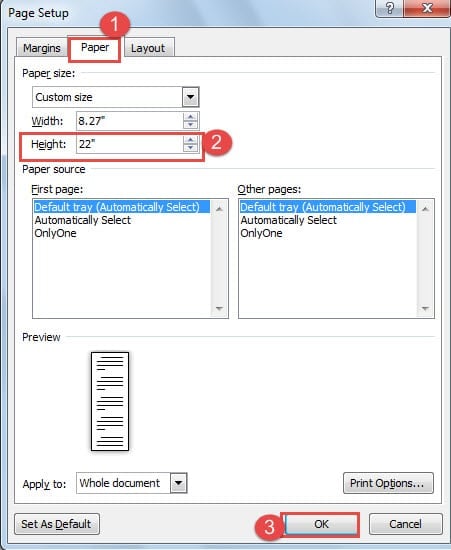
それでもテーブルが長い場合は、テーブルを画像に変換する前に、以下の手順に従ってページを設定できます。
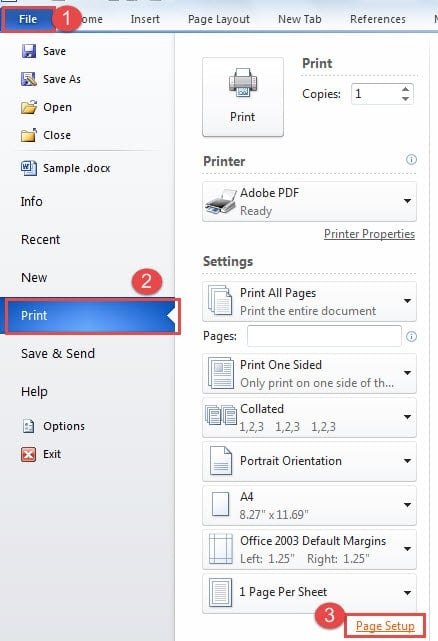
- 「ファイル」をクリックします。
- 次に、「印刷」に移動します。
- 次に「ページ設定」をクリックします。

- 「ページ設定」ダイアログボックスで、最初に「用紙」をクリックします。
- 次に、「高さ」の後ろのスピンボックスで、最大数を選択できます。
- 次に「OK」をクリックします。

3つの方法の比較
| メソッド | 優位性 | デメリット |
| 表のスクリーンショットを撮る | これは、テーブルを画像に変換するためのすばやく簡単な方法です。 | 1.長い間、いくつかのスクリーンショットを撮り、画像を貼り付けてXNUMXつにする必要があります。
2.一度にXNUMXつの画像しか持てません。 |
| ドキュメントをPDFに変換する | 1ページで長いテーブルを画像に変換できます。
2.複数のテーブルを同時に画像に変換できます。 |
1.未使用のテキストを削除するには、画像ツールを使用する必要があります。
2.長いテーブル画像を取得するために、複数の画像をXNUMXつに貼り付ける必要はありません。 |
| オブジェクトを挿入する | クリアビューの長いテーブル画像を取得できます。 | 1.一度に取得できる画像はXNUMXつだけです。
2.長いテーブル画像を取得するために、複数の画像をXNUMXつに貼り付ける必要はありません。 |
ファイルの回復に注意を払う
Wordにはファイル修復機能が組み込まれていることは誰もが知っています。 それでも、それは満足のいくものではありません。 したがって、専門 破損したドキュメントファイル修復ツール あなたの必要な時間に大きな助けになることができます。 あなたがファイルの回復に注意を払う時が来ました。
著者紹介:
Vera Chenは、のデータ復旧の専門家です。 DataNumen、Inc。は、以下を含むデータ復旧技術の世界的リーダーです。 破損したExcelファイルの回復 (NAIST) と pdf ソフトウェア製品を修理します。 詳細については、次のWebサイトをご覧ください。 WWW。datanumen.com