
Outlook でデフォルトの署名を指定している場合、テンプレートから新しいメッセージを作成すると、署名も自動的に追加されます。 それが気に入らない場合は、この記事で紹介した簡単な方法を使用して無効にすることができます。
Outlook でメッセージ テンプレートを作成する場合、テンプレートに署名を直接含めることに慣れている場合があります。 ただし、テンプレートから新しいメールを作成すると、Outlook はデフォルトの署名も自動的に挿入します。 この場合、署名は XNUMX つになります。 毎回署名を一つずつ削除するのは面倒です。 Outlook がテンプレートから作成された新しいメッセージにデフォルトの署名を追加しないようにする簡単な方法を次に示します。
テンプレートから作成された新しいメッセージにデフォルトの署名を追加しないでください
- まず最初に、Outlookが完全に閉じていることを確認してください。
- 次に、Windowsの「スタート」ボタンをクリックし、検索ボックスに「regedit」と入力します。

- 「ユーザー アカウント制御」ダイアログ ボックスの新しいダイアログ ボックスがポップアップ表示されます。 これは、レジストリ エディターによる PC への変更を許可するかどうかを尋ねることを目的としています。 「はい」ボタンを押すだけです。
- その後、レジストリエディタウィンドウに入ります。 ここで、これらのレジストリ キーを順番に参照する必要があります。 「HKEY_CURRENT_USER」 > 「ソフトウェア」 > 「Microsoft」 > 「Office」 > 「 」 > 「Outlook」 > 「オプション」。
メモ: だいたい " ” キーを押して、Outlook のバージョンに応じて選択してください。 たとえば、Outlook 2010 を使用している場合、キーは「14.0」を参照する必要があります。 Outlook 2013 を使用している場合、キーは「15.0」になります。
- 次に、「オプション」レジストリキーを右クリックし、右クリックメニューから「新規」→「DWORD値」を選択します。
![[オプション]で新しいDWORD値を作成する](data:image/svg+xml,%3Csvg%20xmlns='http://www.w3.org/2000/svg'%20viewBox='0%200%20599%20356'%3E%3C/svg%3E "[オプション]で新しいDWORD値を作成する")
- 右側のペインで、新しい値に「NoAutosigOnCustomForms」という名前を付けます。
- 後で、新しく生成された値をダブルクリックします。 「DWORD 値の編集」という小さなダイアログボックスが表示されます。 その中で、値のデータをデフォルトの「0」から「1」に変更する必要があります。

- 最後に、上記の手順を完了したら、「OK」をクリックして値データを保存し、右上隅の「X」アイコンをクリックしてレジストリ エディタを終了します。
![[オプション]で新しいDWORD値を作成する](https://www.datanumen.com/blogs/wp-content/uploads/2016/11/Create-a-New-DWORD-Value-under-Options-1.jpg "[オプション]で新しいDWORD値を作成する")
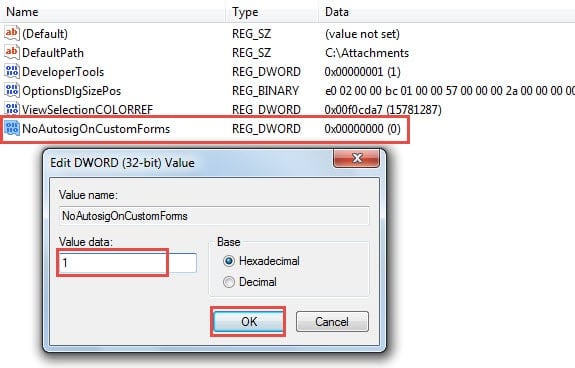
これでOutlookを再起動してメッセージテンプレートを開くことができます。開いたメッセージには既定の署名が存在しないことが確認できるはずです。メッセージテンプレートへの署名の挿入を元に戻したい場合は、「NoAutosigOnCustomForms」の値データを「0」に変更するだけで済みます。
クラッシュが発生した場合に Outlook データを回復する
周知のとおり、Outlook は内部エラー、ウイルス、マルウェア、停電などのさまざまな要因に対して脆弱です。 したがって、通常のユーザーは、クラッシュが発生した場合に Outlook データを回復する方法を学ぶことが不可欠です。 まず、現在のバックアップがある場合は、簡単にバックアップに戻すことができます。 バックアップがない場合は、組み込みの修復ツール Scanpst を繰り返し使用して、破損した PST ファイルを修復できます。 失敗した場合の最後の手段は、次のような堅牢なサードパーティ ツールを適用することです。 DataNumen Outlook Repair。 それができる PSTファイルの問題を修復する 数分以内に。
著者紹介:
Shirley Zhangは、のデータ復旧の専門家です。 DataNumen、Inc。は、以下を含むデータ復旧技術の世界的リーダーです。 SQLを修復する と見通し修理ソフトウェア製品。 詳細については、次のWebサイトをご覧ください。 WWW。datanumen.com