
この記事では、Wordテーブルのみで特定のテキストを見つける3つの簡単な方法を紹介します。
Wordの組み込み機能である「検索と置換」を利用して、長いドキュメント内の特定のテキストを検索して見つけることができます。 ご覧のとおり、これはドキュメント全体に基づいています。 検索範囲をWordテーブルのみに制限するのはどうですか? 詳細を確認するために読んでください。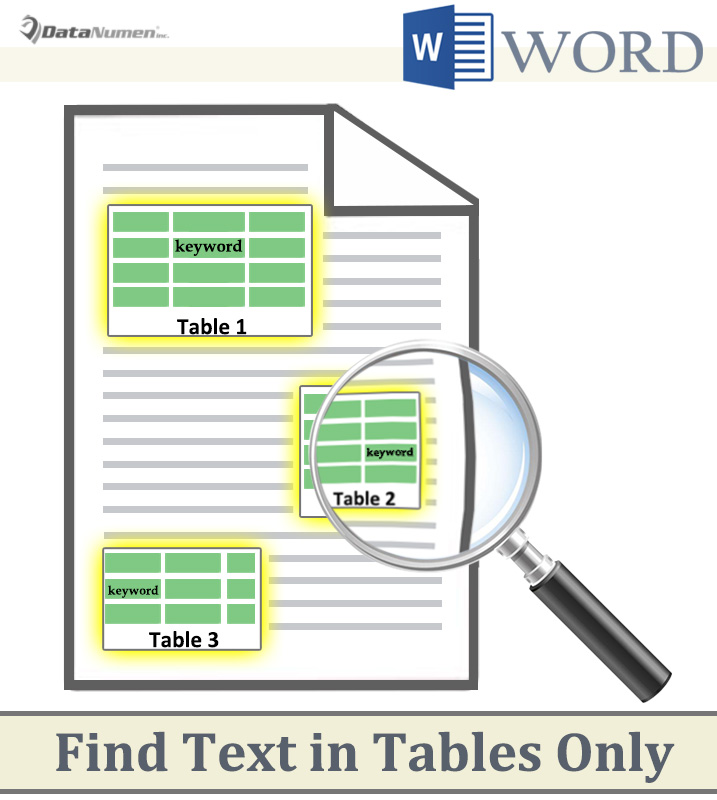
方法1:選択範囲内のテキストを検索する
- まず、ドキュメント内のXNUMXつ以上のテーブルを手動で選択します。
- 次に、[ホーム]タブの[検索]コマンドの横にあるドロップダウンボタンをクリックします。
- 「高度な検索」を選択して、「検索と置換」ダイアログボックスを開きます。
- 「検索対象」テキストボックスに検索テキストを入力します。
- 「検索」タブをクリックし、「現在の選択」を選択します。
![テキストを入力-> [検索]をクリック-> [現在の選択]を選択](data:image/svg+xml,%3Csvg%20xmlns='http://www.w3.org/2000/svg'%20viewBox='0%200%20680%20435'%3E%3C/svg%3E "テキストを入力-> [検索]をクリック-> [現在の選択]を選択")
![テキストを入力-> [検索]をクリック-> [現在の選択]を選択](https://www.datanumen.com/blogs/wp-content/uploads/2017/06/Enter-Text-then-Click-Find-In-then-Choose-Current-Selection.jpg "テキストを入力-> [検索]をクリック-> [現在の選択]を選択")
Wordは、選択したテキストのみを検索します。
方法2:テーブル内のテキストを検索する
通常の方法に加えて、マクロを実行して、よりカスタマイズされたタスクを実行することを選択できます。
- まず、テキストを検索するテーブル内にカーソルを置きます。
- 次に、「Alt + F11」を押してVBAエディターを開きます。
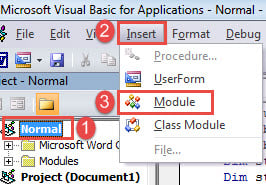
- 左の列の「通常」をクリックします。
- 次に、「挿入」をクリックして「モジュール」を選択します。

- 次に、モジュールをダブルクリックして開きます。
- 次のコードをモジュールに貼り付けます。
Sub FindInATable()
  Dim strText As String

  strText = InputBox("Enter finding text here: ")

  Application.ScreenUpdating = False
  If Selection.Information(wdWithInTable) = True Then
    With Selection.Tables(1).Range
      With .Find
        .ClearFormatting
        .Text = strText
        .Forward = True
        .Wrap = wdFindStop
        .Format = False
        .MatchCase = False
        .MatchWholeWord = False
        .MatchWildcards = False
        .MatchSoundsLike = False
        .MatchAllWordForms = False
        .Execute
      End With
      Do While .Find.Found
        .Cells(1).Shading.BackgroundPatternColorIndex = wdBrightGreen
        On Error GoTo handler
        .Collapse wdCollapseEnd
        .Find.Execute
      Loop
    End With
  Else
    MsgBox ("Put cursor inside a table first.")
    Exit Sub
  End If
  handler: Exit Sub
  Application.ScreenUpdating = True
End Sub
- 最後に、「実行」をクリックします。 入力ボックス内にテキストを入力し、「OK」をクリックして続行します。
![コードの貼り付け-> [実行]をクリックします](data:image/svg+xml,%3Csvg%20xmlns='http://www.w3.org/2000/svg'%20viewBox='0%200%20709%20683'%3E%3C/svg%3E "コードの貼り付け-> [実行]をクリックします")
![検索テキストを入力-> [OK]をクリックします](data:image/svg+xml,%3Csvg%20xmlns='http://www.w3.org/2000/svg'%20viewBox='0%200%20373%20157'%3E%3C/svg%3E "検索テキストを入力-> [OK]をクリックします")
![コードの貼り付け-> [実行]をクリックします](https://www.datanumen.com/blogs/wp-content/uploads/2017/06/Paste-Codes-then-Click-Run-9.jpg "コードの貼り付け-> [実行]をクリックします")
![検索テキストを入力-> [OK]をクリックします](https://www.datanumen.com/blogs/wp-content/uploads/2017/06/Enter-Finding-Text-then-Click-OK.jpg "検索テキストを入力-> [OK]をクリックします")
方法3:ドキュメント内のすべてのテーブルでテキストを検索する
- まず最初に、方法2の手順を繰り返してマクロをインストールして実行してください。
- 次に、そのマクロを次のマクロに置き換えます。
Sub FindTextsInAllTables()
  Dim strText As String

  strText = InputBox("Enter finding text here: ")

  Application.ScreenUpdating = False
  With Selection
    .HomeKey Unit:=wdStory
    With Selection.Find
      .ClearFormatting
      .Text = strText
      .Forward = True
      .Wrap = wdFindStop
      .Format = False
      .MatchCase = False
      .MatchWholeWord = False
      .MatchWildcards = False
      .MatchSoundsLike = False
      .MatchAllWordForms = False
      .Execute
    End With
    Do While .Find.Found = True
      If .Information(wdWithInTable) = True Then
        .Cells(1).Shading.BackgroundPatternColorIndex = wdBrightGreen
      End If
      .Collapse wdCollapseEnd
      .Find.Execute
    Loop
  End With
  Application.ScreenUpdating = True
End Sub
- 同様に、入力ボックス内に検索テキストを入力します。 そして、「OK」をクリックして続行します。
時間内にデータを救出する
侵害されたデータを取得したら、それらは回復可能であることに注意してください。 だから、試す前に決してあきらめないでください。 このような状況では、最新のバックアップがある場合はそれを確認する必要があります。 データの一部を取り戻す良いチャンスがあります。 その上、あなたはいつでも頼ることができます ドキュメントの修正 データを回復するためのツール。
著者紹介:
Vera Chenは、のデータ復旧の専門家です。 DataNumen、Inc。は、以下を含むデータ復旧技術の世界的リーダーです。 破損したxls (NAIST) と pdf ソフトウェア製品を修理します。 詳細については、次のWebサイトをご覧ください。 WWW。datanumen.com