
この記事では、改ページをWord文書にすばやく挿入する5つの方法を紹介します。
Wordで下書きしている間、入力するとテキストは次のページに流れます。 実際のところ、Wordは2ページを区切るために自動改ページを挿入しました。 これは、最初のページがいっぱいになったときにのみ発生します。 この記事では、手動の改ページを挿入して、コンテンツのブロックをさまざまなページに固定する方法を説明します。 片方のコンテンツを追加または削除しても、2ページのテキストがマージされないようにします。 
方法1:コマンドを使用してリボンに改ページを挿入する
- まず、改ページが行われる位置に挿入ポインタを置きます。
- 次に、リボンの「ページレイアウト」をクリックします。
- 次に、「ブレーク」をクリックします。
- そして、「改ページ」セクションの下の「ページ」を選択します。
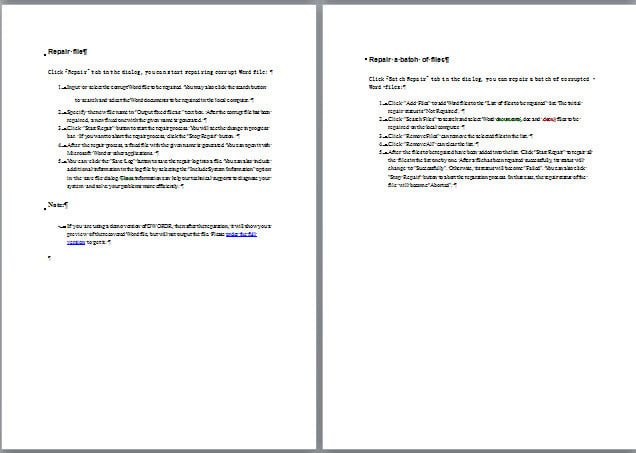
「ホーム」タブの下にある「表示/非表示」コマンドをクリックすると、改ページを確認できます。 ドキュメントに挿入された改ページは次のとおりです。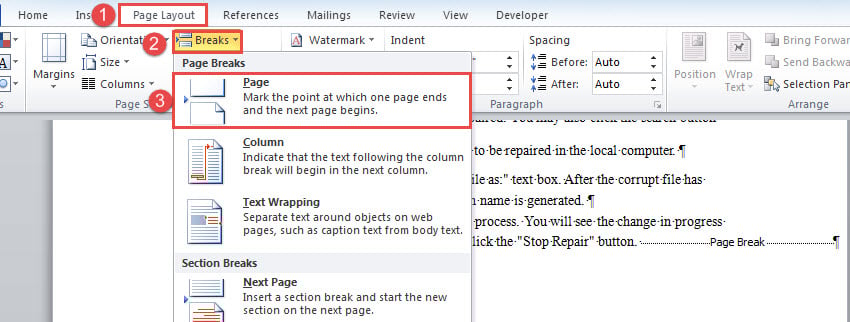
方法2:ショートカットで改ページを挿入する
- 同様に、カーソルを正しく置きます。
- 次に、「Ctrl + Enter」を押します。
方法3:特定のスタイルのセクションの前に改ページを挿入する
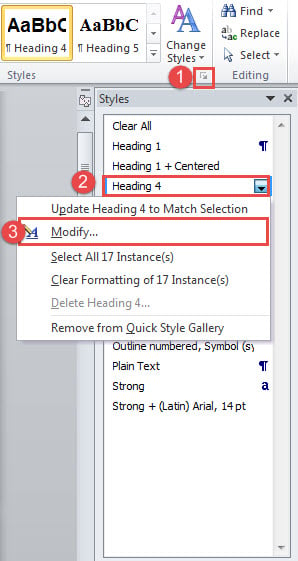
- まず、「ホーム」タブの「スタイル」グループにある矢印ボタンをクリックします。
- 開いている「スタイル」ウィンドウで、スタイルを右クリックします。
- 次に、メニューで「変更」を選択します。

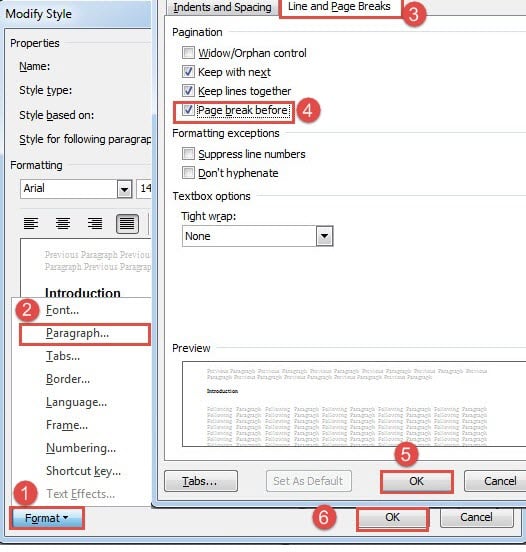
- 「スタイルの変更」ウィンドウで、「フォーマット」タブをクリックします。
- 次に、「段落」をクリックして同じ名前のボックスを開きます。
- 次に、「改行と改ページ」タブをクリックします。
- 「改ページ前」チェックボックスをオンにして、「OK」をクリックします。
- 「スタイルの変更」に戻り、「OK」もクリックします。


方法4:特定のページに改ページを挿入する
長い文書の場合、この方法を使えば、目的の場所にスクロールすることなく、特定のページに素早く改ページを挿入できます。
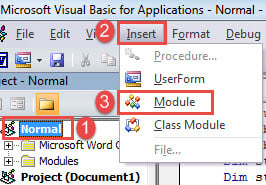
- まず最初に、「Alt + F11」を押してVBAエディターを起動してください。
- 次に、「通常」プロジェクトをクリックし、メニューバーの「挿入」タブをクリックします。
- 次に、「モジュール」を選択します。

- ダブルクリックして新しいモジュールを開き、次のコードをそこに貼り付けます。
Sub InsertPageBreakOnSpecificPage()
  Dim strPageNumber As String
  Dim nPageNumber As Integer

  Application.ScreenUpdating = False

  strPageNumber = InputBox("Enter a page number: ", "Page Number")
  nPageNumber = Int(strPageNumber)

  Selection.GoTo What:=wdGoToPage, Which:=wdGoToNext, Name:=nPageNumber
  ActiveDocument.Bookmarks("\page").Range.Select
  Selection.Collapse wdCollapseEnd
  Selection.InsertBreak Type:=wdPageBreak

  Application.ScreenUpdating = True
End Sub
- 次に、「実行」ボタンをクリックするか、「F5」を押します。
![コードの貼り付け-> [実行]をクリックします](data:image/svg+xml,%3Csvg%20xmlns='http://www.w3.org/2000/svg'%20viewBox='0%200%20833%20394'%3E%3C/svg%3E "コードの貼り付け-> [実行]をクリックします")
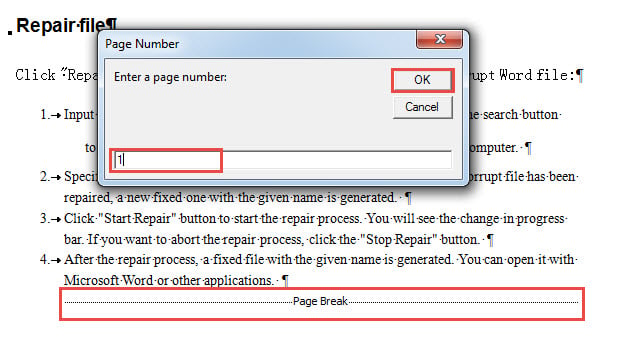
- 開いた入力ボックスにページ番号を入力し、「OK」をクリックして続行します。

![コードの貼り付け-> [実行]をクリックします](https://www.datanumen.com/blogs/wp-content/uploads/2017/06/Paste-Codes-then-Click-Run-10.jpg "コードの貼り付け-> [実行]をクリックします")
方法5:ドキュメントの各ページに改ページを挿入する
本を読み終えたばかりで、各テキストをその場所に配置する必要がある場合は、この方法を使用して、各ページに改ページを挿入できます。
- 方法4の手順に従って、マクロをインストールして実行します。
- マクロを次のものに置き換えることを忘れないでください。
Sub InsertPageBreakOnEachPageInDoc()
  Dim objPageRange As Range
  Dim nTotalPageNumber As Integer
  Dim nPageNumber As Integer

  Application.ScreenUpdating = False

  nTotalPageNumber = ActiveDocument.ComputeStatistics(wdStatisticPages)

  For nPageNumber = nTotalPageNumber To 1 Step -1
    Set objPageRange = ActiveDocument.GoTo(wdGoToPage, wdGoToAbsolute, nPageNumber)
    objPageRange.InsertBreak WdBreakType.wdPageBreak
  Next nPageNumber

  Selection.HomeKey Unit:=wdStory
  Selection.TypeBackspace
  Selection.Delete

  Application.ScreenUpdating = True
End Sub
データ損失の影響を最小限に抑える
データの損失が発生すると、多くの不便をもたらす可能性があります。 そして、時にはその結果は非常に圧倒的であり、ビジネスキャリアがオンラインになる可能性があります。 したがって、最小化するには 単語の損傷失われたデータを復元するには、高度なサードパーティ製ツールが必要になります。
著者紹介:
Vera Chenは、のデータ復旧の専門家です。 DataNumen、Inc。は、以下を含むデータ復旧技術の世界的リーダーです。 xlsxを修復する (NAIST) と pdf ソフトウェア製品を修理します。 詳細については、次のWebサイトをご覧ください。 WWW。datanumen.com