
すべてのExcelワークシートに多数のグラフが含まれているExcelワークブックがあります。 ここで、すべてのグラフをWindowsフォルダーにバッチエクスポートする場合は、この記事で紹介した3つの方法のいずれかを使用できます。
Excelブックのデータに対して複数のグラフを作成した後、これらのグラフをJPEG画像ファイルとしてローカルフォルダーにエクスポートすることもできます。 この場合、もちろん、次の方法1を使用して、チャートを2つずつ手動で保存できます。 それでも、Excelファイルに何百ものワークシートやグラフがある場合は面倒です。 そこで、ここでは、他のXNUMXつのアプローチを説明します。これにより、まとめて入手できます。
方法1:チャートをMSWordにコピーする/PowerPoint
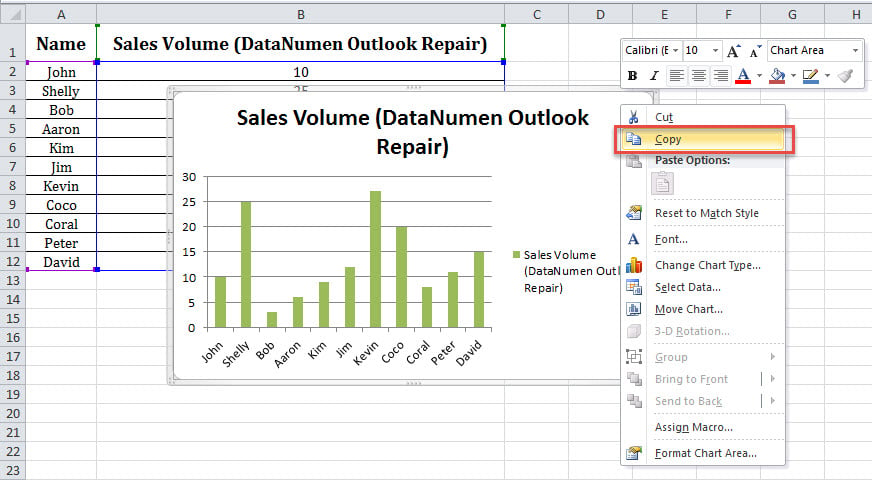
- まず、Excelファイルからグラフを選択してください。
- 次に、それを右クリックして、コンテキストメニューから[コピー]オプションを選択します。
- 次に、新しいWord文書を作成します。
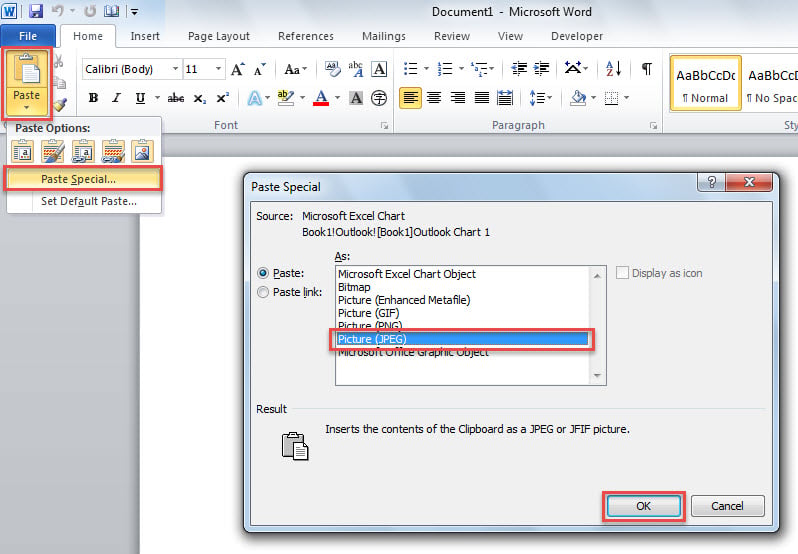
- その後、「貼り付け」ボタンをクリックし、「特殊貼り付け」オプションを選択します。
- ポップアップダイアログボックスで、「名前」のリストから「画像(JPEG)」を選択し、「OK」をクリックします。

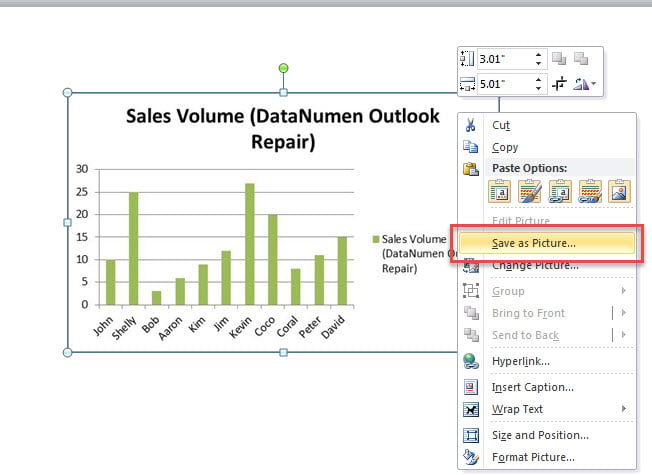
- その後、ドキュメントに挿入された画像をピッチします。
- 次に、それを右クリックして、「画像として保存」オプションを選択します。

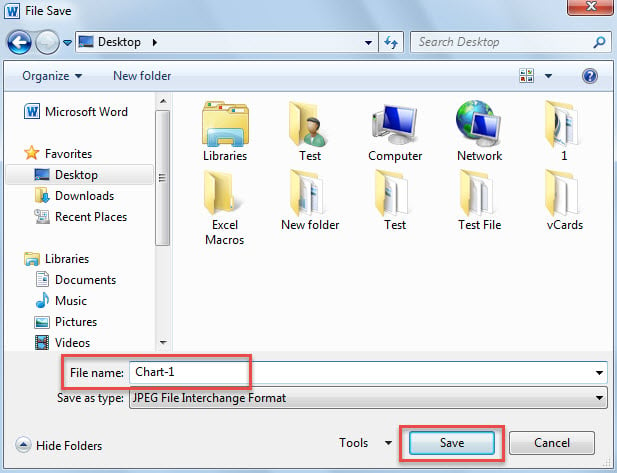
- 「ファイルの保存」ウィンドウで、名前を入力し、保存先のWindowsフォルダーを選択します。
- 最後に、「保存」をクリックします。

- これで、この方法を使用して、Excelファイルから他のグラフをエクスポートできます。
方法2:ブックをWebページとして保存する
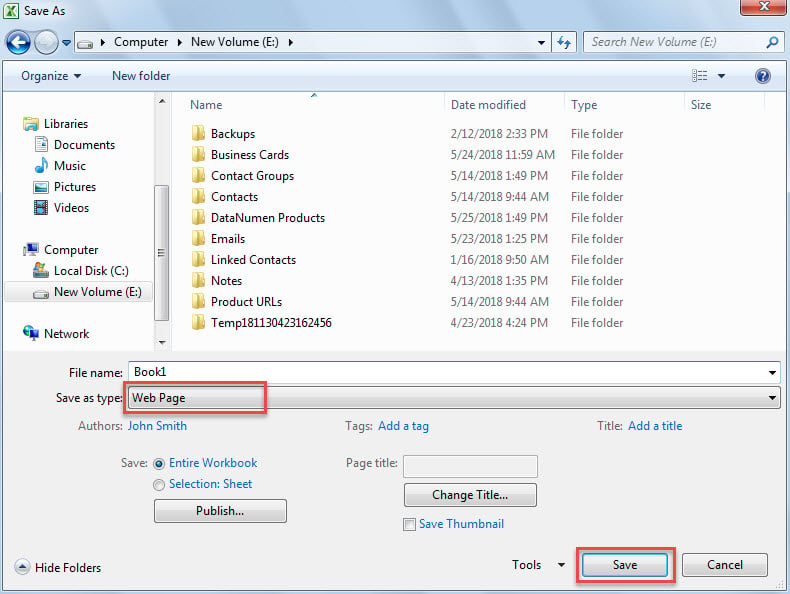
- 最初に、開いたExcelブックで、[ファイル]に移動し、[名前を付けて保存]をクリックします。
- 次に、ポップアップの「名前を付けて保存」ウィンドウで、「ファイルの種類」から「Webページ」を選択します。

- 後で、保存先のWindowsフォルダーを選択し、「保存」をクリックします。
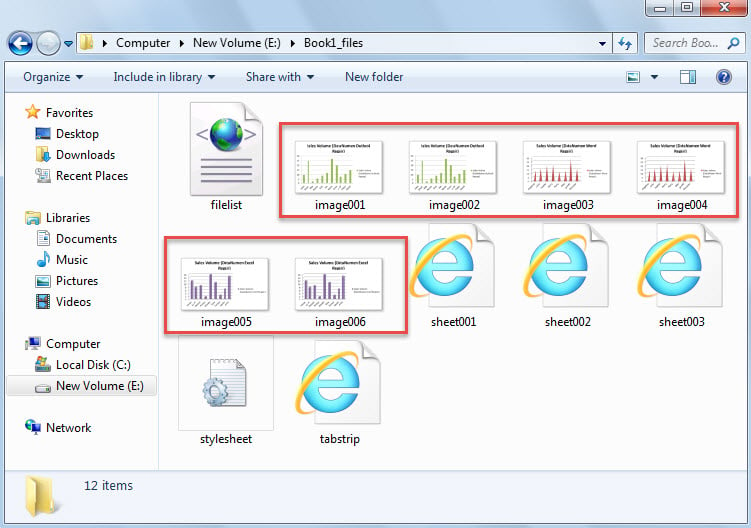
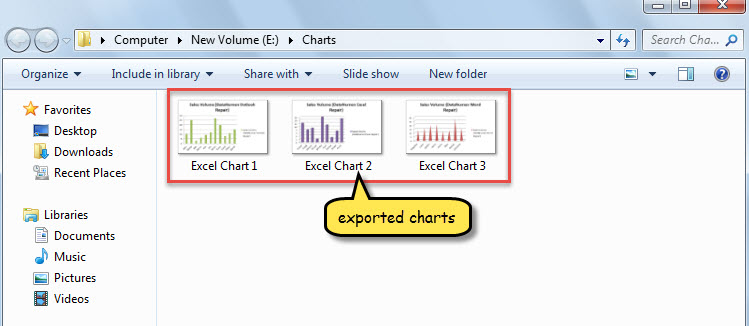
- その後、エクスポートされたチャートの画像を確認できるフォルダ「XXX_files」を参照します。

方法3:ExcelVBAを介したバッチエクスポート
- まず、「ExcelVBAエディターを次のように起動します。ExcelでVBAコードを実行する方法"
- 次に、次のコードをモジュールまたはプロジェクトに配置します。
Sub ExportAllCharts()
    Dim objShell As Object
    Dim objWindowsFolder As Object
    Dim strWindowsFolder As String
    Dim objSheet As Excel.Worksheet
    Dim objChartObject As Excel.ChartObject
    Dim objChart As Excel.Chart

    'Select a Windows folder
    Set objShell = CreateObject("Shell.Application")
    Set objWindowsFolder = objShell.BrowseForFolder(0, "Select a Windows folder:", 0, "")

    If Not objWindowsFolder Is Nothing Then
       strWindowsFolder = objWindowsFolder.self.Path & "\"

       For i = ThisWorkbook.Worksheets.Count To 1 Step -1
           Set objSheet = ThisWorkbook.Worksheets(i)

           If objSheet.ChartObjects.Count > 0 Then
              For Each objChartObject In objSheet.ChartObjects
                  Set objChart = objChartObject.Chart
                  objChart.Export strWindowsFolder & objChart.Name & ".jpg"
              Next
          End If
       Next

       'Open the windows folder
       Shell "Explorer.exe" & " " & strWindowsFolder, vbNormalFocus
   End If
End Sub
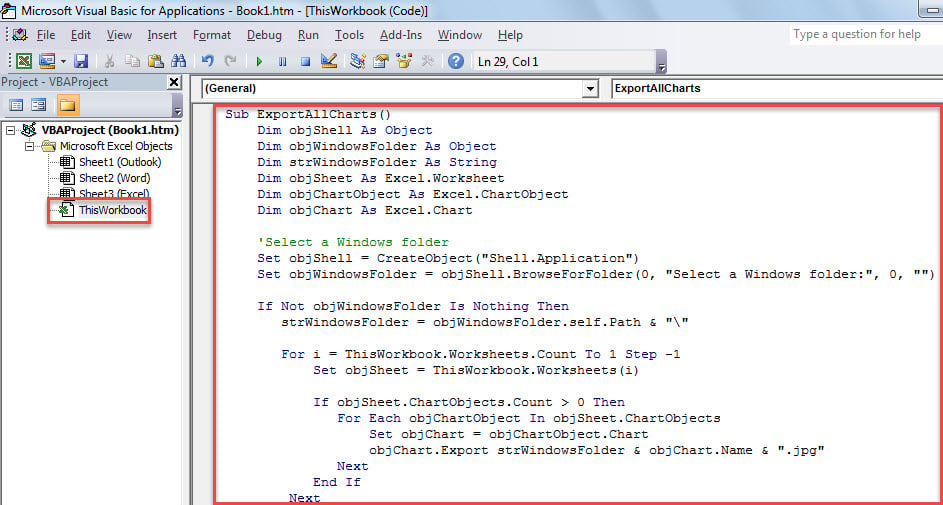
- 次に、「F5」キーを押して、このマクロを実行します。
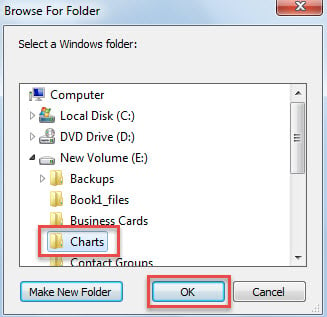
- 次に、ポップアップダイアログボックスでWindowsフォルダを選択します。

- すぐに、エクスポートされたグラフを含むWindowsフォルダが表示されます。

比較
| 優位性 | デメリット | |
| 方法1 | 操作しやすいです | ワークシートやグラフが多すぎると非常に面倒です |
| 方法2 | 操作しやすいです | このExcelワークブックに他の役に立たないオブジェクトを保存します |
| 方法3 | 非常に迅速で便利 | ユーザーは外部の悪意のあるマクロに注意する必要があります |
破損したExcelファイルを修復する
Excelファイルは、Word文書などの他の一般的なファイルと同様に脆弱です。 したがって、強力な状態を維持することをお勧めします xls修復 近くのユーティリティなど DataNumen Excel Repair。 Excelファイルが破損している場合に便利です。
著者紹介:
Shirley Zhangは、のデータ復旧の専門家です。 DataNumen、Inc。は、以下を含むデータ復旧技術の世界的リーダーです。 破損したSQL と見通し修理ソフトウェア製品。 詳細については、次のWebサイトをご覧ください。 WWW。datanumen.com