
VBAは、MSExcelアプリケーションを含むMicrosoftOfficeスイートの優れたツールです。 これは、Excelのネイティブ機能でサポートされていない多くのタスクを実行するのに役立ちます。 この記事では、ExcelでVBAコードを実行する方法を段階的に説明します。
要件のいくつかを達成するためにいくつかのVBAコードを作成する場合は、最初にExcelでVBAコードを実行する方法を理解する必要があります。 以降、MS Excel 2010をインスタンスとして使用して、マクロを有効にする方法、VBAエディターをトリガーする方法、マクロを実行するためのいくつかの方法など、詳細な手順を示します。
ステップ1:「開発者」リボンを表示する
- まず、Excelアプリケーションを起動します。
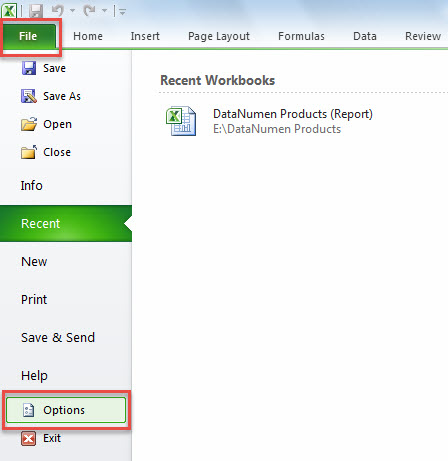
- 次に、「ファイル」メニューに移動し、「オプション」をクリックします。
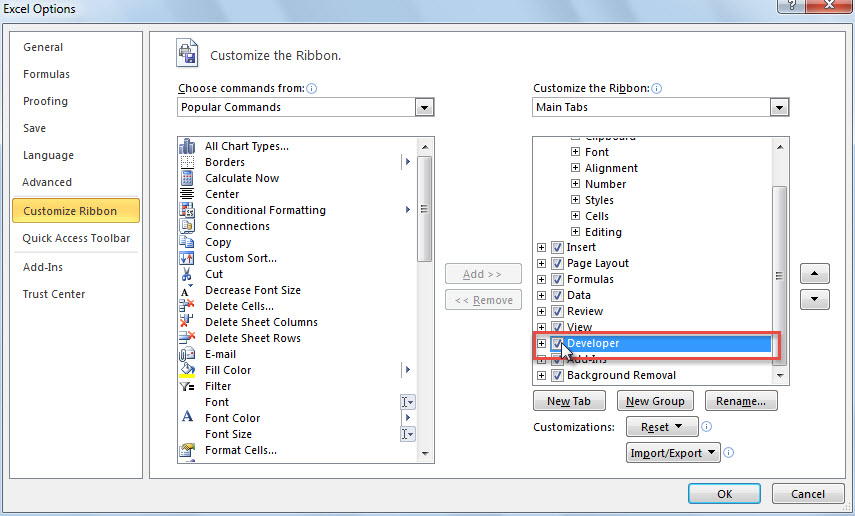
- ポップアップの「Excelオプション」ウィンドウで、「リボンのカスタマイズ」タブに移動します。
- 次に、右側で「開発者」オプションを見つけてチェックします。

- 最後に、「OK」をクリックして変更を有効にします。
手順2:マクロのセキュリティ設定を変更する
Excelにはセキュリティ設定でマクロが自動的に無効になっているため、最初に以下の手順に従って設定を変更する必要があります。
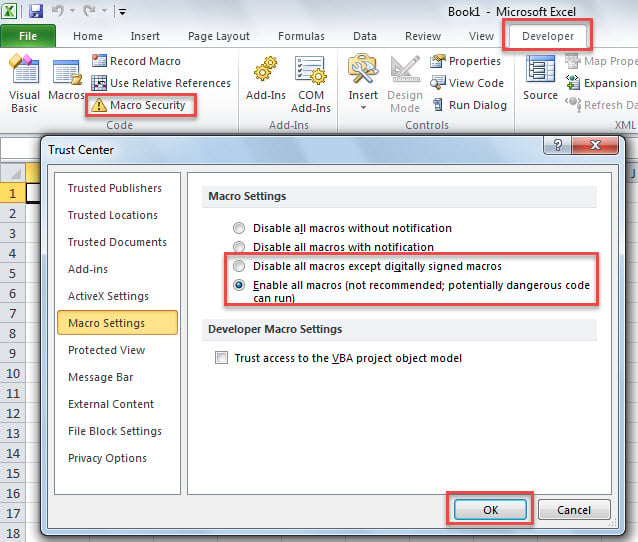
- まず、Excelのメインウィンドウで「開発者」リボンに切り替えます。
- 次に、「コード」グループの「マクロセキュリティ」ボタンをクリックします。
- 次に、新しいウィンドウで、[デジタル署名されたマクロを除くすべてのマクロを無効にする]または[すべてのマクロを有効にする]オプションを選択します。

- 最後に、「OK」をクリックして変更を保存します。
手順3:ExcelVBAエディターをトリガーする
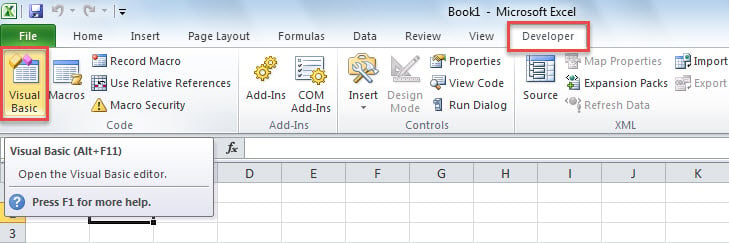
Excel VBAエディターは、コードを配置する場所です。 あなたは2つの方法でそれにアクセスすることができます。
- 「開発者」タブで、「コード」グループの「VisualBasic」ボタンをクリックします。

- 「Alt + F11」キーのショートカットを直接押して、「Microsoft Visual BasicforApplications」ウィンドウを表示します。
ステップ4:VBAコードを追加する
Excel VBAエディターに入った後、プロジェクトまたはモジュールのいずれかにコードを追加する必要があります。
1.既存のプロジェクトにコードを配置する
ご覧のとおり、展開された「Microsoft Excelオブジェクト」フォルダの下に、各ワークシートのプロジェクトと「ThisWorkbook」と呼ばれる現在のブックのプロジェクトを含む既存のプロジェクトが表示されます。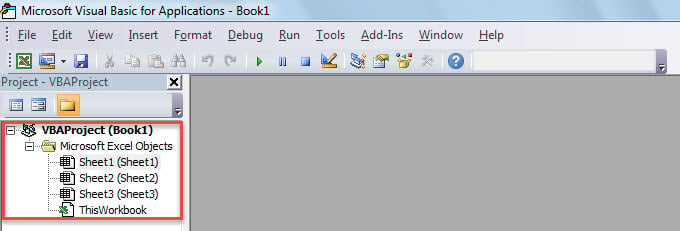
- まず、プロジェクトをダブルクリックしてウィンドウを開きます。
- 次に、コードをその中に入れます。

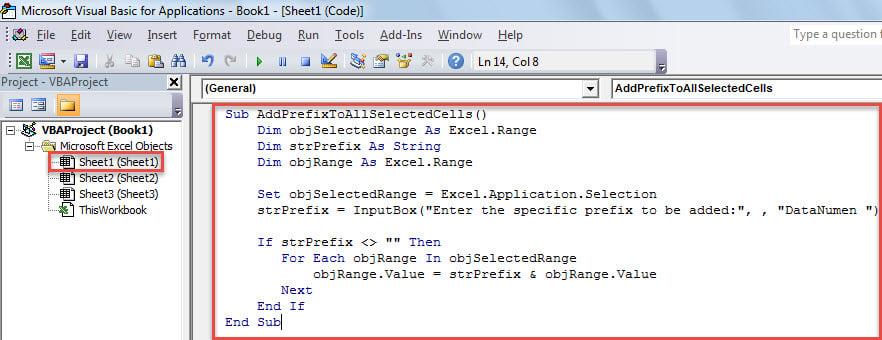
2.コードをモジュールに入れる
また、次の手順でモジュールにコードを追加できます。
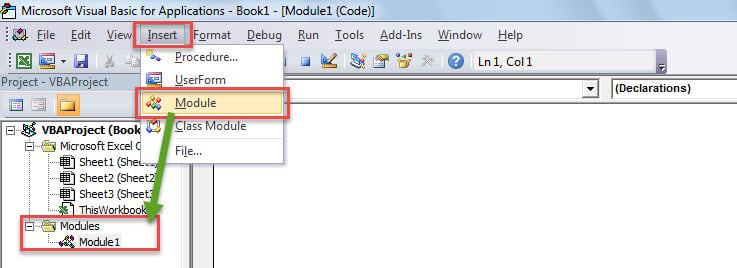
- まず、ツールバーの「挿入」ボタンをクリックします。
- ドロップダウンリストから「モジュール」を選択します。

- 次に、新しいモジュールにコードを配置できます。
ステップ5:VBAコードを実行する
1.VBAエディターでマクロを実行します
「MicrosoftVisualBasic for Applications」ウィンドウでVBAを実行するには、「F5」キーボタンを押すか、ツールバーの「実行」アイコンをクリックするだけです。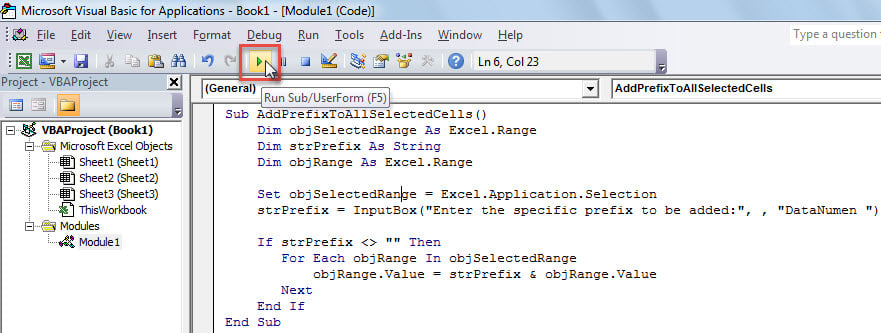
2.クイックアクセスツールバー(QAT)からマクロを実行します
さらに、以下の手順で、クイックアクセスツールバーにマクロを追加し、QATを介して実行できます。
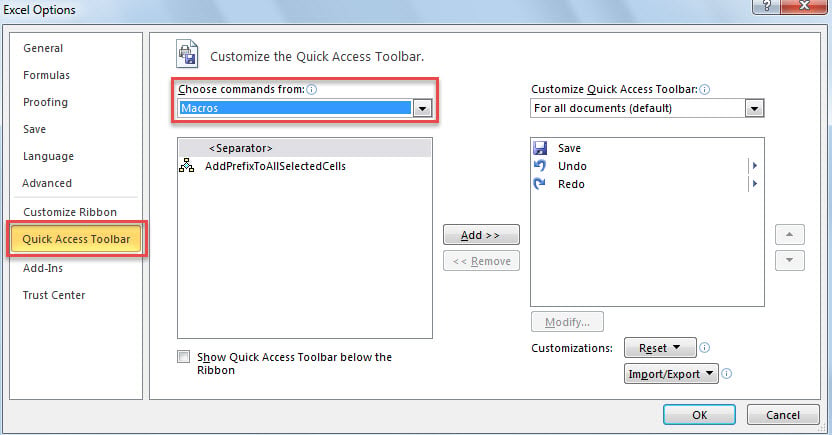
- 最初に、「ファイル」>「オプション」に移動します。
- ポップアップウィンドウで、「クイックアクセスツールバー」タブにアクセスします。
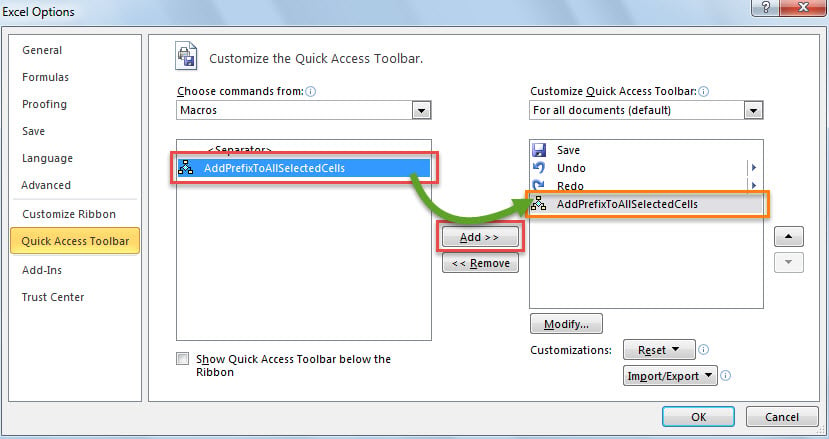
- 次に、「コマンドの選択」のリストから「マクロ」を選択します。

- 次に、左側のマクロを選択します。
- 後で、中央の「追加」ボタンをクリックします。

- その後、「OK」をクリックして、クイックアクセスツールバーへの変更を保存します。
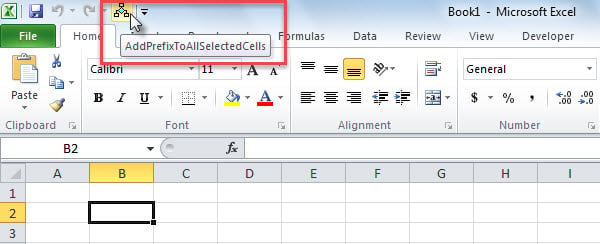
- 最後に、Excelのメインウィンドウで、このマクロを実行するには、次のスクリーンショットに示すように、クイックアクセスツールバーのマクロボタンをクリックします。

3.リボンを介してマクロを実行します
さらに、クイックアクセスツールバーと同様に、リボンでマクロを追加して実行できます。
- まず、「ファイル」メニューを開き、「オプション」をクリックしてください。
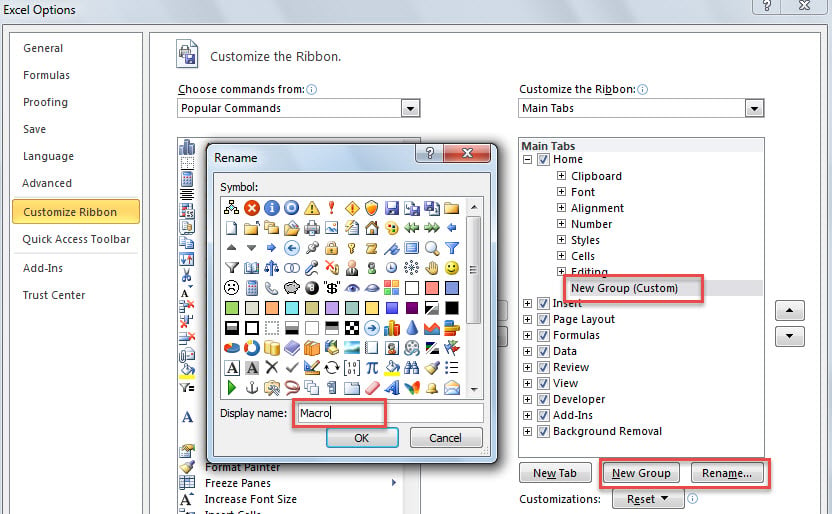
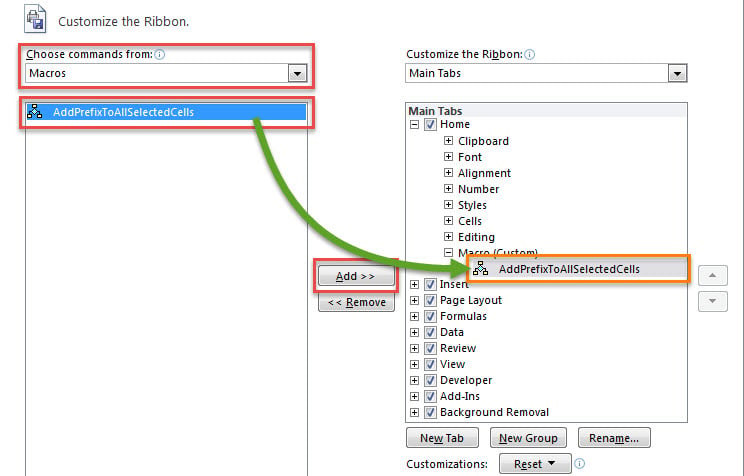
- 「Excelオプション」で、「リボンのカスタマイズ」に移動します。
- 次に、「ホーム」タブの「新しいグループ」で新しいグループを作成します。
- オプションで、「名前の変更…」ボタンでこのグループの名前を変更できます。

- 続いて、「コマンドの選択」のリストから「マクロ」を選択します。
- その後、左側の目的のマクロをピッチします。
- 次に、「追加」ボタンをクリックして、このマクロを新しいグループに追加します。

- 最終的に、「OK」をクリックしてオプションを保存します。
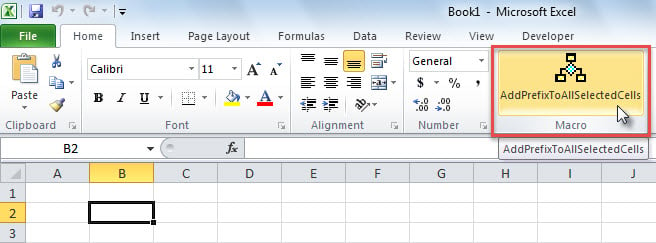
- それ以降、このマクロを実行するには、リボンに新しく追加されたマクロボタンをクリックします。

著者紹介:
Shirley Zhangは、のデータ復旧の専門家です。 DataNumen、Inc。は、以下を含むデータ復旧技術の世界的リーダーです。 mdf回復 と見通し修理ソフトウェア製品。 詳細については、次のWebサイトをご覧ください。 WWW。datanumen.com