
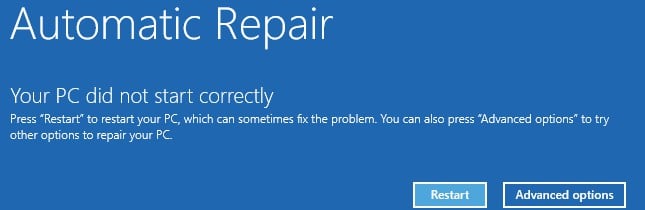
パソコンを起動しようとした際に、「パソコンが正しく起動しませんでした」というエラーメッセージが表示されて失敗した経験はありませんか?この記事では、この問題に対する8つの効果的な解決策をご紹介します。
パソコンの起動時に「パソコンが正しく起動しませんでした」というエラーメッセージが表示されると、非常に困りますよね。パソコンが起動しないだけでなく、データにもアクセスできなくなります。そのため、データ損失を防ぐためにも、できるだけ早くこの問題を解決する必要があります。さあ、以下の8つの対策を今すぐ実行しましょう!
1。 システムファイルチェッカーを実行する
まずは試してみる必要があります システムファイルチェッカー(SFC) 破損または消失したシステムファイルを修復するには、以下の手順に従ってください。
- Windowsの起動可能ドライブまたはインストールドライブをPCに挿入します。
- 次に、このドライブからPCを再起動します。
- 次に、設定を選択し、「次へ」をクリックします。
- 後で、「コンピュータを修復する」>「トラブルシューティング」>「コマンドプロンプト」を選択します。
- 続いて、新しい「コマンドプロンプト」ウィンドウで、「sfc / scannow」と入力し、「Enter」を押します。
- その後、「exit」と入力して「Enter」を押します。
- 最後に、PCを通常どおり再起動して、エラーが解消されるかどうかを確認してください。
2.ブート構成データを再構築します
また、起動の問題に関しては、起動構成データが破損しているかどうかを考慮する必要があります。 したがって、bootrec.exeツールを使用してデータを再構築する必要があります。
- 通常どおり、起動可能なドライブからPCを起動します。
- 次に、上記の解決策のように「コマンドプロンプト」にアクセスします。
- 次に、次のコマンドラインを順番に実行します。
- 最後に、コマンドプロンプトを終了し、PCを再起動します。
bootrec /fixmbr
bootrec /fixboot
bootrec /rebuildbcd
3.アンチウイルスを無効にする
ウイルス対策機能により、このエラーが発生する可能性もあります。 したがって、次の手順でマルウェア対策保護を無効にすることで、PCを再起動できます。
- まず、「エラー」画面で「詳細オプション」を選択してください。
- 次に、「トラブルシューティング」>「スタートアップ設定」>「再起動」を選択します。
- 次に、「8」または「F8」キーを押して、「早期起動マルウェア対策保護を無効にする」オプションを選択します。
- 最終的には、PCを再起動してください。
4.マスターブートレコードを修正します
マスターブートレコードは、ブートとドライブパーティション情報を含む非常に重要なブートセクターです。 そのため、破損している場合は、エラーメッセージも表示される場合があります。 修理するには、専用の工具やサービスを利用する必要があります。
5.セーフモードで新しいソフトウェアまたはドライバーをアンインストールします
新しいソフトウェアまたはドライバをインストールした後にこのエラーが発生した場合は、これらの新しい問題が原因である可能性が非常に高くなります。 このような状況では、セーフモードでアンインストールできます。
- 外付けの起動可能なドライブからPCを起動します。
- その後、「コンピューターを修復する」>「トラブルシューティング」>「スタートアップ設定」>「再起動」を選択してください。
- 次に、「F4」を押してWindowsをセーフモードで起動します。
- PCが正常に起動した場合は、新しいソフトウェアまたはドライバーを一度にアンインストールします。
6.Windowsを更新します
さらに、古いWindowsシステムがこのエラーを引き起こす可能性があります。 したがって、Windowsシステムを更新する必要があります。 「設定」>「アップデートとセキュリティ」に移動して、アップデートを確認できます。
7。 システムリストア
現在のシステムに問題が発生したので、システムを以前の正常な状態に復元することで、それらを取り除くことができます。
- まず、「コンピュータを修復する」>「トラブルシューティング」>「詳細オプション」>「システムの復元」を選択します。
- 次に、対象システムを選択します。
- 次に表示される「システムの復元」ウィンドウで、画面の指示に従ってシステムの復元ポイントを選択し、復元を開始します。
8.Windowsを再インストールします
上記のすべての解決策があなたを助けることができないと仮定すると、あなたの最後のDIYの手段は間違いなくWindowsを再インストールすることです。 ただし、この方法では一部のデータが消去されます。 したがって、元に戻すなど、汗をかくことなくデータを復元できる効果的なデータバックアップを保証する必要があります 破損したPST バックアップされたPSTファイルからのデータ。
著者紹介:
Shirley Zhangは、のデータ復旧の専門家です。 DataNumen、Inc。は、以下を含むデータ復旧技術の世界的リーダーです。 mdf修理 と見通し修理ソフトウェア製品。 詳細については、次のWebサイトをご覧ください。 WWW。datanumen.com