
この記事では、Word文書で非表示のテキストボックスを見つける3つの効果的な方法を紹介することに焦点を当てます。
ドキュメント内のテキストボックスのアウトラインを削除して、整理された外観にすることを好む場合があります。 ただし、後でドキュメントを修正する必要がある場合は、テキストボックスの場所を見つけるのが難しい場合があります。 したがって、ドキュメント内の非表示のテキストボックスを見つけることが実際に必要になります。
方法1:「検索」コマンドを使用する
- まず、「Ctrl + Home」を押して、ドキュメントの先頭に移動します。
- 次に、[ホーム]タブで、[検索]コマンドをクリックして[ナビゲーション]ペインを開きます。
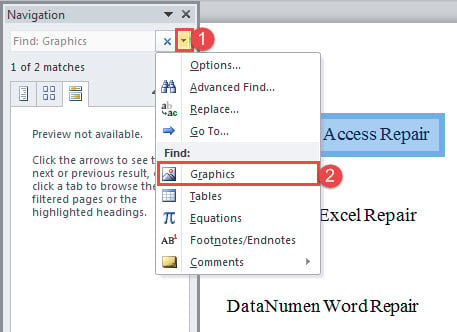
- 次に、ドロップダウンメニューをクリックして、そこで「グラフィックス」を選択します。

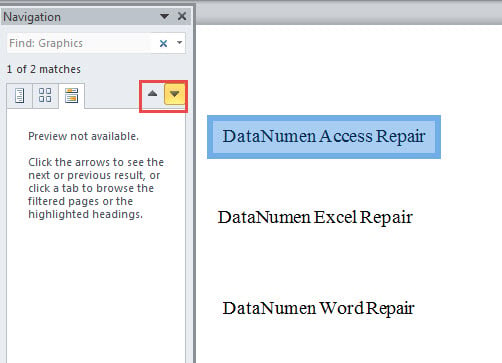
- これにより、ドキュメント内の各グラフが表示されることに注意してください。 そして今、最初のグラフが選択されています。 「前の検索結果」または「次の検索結果」をクリックして、前または次の結果に戻ります。

- 最後に、テキストボックスを選択したら、それをクリックして[フォーマット]タブをトリガーすることを選択できます。 次に、ボックスのアウトラインのスタイルを設定します。
方法2:ドキュメントにグリッド線を表示する
- まず、リボンの[表示]タブをクリックします。
- 次に、「グリッド線」オプションをチェックします。

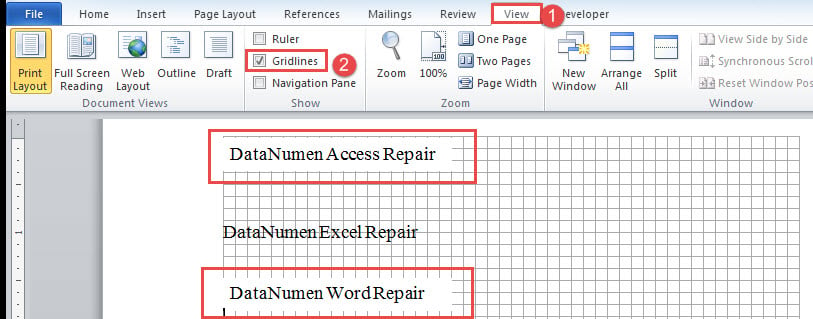
次に、以下のように、すべてのテキストボックスが白い四角で表示されます。
方法3:VBAコードを実行してテキストボックスのアウトラインを設定する
- まず最初に、「Alt + F11」を押してVBAエディターを開きます。
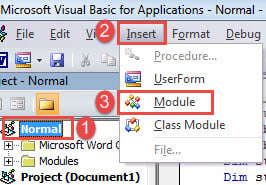
- 次に、左側の列の「通常」をクリックします。
- 次に、メニューバーの[挿入]タブをクリックします。
- そして、ドロップダウンメニューから「モジュール」を選択します。

- 次に、ダブルクリックして新しいモジュールを開き、次のコードをそこに貼り付けます。
Sub FindInvisibleTextBoxesInDoc()
  Dim objShape As Shape
  Dim objInlineShape As InlineShape

  For Each objShape In ActiveDocument.Shapes
    If objShape.Type = msoTextBox Then
      objShape.Line.Visible = msoTrue
    End If
  Next objShape
  For Each objInlineShape In ActiveDocument.InlineShapes
    If objInlineShape.Type = msoTextBox Then
      objInlineShape.Line.Visible = msoTrue
    End If
  Next objInlineShape
End Sub
- 最後になりましたが、「実行」をクリックするか、「F5」を押してコードを実行します。 これで、すべてのテキストボックスのアウトラインが追加されました。
![コードを入力-> [実行]をクリックします](data:image/svg+xml,%3Csvg%20xmlns='http://www.w3.org/2000/svg'%20viewBox='0%200%20759%20370'%3E%3C/svg%3E "コードを入力-> [実行]をクリックします")
![コードを入力-> [実行]をクリックします](https://www.datanumen.com/blogs/wp-content/uploads/2017/06/Enter-Codes-then-Click-Run.jpg "コードを入力-> [実行]をクリックします")
3つの方法の比較
| メソッド | 優位性 | デメリット |
| 方法1:「検索」コマンドを使用する | ドキュメント内の各グラフにXNUMXつずつ表示され、XNUMXつのテキストボックスを見逃すことはありません。 | ドキュメント内のすべてのグラフが検出されるため、フォーマットが必要なテキストボックスに移動するのにかなりの時間がかかる場合があります。 |
| 方法2:ドキュメントにグリッド線を表示する | 簡単な方法と認識しやすいテキストボックス | 1.テキストボックスには、シェイプフィルのスタイルが必要です。 そうでない場合、このメソッドは非表示のテキストボックスを認識できません。
2.テキストを入力する前に、テキストボックスが挿入されていることを確認します。 または、このメソッドは非表示のテキストボックスを認識できません。 |
| 方法3:VBAコードを実行してテキストボックスのアウトラインを設定する | ドキュメント内のすべてのテキストボックスのアウトラインを追加して表示する簡単な方法。 | ドキュメントを手動でナビゲートして、特定のテキストボックスに移動する必要があります。 |
破損したドキュメントの解決策
折りたたまれたWordや壊れたドキュメントが表示されることがありますが、これらにはアクセスできません。 その後、あなたはそれが緊急であると感じるでしょう docxを回復する。 このようなシナリオでは、必要なのは十分な修復ツールです。 事前に入手することをお勧めするのもそのためです。
著者紹介:
Vera Chenは、のデータ復旧の専門家です。 DataNumen、Inc。は、以下を含むデータ復旧技術の世界的リーダーです。 xlsを回復する (NAIST) と pdf ソフトウェア製品を修理します。 詳細については、次のWebサイトをご覧ください。 WWW。datanumen.com