
この記事では、Word文書内の非表示テキストを完全に削除する3つの簡単な方法をご紹介します。
保護のため、ドキュメントに隠されたテキストをいくつか設定しました。 しかし、他の人が隠されたテキストを見つけて見ることを意味するのであれば、それはロケット科学ではありません。 非表示のテキストを見つける方法については、次の記事を参照してください。 Word文書で隠されたテキストを見つける4つの簡単な方法
ご覧のとおり、機密情報が公開されるリスクがあります。 そこで、本日は、データの漏洩を防ぐために非表示のテキストを完全に削除する3つの簡単な方法をご紹介します。
方法1:「検索と置換」を使用する
- まず、[ホーム]タブの[表示/非表示]コマンドをクリックして、ドキュメント内のすべての非表示のテキストとマークを表示します。
- 次に、「Ctrl + H」を押して、「検索と置換」ボックスをトリガーします。
- 「検索対象」テキストボックス内に挿入ポインタを置きます。
- 次に、[その他]タブをクリックして、その他のオプションを表示します。
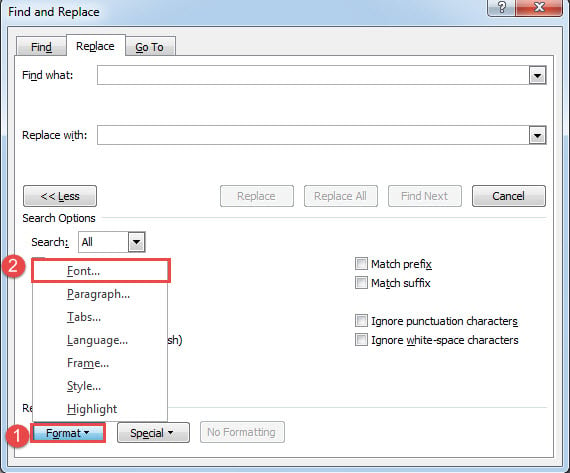
- 左下の「フォーマット」タブをクリックします。
- そして「フォント」を選択します。

- 「フォントの検索」ボックスで、「非表示」ボックスをチェックし、「OK」をクリックします。
- 次に、[検索と置換]ボックスに戻り、[置換]テキストボックスを空白のままにして、[すべて置換]をクリックします。
方法2:隠しテキストがないかドキュメントを検査する
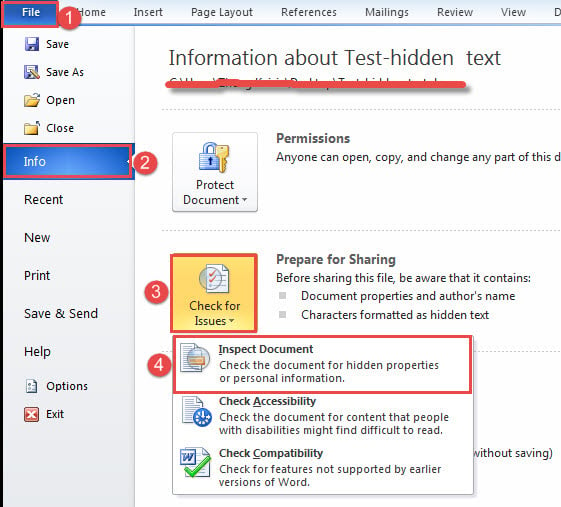
- まず、「ファイル」タブをクリックしてバックグラウンドステージに切り替えます。
- 次に、「情報」を確認します。
- 次に、「問題の確認」をクリックし、「ドキュメントの検査」を選択します。

- 「ドキュメントインスペクター」ウィンドウで、「検査」をクリックします。
- 次に、[非表示のテキスト]セクションで、[すべて削除]をクリックします。

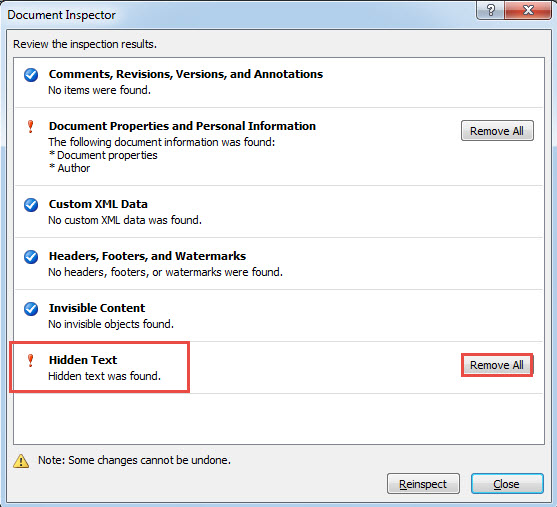
非表示のテキストはすべて削除されます。
方法3:Wordマクロを実行する
すべての非表示のテキストを削除する別の方法は、Wordマクロを実行することです。 次のリードに従ってください。
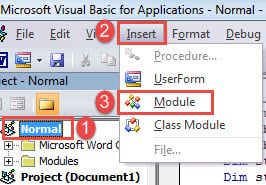
- まず最初に、「Alt + F11」を押してVBAエディターを開きます。
- 次に、左側の列の「通常」をクリックします。
- 次に、メニューバーの[挿入]タブをクリックして、新しいモジュールを作成します。
- そして、ドロップダウンメニューで「モジュール」を選択します。

- 次に、新しく作成したモジュールをダブルクリックして、右側のコーディングスペースを開きます。
- そして、そこに次のマクロを貼り付けます。
Sub RemoveHiddenTextsInDoc()
  ActiveWindow.ActivePane.View.ShowAll = Not ActiveWindow.ActivePane.View.ShowAll
  With Selection.Find
    .ClearFormatting
    .Replacement.ClearFormatting
    .Font.Hidden = True
    .Text = ""
    .Replacement.Text = ""
    .Forward = True
    .Wrap = wdFindContinue
    .Format = True
    .MatchCase = False
    .MatchWildcards = False
    .MatchWholeWord = False
    .MatchAllWordForms = False
    .MatchSoundsLike = False
    .Execute Replace:=wdReplaceAll
  End With
  ActiveWindow.ActivePane.View.ShowAll = Not ActiveWindow.ActivePane.View.ShowAll
End Sub
- 最後になりましたが、「実行」ボタンをクリックするか、「F5」を押してください。
![コードの貼り付け-> [実行]をクリックします](data:image/svg+xml,%3Csvg%20xmlns='http://www.w3.org/2000/svg'%20viewBox='0%200%20778%20473'%3E%3C/svg%3E "コードの貼り付け-> [実行]をクリックします")
![コードの貼り付け-> [実行]をクリックします](https://www.datanumen.com/blogs/wp-content/uploads/2017/06/Paste-Codes-then-Click-Run-8.jpg "コードの貼り付け-> [実行]をクリックします")
あなたの情報の世話をする
情報化社会に生きる上で、貴重なデータをしっかりと保管することは非常に重要です。 それが危険にさらされると、結果は圧倒される可能性があります。 最悪の場合、あなたのキャリアは途方に暮れる可能性があります。 したがって、私たちはあなたに高度なものを紹介したいと思います 単語の回復 不運が落ちた場合にダウンタイムを減らすためのツール。
著者紹介:
Vera Chenは、のデータ復旧の専門家です。 DataNumen、Inc。は、以下を含むデータ復旧技術の世界的リーダーです。 xls修正 (NAIST) と pdf ソフトウェア製品を修理します。 詳細については、次のWebサイトをご覧ください。 WWW。datanumen.com