
この記事では、Word文書内の非表示のテキストを見つける4つの簡単な方法を提供できることをうれしく思います。
機密情報や秘密情報を保護する必要性から、一部のテキストを非表示にしたい場合があります。しかし、時間が経つにつれて、それらの存在を忘れてしまうことも少なくありません。そのため、誤って上書きしてしまわないように、非表示にしたテキストを見つけ出す必要があります。この記事では、そのための4つの方法をご紹介します。
方法1:ドキュメント内のすべての非表示テキストを表示する
- ドキュメントを開き、「ホーム」タブをクリックします。
- また、「段落」グループには、「表示/非表示」コマンドがあります。 それをクリックすると、ドキュメント内のすべての非表示のテキストが表示されます。

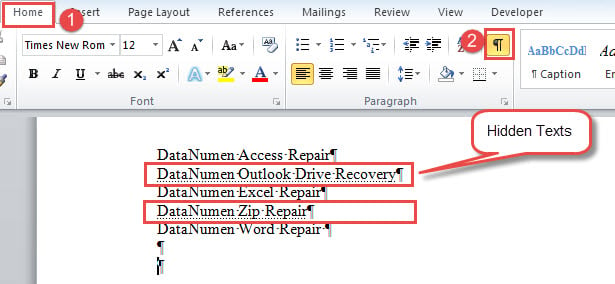
下に点線が付いている単語は非表示のテキストです。 このコマンドは、段落記号など、ドキュメント内の他のすべての非表示のマークや記号も表示することを知っておく必要があります。
方法2:非表示のテキストのみを表示する
- まず、「ファイル」タブをクリックします。
- 次に、「オプション」をクリックして「Wordオプション」ダイアログボックスを開きます。
- 次に「表示」をクリックします。
- [これらの書式設定マークを常に画面に表示する]セクションまで下にスクロールし、[非表示のテキスト]チェックボックスをオンにします。
- 最後に、「OK」をクリックして設定を保存します。
![[表示]-> [非表示のテキスト]チェックボックスをオン-> [OK]をクリックします](data:image/svg+xml,%3Csvg%20xmlns='http://www.w3.org/2000/svg'%20viewBox='0%200%20587%20330'%3E%3C/svg%3E "[表示]-> [非表示のテキスト]チェックボックスをオン-> [OK]をクリックします")
![[表示]-> [非表示のテキスト]チェックボックスをオン-> [OK]をクリックします](https://www.datanumen.com/blogs/wp-content/uploads/2017/06/Click-Display-then-Check-Hiden-text-Box-then-Click-OK.jpg "[表示]-> [非表示のテキスト]チェックボックスをオン-> [OK]をクリックします")
このアプローチを適用すると、「表示/非表示」コマンドは非表示のテキストを制御できなくなります。 この方法では、ドキュメント内のすべての非表示のテキストが表示されますが、段落記号などの他の非表示の記号は表示されません。 したがって、ドキュメントはより簡潔に見える可能性があります。
方法3:「高度な検索」機能を使用する
- まず、「表示/非表示」コマンドをクリックして、すべての非表示のマークを表示する必要があります。
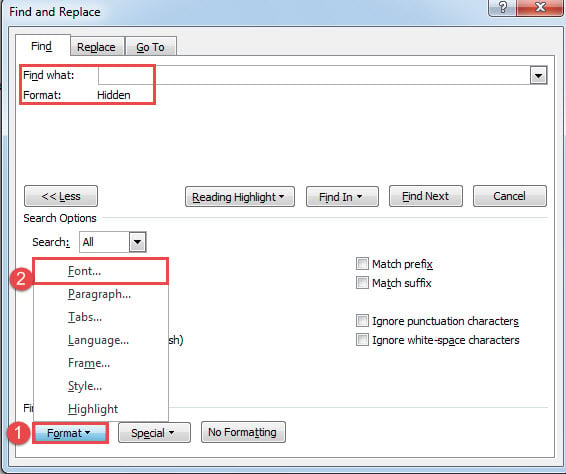
- 次に、「検索」コマンドのドロップダウンボタンをクリックして、「詳細検索」を選択します。
- 次に、「Findwhat」テキストボックス内に挿入ポインタを置きます。
- 次に、「フォーマット」タブをクリックし、「フォント」を選択します。

- 「フォントの検索」ボックスを開いて、「非表示」ボックスにチェックを入れ、「OK」をクリックします。
- 「検索と置換」ボックスに戻り、「検索」をクリックして「メインドキュメント」を選択します。
- すべての非表示のテキストが選択されています。 [検索と置換]ボックスで、[読み上げのハイライト]タブをクリックし、[すべてハイライト]を選択して、見つかった非表示のテキストをハイライトします。
![[検索]をクリック-> [読み上げのハイライト]をクリック-> [すべてハイライト]を選択](data:image/svg+xml,%3Csvg%20xmlns='http://www.w3.org/2000/svg'%20viewBox='0%200%20835%20272'%3E%3C/svg%3E "[検索]をクリック-> [読み上げのハイライト]をクリック-> [すべてハイライト]を選択")
![[検索]をクリック-> [読み上げのハイライト]をクリック-> [すべてハイライト]を選択](https://www.datanumen.com/blogs/wp-content/uploads/2017/06/Click-Find-In-then-Click-Reading-Highlight-then-Choose-Highlight-All.jpg "[検索]をクリック-> [読み上げのハイライト]をクリック-> [すべてハイライト]を選択")
お願い:
最初のステップですべての非表示マークを表示するには、「表示/非表示」コマンドをクリックする必要があります。そうしないと、Wordは非表示のテキストを見つけることができません。
方法4:Wordマクロを実行して、非表示のテキストを検索して強調表示する
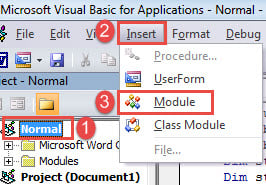
- まず、「Alt + F11」を押してVBAエディターを開きます。
- 次に、左側のパネルで「通常」をクリックします。
- そして、「挿入」タブをクリックします。
- 次に「モジュール」を選択します。

- ダブルクリックしてモジュールを開き、次のコードをそこに貼り付けます。
Sub HighlightHiddenTextsInDoc()
  ActiveWindow.ActivePane.View.ShowAll = Not ActiveWindow.ActivePane.View.ShowAll
  With Selection
    .HomeKey Unit:=wdStory
    With Selection.Find
      .ClearFormatting
      .Font.Hidden = True
      .Text = ""
      .Replacement.Text = ""
      .Forward = True
      .Wrap = wdFindContinue
      .Format = True
      .MatchCase = False
      .MatchWildcards = False
      .MatchWholeWord = False
      .MatchAllWordForms = False
      .MatchSoundsLike = False
      .Execute
    End With
    Do While .Find.Found
      Selection.Range.Font.ColorIndex = wdBrightGreen
      .Collapse wdCollapseEnd
      .Find.Execute
    Loop
  End With
  ActiveWindow.View.ShowHiddenText = True
  ActiveWindow.ActivePane.View.ShowAll = Not ActiveWindow.ActivePane.View.ShowAll
End Sub
- カーソルがマクロ内にあることを確認し、「F5」を押してコードを実行します。
![コードの貼り付け-> [実行]をクリックします](data:image/svg+xml,%3Csvg%20xmlns='http://www.w3.org/2000/svg'%20viewBox='0%200%20813%20574'%3E%3C/svg%3E "コードの貼り付け-> [実行]をクリックします")
![コードの貼り付け-> [実行]をクリックします](https://www.datanumen.com/blogs/wp-content/uploads/2017/06/Paste-Codes-then-Click-Run-7.jpg "コードの貼り付け-> [実行]をクリックします")
次のような最終的な効果が得られます。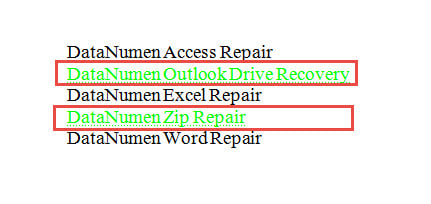
4つの方法の比較
| メソッド | 優位性 | デメリット |
| 方法1:ドキュメント内のすべての非表示マークを表示する | 最速の方法と操作が簡単 | 1.ドキュメント内のすべての非表示のマークと記号が表示されるため、ドキュメントが乱雑に見えます。
2.隠されたテキストは簡単に認識できません。 |
| 方法2:非表示のテキストのみを表示する | 非表示のテキストのみが表示され、段落記号などの他の非表示の記号は表示されません。 | 隠されたテキストは簡単に認識できません。 |
| 方法3:「高度な検索」機能を使用する | それはそれらを目立たせるためにすべての隠されたテキストを強調表示します。 | 1.「高度な検索」機能を使用する前に、まずすべての非表示マークを表示する必要があります。
2.他の隠しマークや記号が表示されます。 |
| 方法4:Wordマクロを実行して、非表示のテキストを検索して強調表示する | 1.すべての非表示のテキストを目立たせるために強調表示します。
2.他の隠しマークは表示されません。 |
Wordは常に画面に非表示のテキストを表示するため、必要に応じてこの機能を手動でオフにする必要がある場合があります。 |
あなたの言葉を修復する
時々、Word が正しく動作しないことに気づくことがあります。簡単な再起動で問題が解決する場合もあります。しかし、場合によっては、組み込みの機能を使用して Wordを修復する。 さらに悪いことに、それも機能しない場合は、信頼するだけでサードパーティのツールになります。
著者紹介:
Vera Chenは、のデータ復旧の専門家です。 DataNumen、Inc。は、以下を含むデータ復旧技術の世界的リーダーです。 xlsリカバリ (NAIST) と pdf ソフトウェア製品を修理します。 詳細については、次のWebサイトをご覧ください。 WWW。datanumen.com