
特定の会話ですべてのメールを転送しようとしたことがありますか? 通常の方法で検索して転送すると、かなり面倒になります。 ここでは、それらをすばやく見つけてバッチ転送する2つの方法を紹介します。
Outlookの通常のユーザーの場合は、電子メールを介して他のユーザーとやり取りしている必要があります。 その過程で、多くのメールスレッドが生まれます。 また、何らかの理由でメールスレッド全体を誰かに転送する必要がある場合があります。 たとえば、クライアントとの電子メール通信を終了した後、リーダーは会話内のすべての電子メールをクライアントに転送するように要求する場合があります。 このシナリオでは、通常の方法、つまり「転送」ボタンを使用してそれらを2つずつ検索して転送する場合、それは骨の折れる作業である必要があります。 この問題に対応して、効率を改善するためのXNUMXつの迅速なアプローチを以下に示します。
XNUMXつのメッセージで会話の電子メールをバッチ転送する
これにより、会話内のすべての電子メールを添付ファイルとして新しいメッセージに挿入し、送信します。
- まず、Outlookを起動し、「メール」セクションを開いてください。
- 次に、この会話で特定の電子メールを見つけて売り込みます。
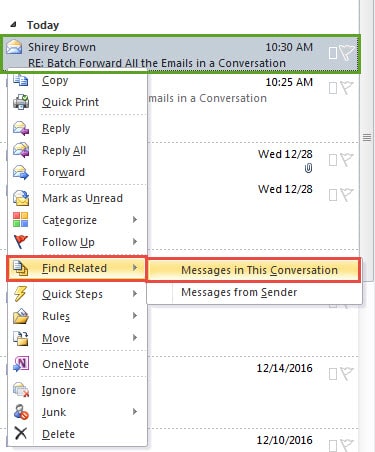
- 次に、このメールを右クリックして、右クリックメニューから[関連を検索]> [この会話のメッセージ]を選択する必要があります。
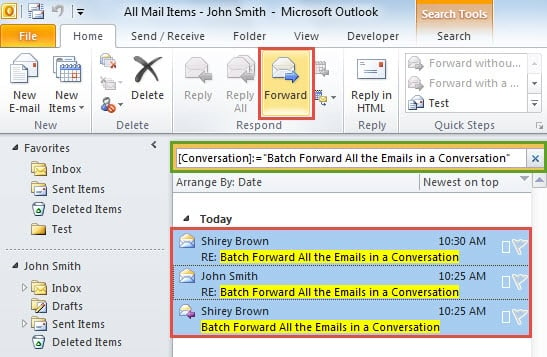
- すぐに、この会話のすべてのメールが届きます。 次に、それらのXNUMXつを選択し、「Ctrl + A」キーボタンを押してすべてを選択します。
- その後、「ホーム」タブの「返信」グループの「転送」ボタンをクリックできます。

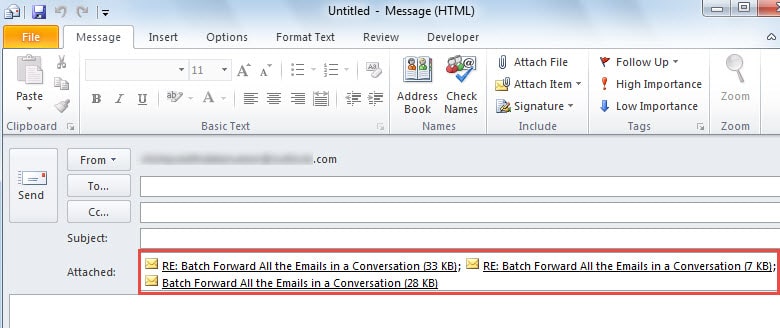
- 最後に、この会話のすべての電子メールは、新しくポップアップされたメッセージに添付ファイルとして挿入されます。 この時点で、通常どおりメールを作成し、「送信」ボタンを押して送信できます。

会話内の電子メールを個別のメッセージでバッチ転送する
会話内の電子メールをXNUMXつのメッセージの添付ファイルとして一緒に転送したくない場合、およびそれらを別々に転送したい場合は、次のヒントを使用する必要があります。
- まずOutlookを起動し、「Alt + F11」キーを押して「Microsoft Visual Basic for Applications」ウィンドウを開きます。
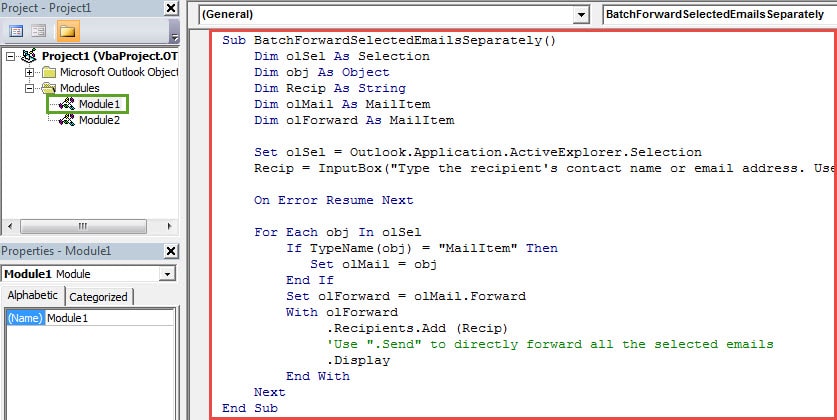
- 次に、新しいモジュールを作成し、次のVBAコードをそのモジュールにコピーする必要があります。
Sub BatchForwardSelectedEmailsSeparately()
    Dim olSel As Selection
    Dim obj As Object
    Dim Recip As String
    Dim olMail As MailItem
    Dim olForward As MailItem

    Set olSel = Outlook.Application.ActiveExplorer.Selection
    Recip = InputBox("Type the recipient's contact name or email address. Use " & Chr(34) & ";" & Chr(34) & " to connect more than one recipients.")

    On Error Resume Next

    For Each obj In olSel
        If TypeName(obj) = "MailItem" Then
           Set olMail = obj
        End If
        Set olForward = olMail.Forward
        With olForward
            .Recipients.Add (Recip)
            'Use ".Send" to directly forward all the selected emails
            .Display
        End With
    Next
End Sub
- その後、「Visual Basic」ウィンドウを終了し、通常どおり新しいマクロのクイックアクセスツールバーを追加できます。
- その後、メールリストに戻ることができます。 最後のヒントのステップ2から4を繰り返して、この会話のすべての電子メールを見つけて選択します。
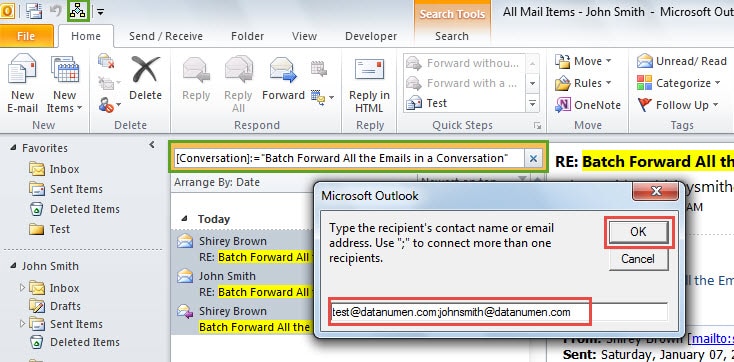
- 後でクイックアクセスツールバーの新しいマクロボタンを押します。 次に、受信者の連絡先名または電子メールアドレスの入力を求める新しいダイアログボックスが表示されます。 いつものように記入して「OK」をクリックしてください。

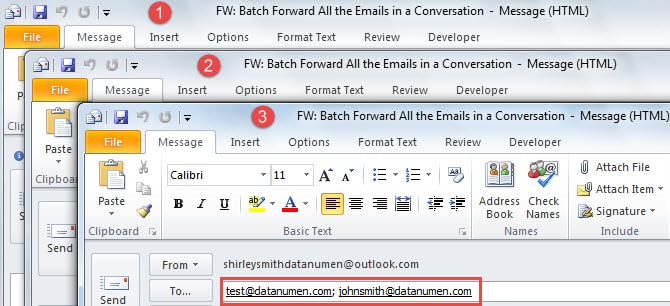
- 最終的に、すべての転送メールは次のスクリーンショットのように個別に開きます。

頻繁なOutlookの問題に対処する
Outlook はエラーが発生しやすいことは紛れもない事実です。多くのユーザーが、頻繁に発生する問題に対処するためのヒントを求めています。まず、Outlook のデータを保護するには、定期的なバックアップが不可欠です。次に、問題を診断するために、Outlook をセーフ モードで再起動してみてください。3 つ目の問題は、 破損したOutlookPSTファイル、次のような実績のあるツールに頼ることができます DataNumen Outlook Repair.
著者紹介:
Shirley Zhangは、のデータ復旧の専門家です。 DataNumen、Inc。は、以下を含むデータ復旧技術の世界的リーダーです。 SQL mdfdbの問題を修復する と見通し修理ソフトウェア製品。 詳細については、次のWebサイトをご覧ください。 WWW。datanumen.com