
この記事では、Word文書のスペルと文法の両方を再確認するための3つの迅速で効果的な方法を提供します。
Wordの「SpellingandGrammar」チェッカーは、私たちにとって絶対に大きな助けになります。 Wordは、検出したスペルや文法の間違いにフラグを立てます。 この機能から多くのメリットを得ることができます。 ただし、ドキュメント、特に長いドキュメントをチェックする場合、ドキュメントにコードなどが含まれている可能性があるため、[無視]をクリックして一部のポイントをスキップする傾向があります。
ドキュメントの再チェックの要求
「無視」ボタンをすばやくクリックすることで、実際の間違いを無視する可能性があるという厄介な事実があります。 したがって、ドキュメントを再確認する必要がある可能性が高くなります。 通常、最初の選択肢は、[レビュー]タブの[スペルと文法]オプションをクリックすることです。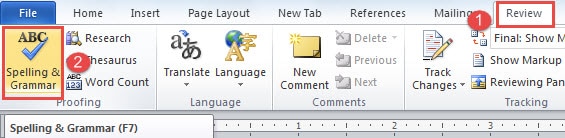
残念ながら、次のように、チェックが完了したことを示すメッセージボックスのみが表示されます。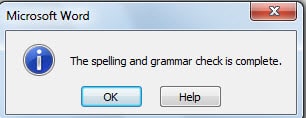
方法1:[Wordのオプション]ダイアログボックスにアクセスする
- まず最初に、「ファイル」タブをクリックしてください。
- 次に、「オプション」をクリックして、「Wordオプション」ダイアログボックスを開きます。
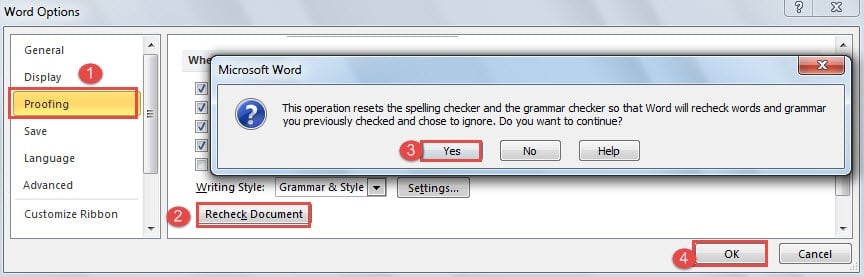
- そこで、最初に「校正」をクリックする必要があります。
- 次に、「Wordのスペルと文法を修正する場合」の部分に移動して、「ドキュメントの再確認」ボタンをクリックします。
- 次に、スペルチェックと文法チェッカーのすべての結果をリセットするかどうかを尋ねるメッセージボックスがポップアップ表示されます。 「はい」をクリックするだけです。 「ドキュメントの再確認」ボタンがグレー表示されます。
- また、[Wordのオプション]ダイアログボックスで[OK]をクリックすることを忘れないでください。

- これで、ドキュメントビューに戻ります。 [レビュー]タブの[スペルと文法]をクリックして、[スペルと文法]チェッカーボックスをトリガーします。
方法2:ショートカットを使用する
毎回「Wordのオプション」ダイアログボックスを開くのに時間がかかる場合は、ショートカットの組み合わせを覚えておくと、数秒節約できます。
「Alt」、「F」、「T」、「P」を4つずつ押すだけで、「Word Options」ボックスが開き、「Proofing」タブがオンになります。 次に、ステップ7からXNUMXに従って、ジョブを終了します。
方法3:全能のVBAコード
方法2を試した場合、ショートカットは実際には十分に高速ではないことがわかります。 次に、VBAコードを利用して目的を達成する必要があります。
- まず、「Alt + F11」を押してVBAエディターを開きます。
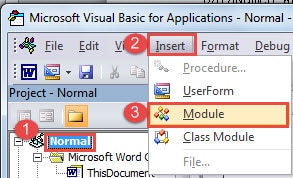
- 次に、「プロジェクト」ペイン内の「通常」をクリックします。
- 次に「挿入」をクリックし、メニューから「モジュール」を選択します。

- そして、新しいモジュールをダブルクリックして、右側の編集領域を開きます。
- そこに次のコードを貼り付けて、「実行」をクリックします。
![コードの貼り付け-> [実行]をクリックします](data:image/svg+xml,%3Csvg%20xmlns='http://www.w3.org/2000/svg'%20viewBox='0%200%20620%20302'%3E%3C/svg%3E "コードの貼り付け-> [実行]をクリックします")
![コードの貼り付け-> [実行]をクリックします](https://www.datanumen.com/blogs/wp-content/uploads/2017/01/Paste-Codes-then-Click-Run-1.jpg "コードの貼り付け-> [実行]をクリックします")
Sub RecheckDocument()
  Dim objDoc As Document

  '  Initialization
  Set objDoc = ActiveDocument

  '  Reset previous document check results and redo the check again.
  Application.ResetIgnoreAll
  objDoc.SpellingChecked = False
  objDoc.GrammarChecked = False
  objDoc.CheckSpelling
  objDoc.CheckGrammar
End Sub
「実行」ボタンをクリックすると、「スペルと文法」チェッカーボックスを正しく開くことができます。 これははるかに速いのではないですか?
壊れたファイルをどうするか
今日では、あらゆる種類の外的および内的要因により、ファイルが非常に簡単に破損しているようです。 そこに座ってなくなったファイルを拭く代わりに、おそらく docx修正ツール。 このような洗練されたツールを使用すると、ファイルを数分で元に戻すことができます。
著者紹介:
Vera Chenは、のデータ復旧の専門家です。 DataNumen、Inc。は、以下を含むデータ復旧技術の世界的リーダーです。 Excelxlsx損傷回復ツール (NAIST) と pdf ソフトウェア製品を修理します。 詳細については、次のWebサイトをご覧ください。 WWW。datanumen.com