
場所を指定せずに Outlook 会議を送信すると、必ず警告が表示されます。 したがって、待ち合わせ場所をほとんど記入する必要がない場合、警告は厄介です。 この記事では、それを回避するための回避策を提供します。
場所のない会議の招待状を送信すると、次のスクリーンショットのようにOutlookアラートがポップアップ表示されます。 しかし、実際には多くの人にとって、待ち合わせ場所は不必要です。 そのため、「場所」フィールドをバイパスすることがよくあります。 そのため、Outlook の会議場所の警告は非常に迷惑です。 この問題に焦点を当てると、次の回避策を使用して回避できます。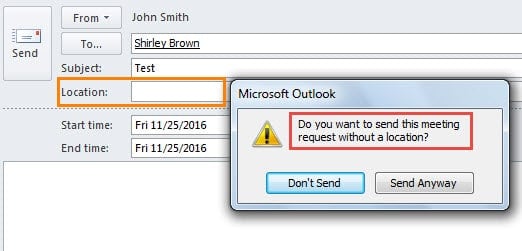
ステップ 1: 「場所」フィールドにスペースバーがあるカスタム フォームを作成する
- まず最初に、Outlookプログラムを起動し、カレンダーウィンドウに移動してください。
- 次に、「開発者」タブに切り替える必要があります。
メモ: 「開発者」タブが見つからない場合は、最初に有効にする必要があります。 「ファイル」メニューに移動し、「オプション」をクリックします。 「Outlookオプション」ウィンドウの「リボンのカスタマイズ」でアクティブ化できます。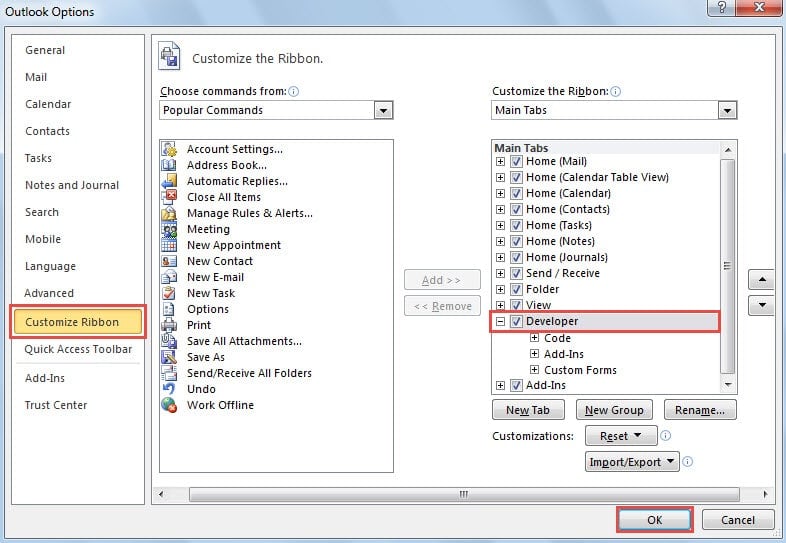
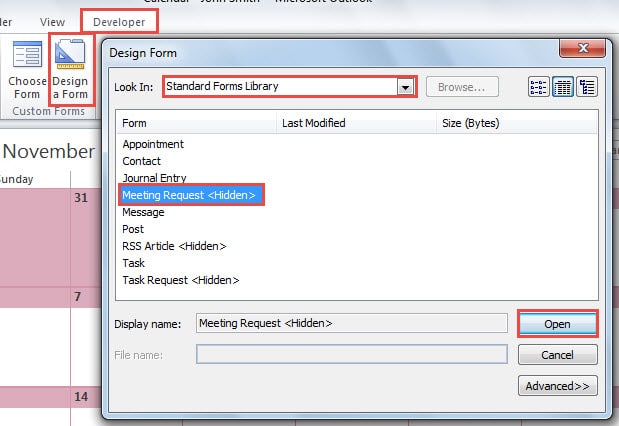
- 「開発者」タブの「カスタムフォーム」グループにある「フォームのデザイン」ボタンを押します。
- 次に、「デザインフォーム」の新しいポップアップダイアログボックスで、まず「検索場所」ドロップダウンリストから「標準フォームライブラリ」を選択し、次に「会議依頼」を選択します。最後に「開く」ボタンをクリックします。

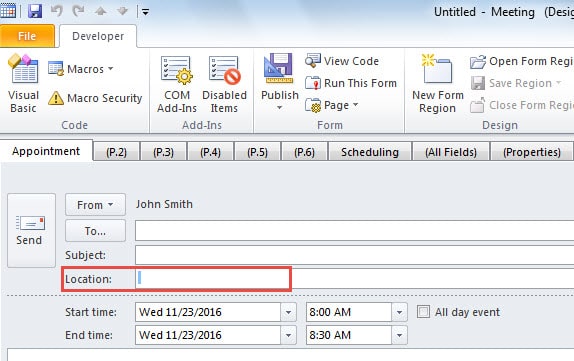
- その後、デザインモードの予定フォームが表示されます。 「場所」フィールドにカーソルを置き、スペースバーを押す必要があります。

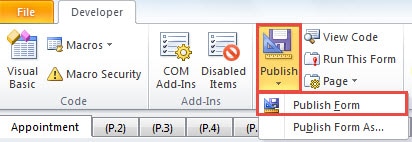
- 後で「公開」ボタン「フォーム」グループをクリックし、ドロップダウンリストから「フォームを公開」を選択します。

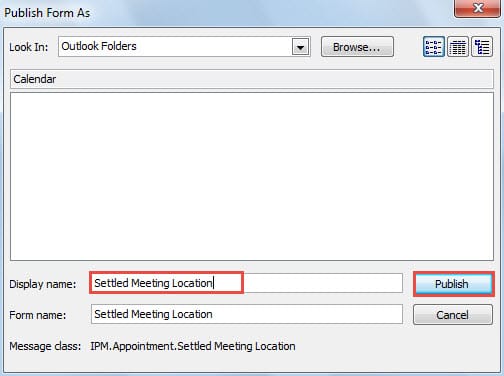
- 次に表示される [フォームに名前を付けて公開] ダイアログ ボックスで、新しい予定フォームの表示名を指定する必要があります。 その後、「公開」ボタンをクリックします。

- 最後に、変更を保存せずに現在の予定フォーム ウィンドウを閉じます。
手順 2: 新しいカスタム フォームを予定表フォルダーに適用する
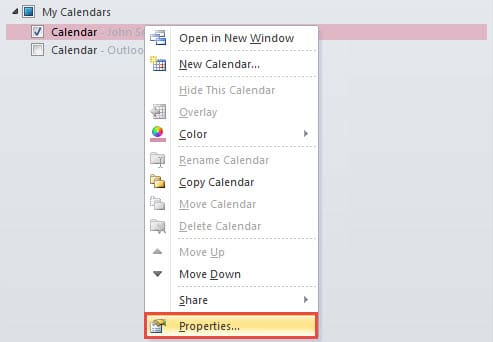
- まず、カレンダーナビゲーションペインでいずれかのカレンダーフォルダを右クリックし、コンテキストメニューから「プロパティ」を選択してください。

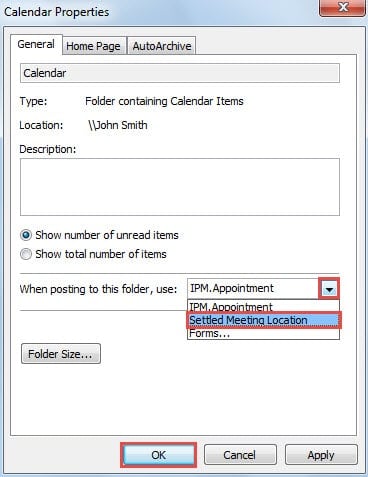
- その後、「一般」タブが選択された「カレンダーのプロパティ」ダイアログボックスが表示されます。 「IPM. 予定」。 ドロップダウン リストから、新しく作成されたフォーム「Settled Meeting Location」を選択します。

- 最終的には、[OK] をクリックしてダイアログ ボックスを閉じ、カレンダーに戻ることができます。
これで、新しい会議の作成を再試行できます。 [新しいミーティング] ウィンドウで、[場所] フィールドにスペースバーが自動的に入力されていることがわかります。 そのため、「待ち合わせ場所」を気にする必要はもうありません。 他の会議の詳細は通常どおり作成し、最終的に送信できます。 警告はポップアップしません。
メモ: もちろん、Outlook ミーティングの場所を指定する必要がある場合でも、自由に変更できます。
クラッシュが発生した場合のOutlookデータの取得
あなたが Outlook の通常のユーザーであると仮定すると、さまざまな Outlook エラーやクラッシュに直面したことがあるはずです。 間違いなく、エラーとクラッシュを予測することは困難です。 したがって、定期的なバックアップ、受信トレイ修復ツール、および次のような強力なサードパーティ ツールを含む救済策に細心の注意を払う必要があります。 DataNumen Outlook Repair。 それができる Outlookエラーを修復する 楽に、
著者紹介:
Shirley Zhangは、のデータ復旧の専門家です。 DataNumen、Inc。は、以下を含むデータ復旧技術の世界的リーダーです。 SQLの損傷を修復する と見通し修理ソフトウェア製品。 詳細については、次のWebサイトをご覧ください。 WWW。datanumen.com