
コピー&ペーストは、Excelで最もよく行われる操作の一つです。この包括的なガイドでは、Excelワークシートで複数のセルを1つのセルに貼り付けるための7つの効果的な方法をご紹介します。
はじめに
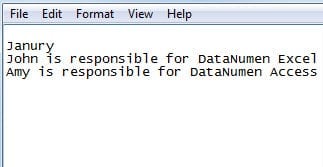
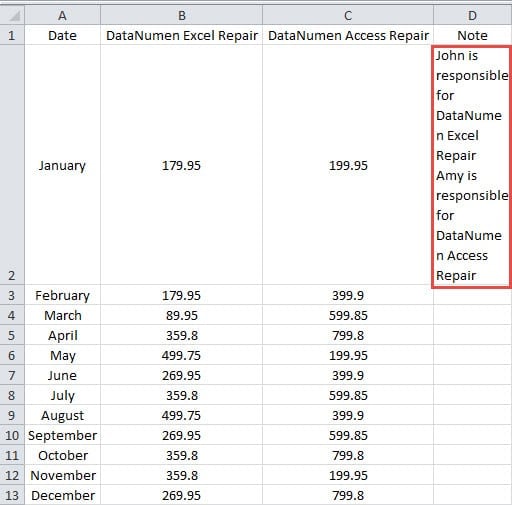
Excelのワークシートで作業していると、複数のセルや行を1つのセルに貼り付ける必要があることがよくあります。例えば、下の画像のように、複数行の内容を1つのセルに貼り付けたい場合を考えてみましょう。
コンテンツをコピーして標準のキーボードショートカットを押すだけで 「Ctrl + V」 Excel では、コンテンツが 1 つのセルに保持されるのではなく、複数のセルに自動的に分散されることに気付くでしょう。
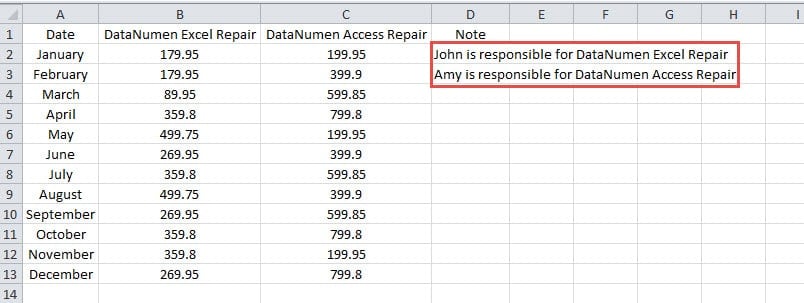
Excel から複数のセルを 1 つのセルに貼り付ける場合、Excel は何も行いません。
この一般的な問題を解決するには、次の 8 つの実証済みの方法のいずれかを使用できます。
2. 内容をメモ帳に入力する
『Brooklyn Galaxy』のために、倪氏はブルックリン美術館のコレクションからXNUMX点の名品を選び、そのイメージを極めて詳細に描き込みました。これらの作品は、彼の作品とともに中国ギャラリーに展示されています。彼はXNUMX年にこの作品の制作を開始しましたが、最初の硬貨には、当館が所蔵する 方法1~3ソース コンテンツが Excel の複数のセルである場合は、まずそのコンテンツをメモ帳に入力する必要があります。
- すべて選択してください
- メディア掲載 Ctrlキー+ C それをコピーする
- メディア掲載 Ctrlキー+ V Windows のメモ帳に貼り付けます。
ソース コンテンツがすでにメモ帳にある場合は、何もする必要はありません。
3. 方法1: セルをダブルクリックする
この方法は、改行を維持しながら複数のセルを 1 つのセルに貼り付けたい場合に最適です。
- メモ帳から内容をコピーするには、 「Ctrl + C」 キーボードの。
- Excel ワークシートに切り替えます。
- コンテンツを貼り付けたい対象セルをダブルクリックしてください。
- メディア掲載 「Ctrl + V」 貼り付けます。すべてのコンテンツが 1 つのセル内に表示されます。

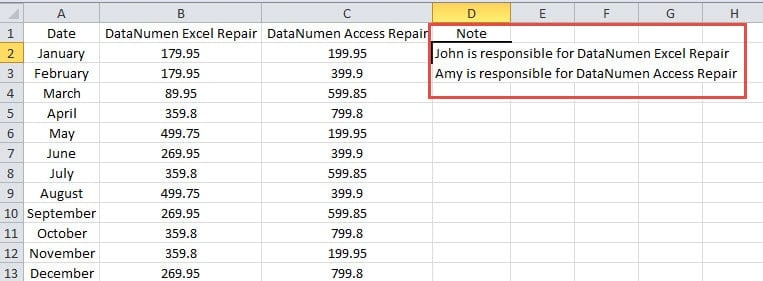
- メディア掲載 "入る" または別のセルをクリックして貼り付け操作を確認します。

セルの高さと幅を調整して、複数行のコンテンツをより適切に表示し、ワークシートの外観を向上させることができます。
4. 方法2: F2キーを押す
Excelの設定で直接セル編集が無効になっている場合は、 F2 Excel で複数の行を 1 つのセルに貼り付ける方法の代替方法としてキーを使用します。
まず、直接セル編集が有効になっているかどうかを確認しましょう。
- クリック "ファイル" リボンのタブ。
- 選択 「オプション」 メニューから。
![[ファイル]をクリックし、[オプション]をクリックします](data:image/svg+xml,%3Csvg%20xmlns='http://www.w3.org/2000/svg'%20viewBox='0%200%20135%20439'%3E%3C/svg%3E "[ファイル]をクリックし、[オプション]をクリックします")
- 選択する 「上級」 左パネルから。
- 「編集オプション」 セクションでは、 「セル内で直接編集できるようにする」 チェックされているかチェックされていないかです。

![[ファイル]をクリックし、[オプション]をクリックします](https://www.datanumen.com/blogs/wp-content/uploads/2016/11/5-click-file-and-click-option.jpg "[ファイル]をクリックし、[オプション]をクリックします")
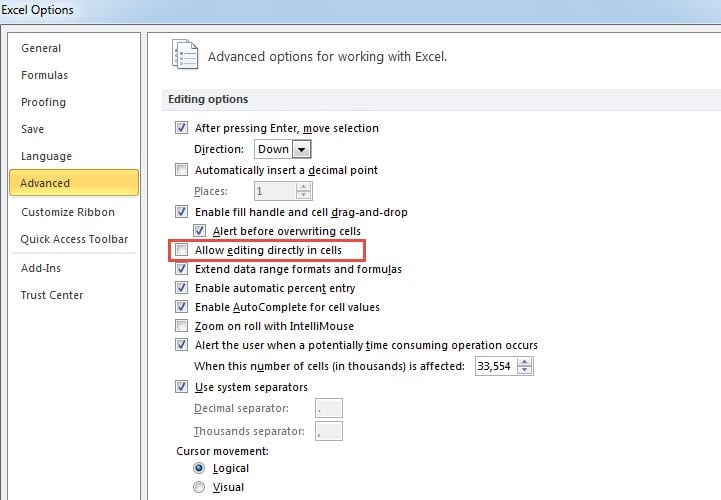
このオプションがオフになっていると、ダブルクリックでセルを編集することはできません。この設定を有効にするか、 F2 以下に説明する方法:
- メモ帳からコンテンツをコピーするには 「Ctrl + C」.
- Excel ワークシートに移動します。
- 対象のセルをクリックしてください。
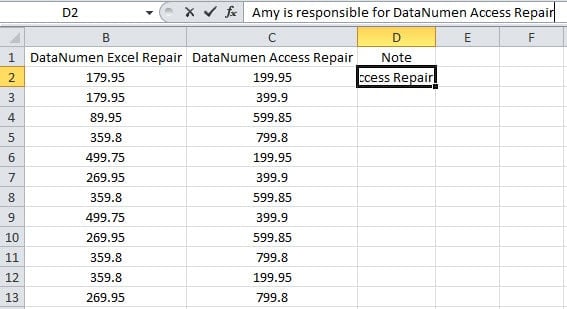
- 「F2」 キーを押します。数式バーがアクティブになり、編集できるようになります。
- メディア掲載 「Ctrl + V」 複数の行をセルに貼り付けます。

- 別のセルをクリックするか、 "入る" プロセスを完了します。
5. 方法3: 数式バーを使用する
複数のセルを 1 つのセルに貼り付ける 3 番目の方法は、数式バーを直接クリックすることです。これにより、貼り付けプロセスを正確に制御できます。
- メモ帳からコンテンツをコピーするには 「Ctrl + C」.
- 対象のExcelワークシートを開いてください。
- 目的のセルをクリックします。
- ワークシート上部の数式バーを直接クリックします。数式バーが編集モードになります。
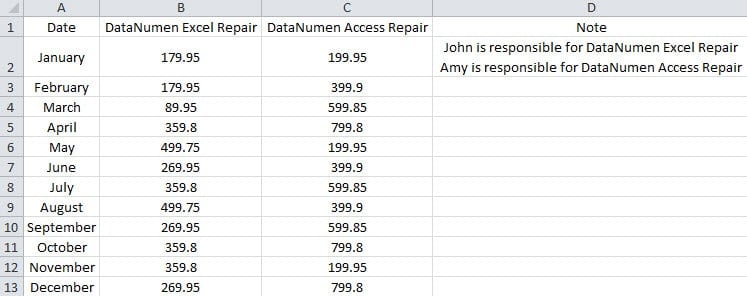
- メディア掲載 「Ctrl + V」 数式バーに内容を貼り付けます。選択したセルに複数の行が表示されます。
コンテンツを正常に貼り付けた後、複数行のテキストに合わせてセルのサイズを変更し、読みやすさを向上させることができます。
6. 方法4: クリップボードウィンドウを使用する
複数のセルを 1 つのセルに貼り付けるこの高度な方法では、Excel の組み込みクリップボード ウィンドウを利用して、貼り付け操作をより正確に制御します。
- クリップボードペインを有効にするには、画面の右下にある小さな矢印をクリックします。 クリップボード グループを ホーム タブには何も表示されないことに注意してください。
- 結合したいセルの範囲を選択し、 「Ctrl + C」コピーされた範囲がクリップボード ペインに表示されます。
- 目的のセルをクリックします。
- 数式バーをクリック(または F2)をクリックして編集モードに入ります。
- クリップボード ペインでコピーした項目をクリックして挿入します。
この方法を使用すると、コピーされた内容を視覚的に確認でき、複数の行を 1 つのセルに完全に制御しながら貼り付けることができます。
7. 方法5: Windowsのクリップボード履歴を使用する
Windows 10 および 11 ユーザーは、組み込みのクリップボード履歴機能を活用して、効率的に貼り付けることができます。
- 複数のセルをコピーするには 「Ctrl + C」.
- 対象のセルをクリックして、 F2 編集モードに入ります。
- メディア掲載 「勝利+V」 クリップボードの履歴を開きます。
- 履歴からコピーした範囲を選択して Enter.
この方法は、複数の行を 1 つのセルに貼り付ける必要があり、作業セッション全体を通じてさまざまなコンテンツをコピーしている場合に特に有効です。
8. 方法6: CONCATENATE式を使用する
複数のセルの値を結合するための数式ベースのアプローチでは、CONCATENATE 関数を使用すると、複数のセルを 1 つのセルに貼り付ける方法を正確に制御できます。
- 結合結果が必要な空のセルをクリックします。
- 次のような数式を入力します。 =CONCATENATE(A1,”,”,A2,”,”,A3,”,”,A4)
- メディア掲載 Enter 数式を実行します。
- 結果セルをコピーして使用する 「ペーストスペシャル」 -> 「価値観」 数式を除いたテキストのみを貼り付けます。
A1、A2 などを実際のセルの参照に置き換え、コンマ区切りを任意の区切り文字 (スペース、セミコロンなど) に変更します。
9. 方法7: TEXTJOIN式を使用する(Excel 2019/365)
Excel 2019 または Microsoft 365 ユーザーの場合、TEXTJOIN は複数のセルを XNUMX つに貼り付けて結合するより強力な方法を提供します。
- 目的のセルを選択します。
- 式を入力します。 =TEXTJOIN(“,”,TRUE,A1:A5)
- メディア掲載 Enter 範囲を結合します。
- 数式を削除する場合は、特別な値をコピーして値として貼り付けます。
その テキスト結合 関数は空のセルを自動的に処理します( TRUE が指定されており、各セルを個別にリストせずに範囲全体を結合できます。
10.よくある質問
Q: Excel では、コピーしたコンテンツが 1 つのセルに保持されるのではなく、複数のセルに自動的に分割されるのはなぜですか?
A: Excelは、コピーしたテキスト内の改行文字とタブ文字をデフォルトでセル区切り文字として解釈します。外部ソースから複数行のテキストをコピーする場合、Excelはコンテンツを構造化された形式で複数のセルに分散させるものと想定します。これはデータのインポートと整理を容易にするように設計されていますが、単一のセルにセルまたは行を貼り付けるには特別なテクニックが必要です。
Q: 方法 1 でセルをダブルクリックしても機能しない場合はどうすればよいでしょうか?
A: ダブルクリックが機能しない場合は、Excelの設定でセルの直接編集が無効になっている可能性があります。 File -> オプション -> 高機能 チェックして 「セル内で直接編集できるようにする」 オプション。または、方法 2 (F2 キー) または方法 3 (数式バー) を使用してください。これらの方法は、この設定に関係なく機能します。
Q: 太字や斜体などのテキストの書式を維持しながら、複数の行を 1 つのセルに貼り付けることはできますか?
A: 残念ながら、標準的な貼り付け方法(方法1~6)を使用すると、テキストの書式設定が失われます。Excelは結合されたコンテンツをプレーンテキストとして扱います。一部の書式設定を保持するには、貼り付け後に手動で再適用するか、Excelにコピーする前にWordを中間ファイルとして使用することを検討してください。
Q: 古いバージョンも含め、すべての Excel バージョンで機能する方法はどれですか?
A: 方法1~3(ダブルクリック、F2キー、数式バー)は、ほぼすべてのExcelバージョンで機能します。方法7(連結)もすべてのバージョンで機能しますが、方法8(テキスト結合)はExcel 2019以降で機能します。方法4~6は特定の機能に依存しており、非常に古いバージョンでは利用できない場合があります。
Q: CONCATENATE 関数と TEXTJOIN 関数の主な違いは何ですか?
A: CONCATENATE 関数では、各セルを個別に指定し、セル間に手動で区切り文字を追加する必要があります。TEXTJOIN 関数では、範囲全体を指定でき、すべての値の間に選択した区切り文字が自動的に追加されます。TEXTJOIN 関数では空白セルを無視するオプションもありますが、CONCATENATE 関数では、数式で明示的に除外しない限り、空白セルも含められます。
Q: 複数のセルを 1 つに結合するときに改行を追加するにはどうすればよいでしょうか?
A: 結合したテキストに改行を挿入するには、手動で Altキー+ Enterキー セルを編集するときに使用します。数式の場合は CHAR(10) TEXTJOIN関数またはCONCATENATE関数の区切り文字として使用します。例: =TEXTJOIN(CHAR(10),TRUE,A1:A5) 各値を新しい行に配置します。
Q: 1 つのセルに複数行を貼り付ける場合、文字数制限はありますか?
A: はい、Excelのセルには最大32,767文字の制限があります。結合したテキストがこの制限を超えると、 #値! エラーです。この制限は、手動で貼り付ける場合でも、数式を使用する場合でも、すべての方法に適用されます。
Q: これらの方法を使用して、異なるワークシートまたはワークブックのセルを結合できますか?
A: はい、できますが、方法は方法によって異なります。手動の方法(1~6)では、各ワークシートから個別にコピーする必要があります。数式による方法(7~8)では、次のような構文を使用して他のシートのセルを参照できます。 =TEXTJOIN(“,”,TRUE,Sheet2!A1:A5,Sheet3!B1:B5).
Q: 数式を使用するときに、ソース セルの一部が空の場合はどうなりますか?
A: TEXTJOINでは、これを制御できます。 無視_空 パラメータを設定します TRUE 空のセルをスキップするか、 間違った情報 それらを含めます(二重の区切り文字が作成される場合があります)。CONCATENATE では、IF ステートメントを使用してそれらを除外しない限り、空のセルを空白として含めます。
Q: 大量のデータを扱うときにデータ損失を防ぐにはどうすればよいですか?
A: 一括操作を行う前に、必ずワークブックのバックアップコピーを作成してください。作業内容を頻繁に保存し、Excelの自動保存機能の使用を検討してください。重要なデータを扱う場合は、まず少量のサンプルで選択した方法をテストしてください。 Excelデータ復旧ツール 緊急時にご利用いただけます。
Q: マクロを使用して複数のセルを結合するプロセスを自動化できますか?
A: はい、VBAマクロを作成してセル結合を自動化することは可能です。ただし、ほとんどのユーザーにとって、TEXTJOIN関数やCONCATENATE関数を使用すれば、マクロプログラミングの複雑さを伴わずに十分な自動化を実現できます。また、これらの関数はソースデータが変更されると自動的に更新されます。
Q: TEXTJOIN を使用しようとすると、#NAME? エラーが発生するのはなぜですか?
A: #NAME? このエラーは、TEXTJOIN をサポートしていない古いバージョンの Excel(2019 より前のバージョン)を使用している場合に発生します。Excel 2019、Excel 2021、または Microsoft 365 にアップグレードするか、古いバージョンでは CONCATENATE を代わりに使用する必要があります。
Q: 必要に応じて、結合されたテキストを複数のセルに分割するにはどうすればよいですか?
A: Excelの 「テキストを列に分割」 の下の機能 Rescale データ タブ。元の区切り文字(カンマ、スペースなど)を選択して、テキストを再び別々のセルに分割します。または、次のような関数を使用することもできます。 LEFT, MID, RIGHT 特定の部分を抽出します。
Q: これらの方法は Mac 版 Excel でも同じように機能しますか?
A: はい、記載されている方法はすべてWindows版とMac版のExcel両方で使えます。キーボードショートカットは同じです(Ctrlキー+ C, Ctrlキー+ V, F2)をWindowsで使用し、Macユーザーは コマンド + C, コマンド + V, F2 。
11. 結論
Excelで複数のセルを1つのセルに貼り付ける方法について、8つの方法をご紹介しました。それぞれの方法を総合的に比較すると以下のようになります。
| 方法 | 以下のためにベスト | 要件 | 優位性 | デメリット |
|---|---|---|---|---|
| 方法1: ダブルクリック | 手軽に毎日使える | 直接セル編集を有効にする必要があります | • 最速かつ最も直感的 • シングルステッププロセス • 追加のキーは必要ありません |
• セル編集が無効になっている場合は機能しません • マウス操作が必要 |
| 方法2:F2キー | キーボード中心のユーザー | あらゆるExcel構成で動作します | • キーボードのみの操作 • 設定に関係なく動作します • 一貫した行動 |
• F2の機能を覚えておく必要があります • ダブルクリックに比べて余分な手順が必要 |
| 方法3: 数式バー | 正確な制御と普遍的な互換性 | なし – あらゆる状況で機能する | • カーソル位置の視覚的な確認 • 普遍的に機能する •理解しやすい |
• 数式バーをクリックするにはマウスが必要です • 少し手順が増える |
| 方法4: クリップボードペイン | 複数のコピーされたアイテムの管理 | クリップボードペイン機能を備えた Excel | • コピーしたアイテムを視覚的に制御 • 複数のクリップボードエントリにアクセスできます • 複雑なコピー操作に最適 |
• 追加の設定が必要 • 画面スペースを占有する • 基本的な方法よりも複雑 |
| 方法5:Windowsクリップボード | Windows 10/11ユーザー | クリップボード履歴が有効になっているWindows 10/11 | • Win+Vでクイックアクセス • 複数のクリップボードエントリを保存 • Windowsに組み込まれている |
• Windows専用 • 新しいバージョンのWindowsに限定されます • クリップボード履歴を有効にする必要があります |
| 方法6: 連結 | 永続的なセルの組み合わせ | 任意のExcelバージョン | • ダイナミックな組み合わせを作成 • ソースが変更されると自動的に更新されます • すべてのExcelバージョンで動作します |
• 公式の知識が必要 • 各セルを個別にリストする必要がある • 数式の依存関係を作成する |
| 方法7: TEXTJOIN | 範囲による高度な組み合わせ | Excel 2019/365以降 | • 範囲全体を簡単に処理します • 空のセルは自動的に無視されます • 最も柔軟な区切り文字オプション |
• 新しいバージョンのExcelに限定されます • 公式の知識が必要 • 古いインストールでは利用できない場合があります |
私たちのおすすめ: まずは簡単な方法である方法1から始めてください。Excelの設定が原因でうまくいかない場合は、キーボード操作による確実な代替手段として方法2を使用してください。永続的な組み合わせが必要な場合は、数式を使用する方法7または方法8を検討してください。
重要な注意: 複数のセルを結合するなど、複雑なExcel操作を行う場合は、データの損失を防ぐために作業内容を頻繁に保存することが重要です。集中的なデータ操作中にExcelファイルが破損した場合に備えて、 Excelデータ復旧ツール 重要なスプレッドシートの復元とデータの整合性維持に非常に役立ちます。データに対して一括操作を行う前に、必ず重要なワークブックのバックアップコピーを作成してください。
参考情報
- Microsoft サポート。(nd)。Office クリップボードを使用したコピーと貼り付け。出典: https://support.microsoft.com/en-au/office/copy-and-paste-using-the-office-clipboard-714a72af-1ad4-450f-8708-c2931e73ec8a
- Microsoft サポート。(nd)。CONCATENATE 関数。出典: https://support.microsoft.com/en-us/office/concatenate-function-8f8ae884-2ca8-4f7a-b093-75d702bea31d
- Microsoft サポート。(nd)。TEXTJOIN 関数。出典: https://support.microsoft.com/en-us/office/textjoin-function-357b449a-ec91-49d0-80c3-0e8fc845691c