
カレンダーで今日の予定をすばやく認識するために、それらを強調表示することをお勧めします。 この記事では、今日の予定を自動的に強調表示する便利な方法を紹介します。
Outlookを商取引に使用している場合、Outlookの予定表には多数の予定と会議が必要です。 彼らと対峙すると、今日の予定をすばやく見つけてアクセスするのが目がくらむでしょう。 では、それらを強調してみませんか? これにより、カレンダーに予定がいくつあっても、すばやく認識できるようになります。 詳細な手順は次のとおりです。
今日の予定を自動ハイライト
- 最初に、Outlookアプリケーションを起動し、[カレンダー]ペインに移動します。
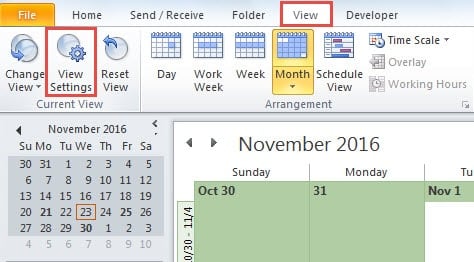
- 次に、「表示」タブに移動し、「現在の表示」グループの「表示設定」ボタンをクリックする必要があります。
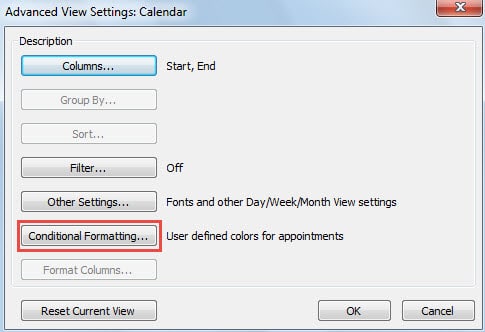
- 「詳細表示設定」のポップアップダイアログボックスで、「条件付き書式」ボタンを見つけて押すことができます。

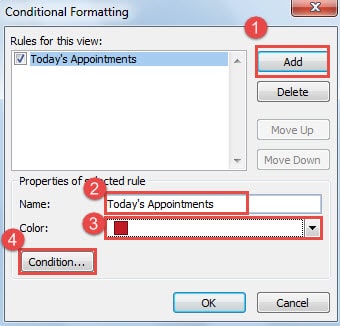
- 次に、「条件付き書式」の別のダイアログボックスが表示されます。 その中で、条件付き書式ルールを作成するには、次の手順を実行する必要があります。
- まず、「追加」ボタンをクリックします。
- 次に、「選択したルールのプロパティ」の部分で、「今日の予定」など、新しいルールの新しい名前を指定します。
- 次に、[色]フィールドの下矢印をクリックし、好みに応じてドロップダウンリストからXNUMXつの色を選択します。
- 最後に、「条件」ボタンをクリックして、ルールの詳細を指定します。

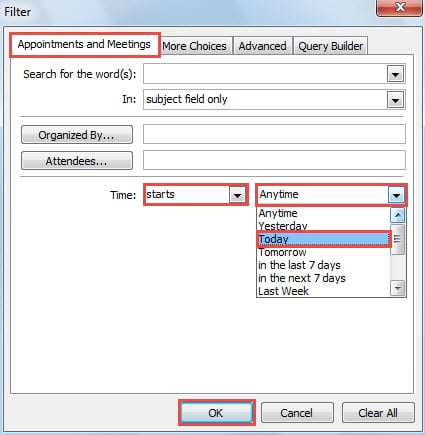
- 「条件」ボタンをクリックすると、「予定と会議」タブが有効になっている「フィルター」の新しいダイアログボックスが表示されます。 後で、以下の手順に従う必要があります。
- まず、「時間」欄の下向き矢印をクリックし、ドロップダウンリストから「開始」を選択します。
- 次に、[時間]フィールドの横にあるドロップダウンリストから[今日]を選択します。

- 最後に、すべてのダイアログボックスが閉じて、新しい条件付き書式ルールが作成されてアクティブになるまで、一連の[OK]をクリックします。 また、Outlookの予定表ペインに戻ります。
これで、カレンダーで予定を確認できます。 今日の予定だけが選択した色で強調表示されていることに間違いなく気付くでしょう。 次のスクリーンショットのようになります。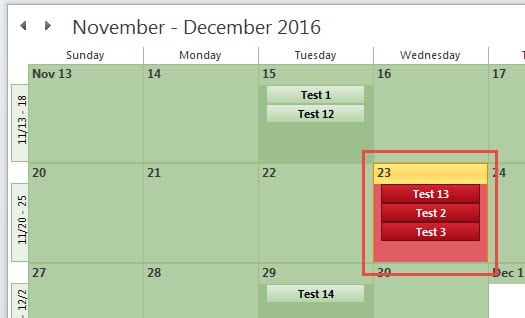
Outlookデータを破損から守る
Outlookは、スタンドアロンの電子メールクライアントまたはプライベートスケジュールマネージャーとして重要な役割を果たしますが、それでも破損から逃れることはできません。 したがって、Outlookデータを破損や損失から保護することは、退屈で骨の折れる作業になります。 すべてのOutlookユーザーは、疑わしいリンクをクリックしたり、不明な電子メールから認識されない添付ファイルをダウンロードしたりしないなど、日常の行動を監視する必要があります。 また、Outlookデータの定期的なバックアップを作成することは必要以上です。 さらに、次のような恒星の修復ツールを近くに置くことが不可欠です。 DataNumen Outlook Repair、そのことができます Outlookのデータ破損を修復する そよ風のように。
著者紹介:
Shirley Zhangは、のデータ復旧の専門家です。 DataNumen、Inc。は、以下を含むデータ復旧技術の世界的リーダーです。 SQLの破損を修復する と見通し修理ソフトウェア製品。 詳細については、次のWebサイトをご覧ください。 WWW。datanumen.com