
GmailアカウントをIMAP経由でOutlookに接続すると、「重要」という名前のデフォルトフォルダが表示されます。 この記事では、このフォルダーを無効にする方法について説明します。
IMAP経由でGmailアカウントに接続すると、「重要」フォルダがOutlookに自動的に追加されます。 この機能は、Gmailでは「重要なマーカー」と呼ばれています。 一般に、Gmailの優先順位と関心の適応的な理解に応じて、特定のメールが収集されます。 したがって、「受信トレイ」または他のフォルダにすでに配置されている電子メールが「重要」フォルダにも存在することに気付くことがよくあります。 つまり、メールの重複につながります。 このフォルダを受け入れたくない場合は、以下の2つの手順に従って無効にすることができます。
ステップ1:Gmailアカウントの「重要な」フォルダの登録を解除する
- まず、Outlookを起動し、ナビゲーションペインでGmailのメールボックスを探してください。
- 次に、「フォルダ」タブに切り替えて、「IMAP」グループの「IMAPフォルダ」をクリックします。

- 次に、[IMAPフォルダ]ダイアログボックスで、最初に[クエリ]ボタンをクリックする必要があります。
- その後、「すべて」タブの下に、関連するすべてのGmailフォルダが表示されます。 「[Gmail] / Important」フォルダを選択する必要があります。
- 後で右側の「購読解除」ボタンをクリックします。
- 次に、「Outlookで階層構造を表示する際、購読しているフォルダーのみを表示する」オプションを有効にします。
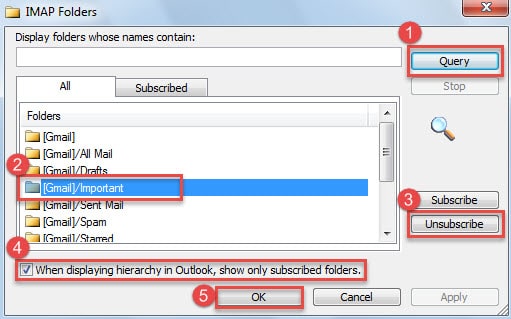
- 最終的に「OK」ボタンをクリックします。
手順2:Gmailの「重要な」フォルダを無効にする
- 最初に、インターネットブラウザでGmailアカウントにアクセスします。
- 次に、メインインターフェイスで、右上隅にある歯車のアイコンをクリックし、ドロップダウンリストから[設定]を選択します。
![Gmailの[設定]](data:image/svg+xml,%3Csvg%20xmlns='http://www.w3.org/2000/svg'%20viewBox='0%200%20661%20281'%3E%3C/svg%3E "Gmailの[設定]")
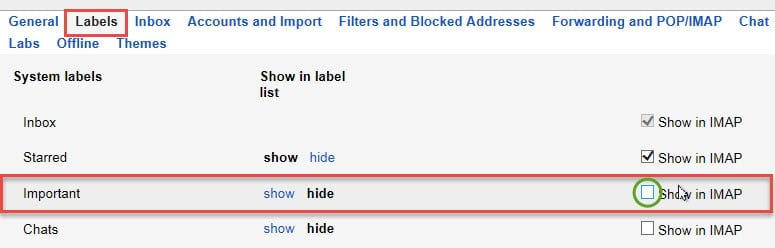
- 次の画面で、「ラベル」タブに移動する必要があります。
- その後、「重要」フォルダを簡単に見つけることができます。 最後にある[IMAPで表示]オプションのチェックを外します。

- 最後に、Gmailメールボックスに戻ることができます。 設定の変更は自動的に保存されます。
![Gmailの[設定]](https://www.datanumen.com/blogs/wp-content/uploads/2016/12/Gmail-Settings.jpg "Gmailの[設定]")
これ以降、上記の2つの手順を実行すると、「重要」フォルダが正常にオフになります。 Outlookでは表示されません。 そして、電子メールはもう複製されません。
時折発生するOutlookの問題を修正する
通常のユーザーにとって、Outlookの問題は珍しいことではありません。 それらは前兆なしに時々発生する可能性があります。 いくつかの小さなエラーの場合、Outlookはそれ自体で回復できます。 しかし、次のような深刻な問題が発生した場合 PSTデータの破損、Outlookは取り残されます。 この時点で、scanpst.exeが役に立ちます。 受信トレイの修復ツールも失敗した場合、最後の手段は、次のようなより信頼できるツールである必要があります。 DataNumen Outlook Repair.
著者紹介:
Shirley Zhangは、のデータ復旧の専門家です。 DataNumen、Inc。は、以下を含むデータ復旧技術の世界的リーダーです。 修理 SQL Server dbダメージ と見通し修理ソフトウェア製品。 詳細については、次のWebサイトをご覧ください。 WWW。datanumen.com
Step #1 worked for me.
Thank you.