
Outlook には、「迷惑メール」フォルダー内の未読アイテムの数またはアイテムの総数が表示されます。 番号のアラートを見たくない、さらには迷惑メールを無視したい場合は、Outlook に迷惑メールを自動的に既読としてマークさせてみてはいかがでしょうか。 この記事では簡単な方法を紹介します。
Outlook では、すべてのメール フォルダーの未読アイテムの数を表示するか、アイテムの合計数を表示するかを選択できます。 未読アイテムの数についてリマインダーを受け取ることを好みます。 そこで、次のスクリーンショットのように、すべてのメール フォルダーに未読アイテムの数が表示されるように設定しました。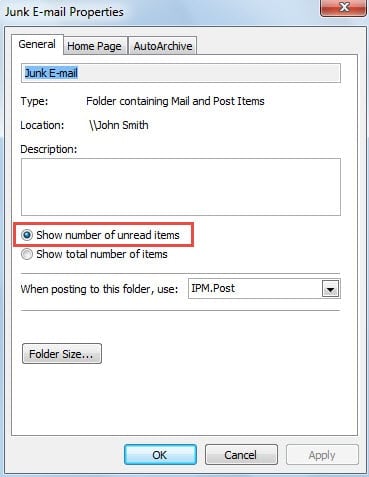
実際には、メールボックスに迷惑メールが何件あるかについてのリマインダーは受け取りたくありません。これらの迷惑メールは私にとってまったく役に立たないからです。 そのため、新しい迷惑メールがメールボックスに届くたびに、フォルダーを右クリックして [すべて既読にする] を選択して番号を無効にする必要があります。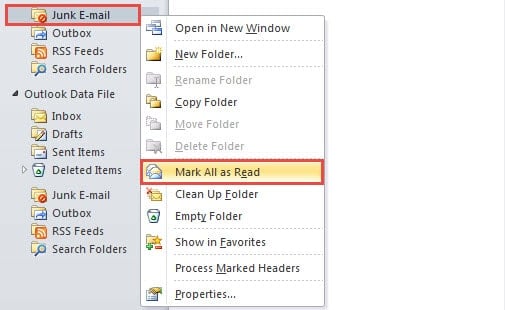
この迷惑な状況を防ぐために、迷惑メールを自動的に既読としてマークする簡単な方法を思いつきました。 この方法を使用する手順は次のとおりです。
ステップ 1: VBA コードを ThisOutlookSession プロジェクトにコピーする
- まず最初に、Outlookアプリケーションを起動し、「開発者」タブに切り替えてください。
メモ: 「開発者」タブが見つからない場合は、まずそれを有効にする必要があります。 「ファイル」>「オプション」>「リボンのカスタマイズ」に移動し、「開発」タブを選択します。![[開発者]タブを有効にする](https://www.datanumen.com/blogs/wp-content/uploads/2016/12/Enable-Developer-Tab.jpg "[開発者]タブを有効にする")
- 「開発者」タブで「Visual Basic」ボタンをクリックする必要があります。
- 次に、新しいウィンドウで「ThisOutlookSession」プロジェクトをダブルクリックします。
- 後続のダイアログ ボックスで、次のコードをコピーして貼り付ける必要があります。
'Auto Mark Junk Emails as Read
Public WithEvents JunkMail As Outlook.Items

Sub Application_Startup()
    Set JunkMail = Session.GetDefaultFolder(olFolderJunk).Items
End Sub

Private Sub JunkMail_ItemAdd(ByVal Item As Object)
    Item.UnRead = False
    Item.Save
End Sub
メモ: 他のフォルダー内のアイテムを自動的に既読としてマークしたい場合は、「(olFolderJunk)」を置き換えることができます。 たとえば、受信トレイ フォルダーの場合は、代わりに「(olFolderInbox)」を使用します。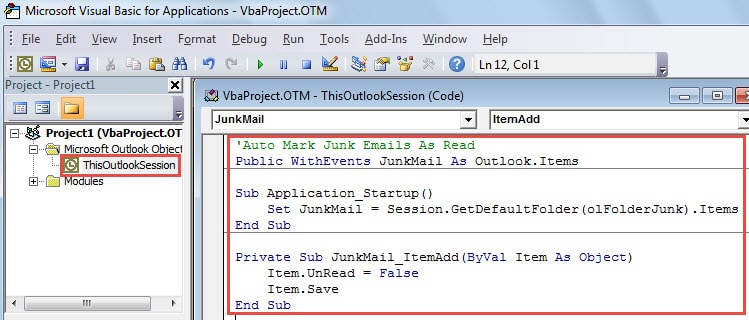
- 最後に、「ファイル」 > 「VbaProjectOTM を保存」をクリックします。
ステップ 2: このコードに署名する
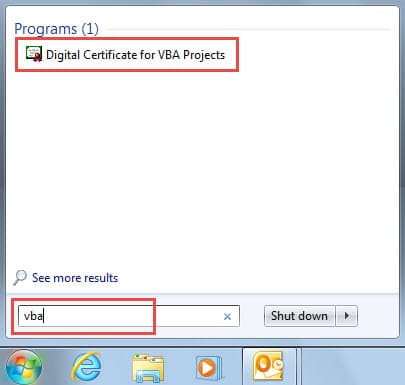
- まず、「スタートメニュー」を開き、検索ボックスに「vba」と入力します。
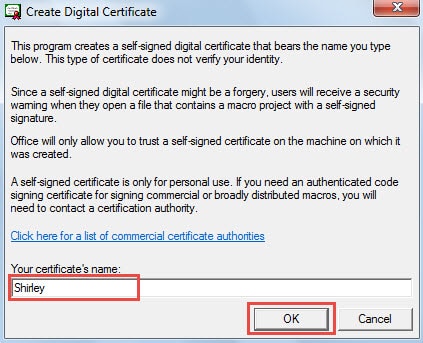
- 「VBA プロジェクトのデジタル証明書」をクリックします。

- 次に、新しいダイアログで、「Shirley」などの証明書の名前を入力し、「OK」をクリックします。

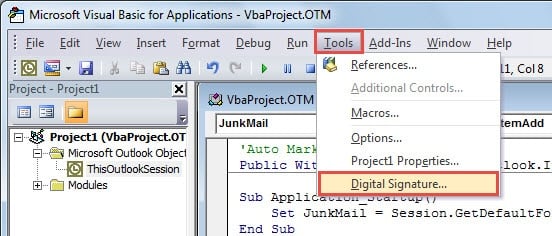
- 次に、「Visual Basic」ウィンドウに戻り、Outlook の「ThisOutlookSession」プロジェクトにアクセスします。
- 次に「ツール」>「デジタル署名」をクリックします。

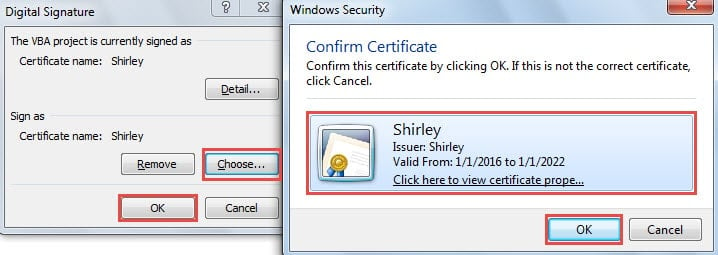
- 次のダイアログボックスで、「選択」ボタンをクリックし、対象の証明書を選択します。

- 後で「OK」を XNUMX つクリックして署名を有効にします。
- その後、ツールバーの「保存」ボタンをクリックします。
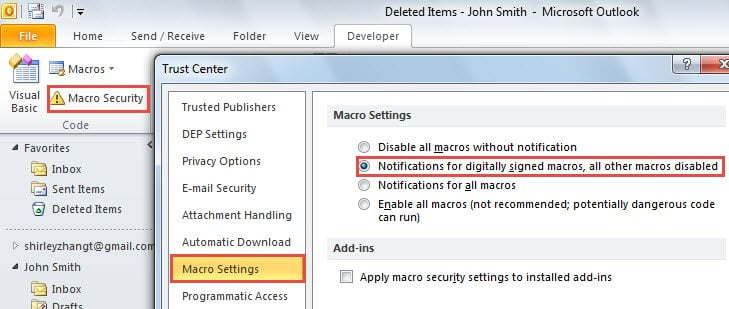
- これで、「Visual Basic」ウィンドウを終了し、「開発」タブの「マクロ設定」をクリックします。
- 「セキュリティ センター」で、「デジタル署名されたマクロの通知、その他すべてのマクロは無効にする」を選択します。

外部マクロに注意する
利便性から、多くのユーザーは「マクロ設定」の「すべてのマクロを有効にする」オプションを使用することを好みます。しかし実際には、これは非常に危険です。一般ユーザーがマクロが安全かどうかを判断するのは困難です。そのため、悪意のあるマクロにリンクされると、Outlook のデータが感染、破損、さらには失われる可能性があります。このような場合は、高度な対策を講じる必要があります。 Outlook PST データ回復ツール、 といった DataNumen Outlook Repair.
著者紹介:
Shirley Zhangは、のデータ復旧の専門家です。 DataNumen、Inc。は、以下を含むデータ復旧技術の世界的リーダーです。 修理 SQL Server データベースエラー と見通し修理ソフトウェア製品。 詳細については、次のWebサイトをご覧ください。 WWW。datanumen.com