
Excelブックの各ワークシートのデータサイズをすばやく取得したい場合は、この記事を参照してください。 ここでは、2つの便利な方法を紹介します。
大量のワークシートで構成されるExcelブックを扱う場合、各ワークシートのデータサイズを取得したい場合があります。 ただし、この要件に固有の機能はありません。 したがって、次の方法1など、いくつかの回避策を使用する必要があります。または、はるかにスマートな方法2を使用して、すべてのワークシートのデータサイズをまとめて取得することもできます。
方法1:ワークシートのデータサイズをXNUMXつずつ手動で取得する
- 最初に、特定のExcelブックを開きます。
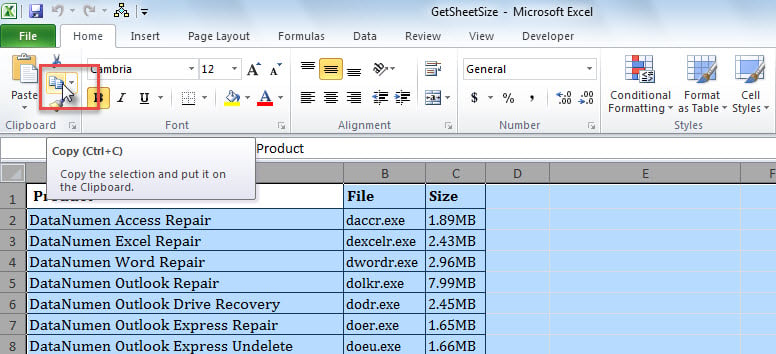
- 次に、Excelワークシートの内容をコピーします。
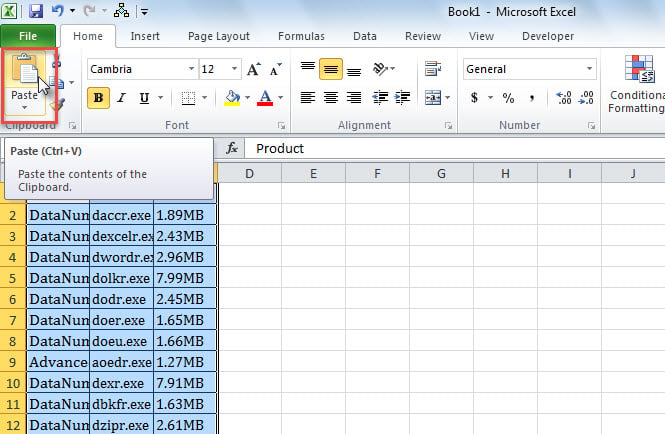
- 次に、新しいブックを作成し、コピーしたワークシートをシート1に貼り付けます。

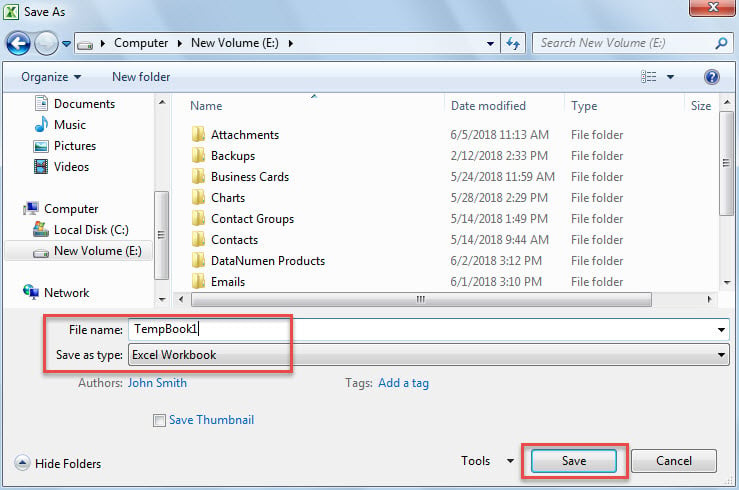
- 後で、新しいブックをWindowsフォルダーに保存します。

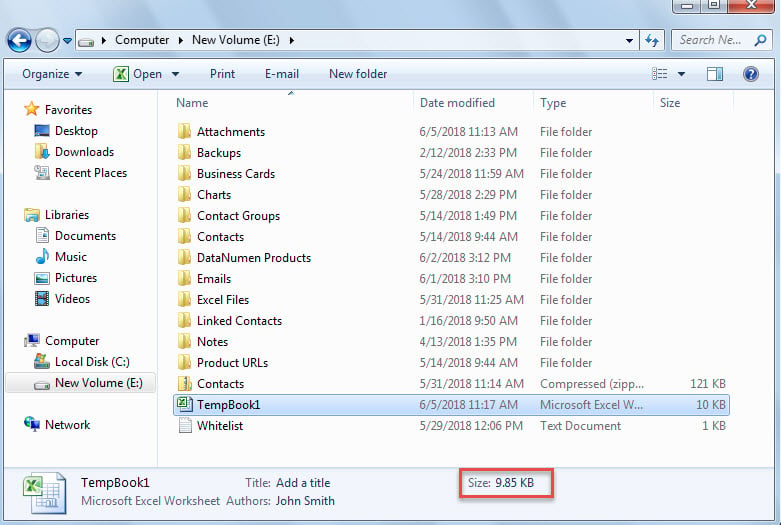
- 最後に、次のスクリーンショットに示すように、Windowsエクスプローラーで、ワークシートのデータサイズと等しい新しいワークブックのデータサイズを確認できます。

- これで、この方法を使用して、他のワークシートのデータサイズをXNUMXつずつ取得できます。
方法2:VBAを介してすべてのワークシートのデータサイズをバッチ取得する
- まず、「ExcelVBAエディターを次のように開きます。ExcelでVBAコードを実行する方法"
- 次に、次のコードをプロジェクトまたはモジュールに配置します。
Sub GetEachWorksheetSize()
    Dim strTargetSheetName As String
    Dim strTempWorkbook As String
    Dim objTargetWorksheet As Worksheet
    Dim objWorksheet As Worksheet
    Dim objRange As Range
    Dim i As Long
    Dim nLastEmptyRow As Integer

    strTargetSheetName = "Sheet Sizes"
    strTempWorkbook = ThisWorkbook.Path & "\Temp Workbook.xls"

    With ActiveWorkbook.Worksheets.Add(Before:=Application.Worksheets(1))
         .Name = strTargetSheetName
         .Cells(1, 1) = "Sheet"
         .Cells(1, 1).Font.Size = 14
         .Cells(1, 1).Font.Bold = True
         .Cells(1, 2) = "Size"
         .Cells(1, 2).Font.Size = 14
         .Cells(1, 2).Font.Bold = True
    End With

    Set objTargetWorksheet = Application.Worksheets(strTargetSheetName)

    For Each objWorksheet In Application.ActiveWorkbook.Worksheets
        If objWorksheet.Name <> strTargetSheetName Then
           objWorksheet.Copy

           Application.ActiveWorkbook.SaveAs strTempWorkbook
           Application.ActiveWorkbook.Close SaveChanges:=False

           nLastEmptyRow = objTargetWorksheet.Range("A" & objTargetWorksheet.Rows.Count).End(xlUp).Row + 1

           With objTargetWorksheet
                .Cells(nLastEmptyRow, 1) = objWorksheet.Name
                .Cells(nLastEmptyRow, 2) = FileLen(strTempWorkbook)
           End With

           Kill strTempWorkbook
         End If
    Next
End Sub
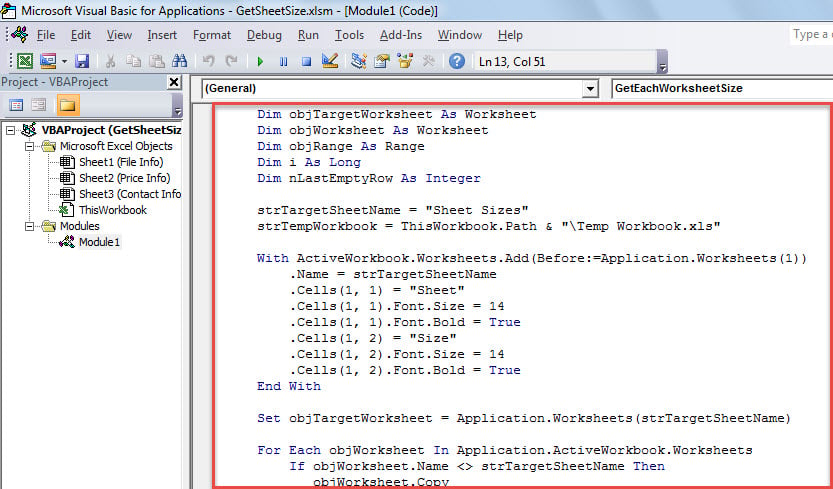
- その後、「F5」を押してこのマクロをすぐに実行します。
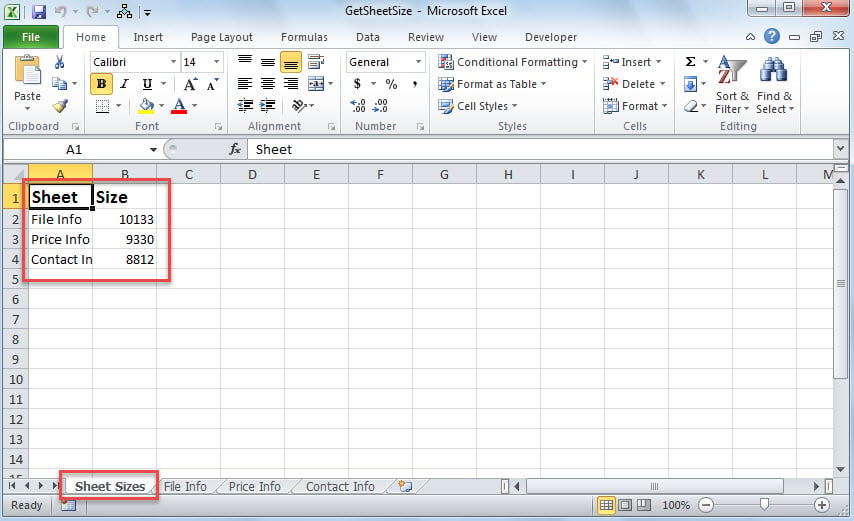
- 最終的に、マクロが終了した後、ワークブックに戻ります。
- 次の画像のように、各ワークシートのサイズを含む新しいワークシートが最初に表示されます。

比較
| 優位性 | デメリット | |
| 方法1 | 操作しやすいです | 現在のワークブックにワークシートが多すぎると面倒です |
| 方法2 | ブックにワークシートがいくつあっても簡単で便利 | おそらく、上記のVBAコードは初心者には少し理解できないでしょう。 |
苛立たしいPSTの問題を修正
MS Excelでは、予期せぬシャットダウンや再起動から深刻な問題まで、あらゆる種類の厄介なトラブルに遭遇する可能性があります。 xlsxの破損間違いなく、最も厄介な問題は破損した Excel ファイルで、簡単に解決できません。外部の Excel 修復ツールを適用する必要があります。 DataNumen Excel Repair.
著者紹介:
Shirley Zhangは、のデータ復旧の専門家です。 DataNumen、Inc。は、以下を含むデータ復旧技術の世界的リーダーです。 腐敗した SQL Server と見通し修理ソフトウェア製品。 詳細については、次のWebサイトをご覧ください。 WWW。datanumen.com