
Outlookタスクに多数の添付ファイルが含まれている場合、それらを抽出してローカルフォルダーに保存するには、通常、手動でXNUMXつずつ保存する必要があります。 ただし、この記事では、すべての添付ファイルを一度にバッチ保存する方法を紹介します。
時々、あなたは他の誰かから割り当てられたタスクを受け取るかもしれません。 また、このタスクの本体には、いくつかの重要な添付ファイルが含まれている場合があります。 このようなタスクに直面すると、これらの添付ファイルを抽出してWindowsフォルダーに保存する必要がある場合があります。 ただし、電子メールとは異なり、デフォルトではバッチで保存することはできません。 Outlookでは、XNUMXつずつ保存することしかできません。 明らかに、添付ファイルが多すぎると面倒になります。 したがって、ここでは、このタスクをまとめて実行できるようにする方法を紹介します。
タスク内のすべての添付ファイルをWindowsフォルダにバッチ保存する
- 最初に、Outlookアプリケーションを起動します。
- 次に、「」を参照してOutlookVBAエディターをトリガーします。OutlookでVBAコードを実行する方法"
- 次に、次のコードを未使用のモジュールにコピーします。
Sub BatchSaveAttachmentsFromTask()
    Dim objTask As Outlook.TaskItem
    Dim objShell, objWindowsFolder As Object
    Dim strWindowsFolder As String
    Dim objAttachment As Outlook.Attachment
    Dim strFolder, strFilePath As String

    'Get the task
    Select Case Outlook.Application.ActiveWindow.Class
           Case olInspector
                Set objTask = ActiveInspector.CurrentItem
           Case olExplorer
                Set objTask = ActiveExplorer.Selection.Item(1)
    End Select

    'Select a Windows folder for saving extracted attachments
    Set objShell = CreateObject("Shell.Application")
    Set objWindowsFolder = objShell.BrowseForFolder(0, "Select a folder to save Tasks' attachments:", 0, "")

    If Not objWindowsFolder Is Nothing Then
       strWindowsFolder = objWindowsFolder.self.Path & "\"

       If objTask.Attachments.Count > 0 Then

          For Each objAttachment In objTask.Attachments
              strFilePath = strWindowsFolder & objAttachment.FileName
              objAttachment.SaveAsFile strFilePath
          Next
       End If

       Shell "Explorer.exe" & " " & strWindowsFolder, vbNormalFocus
    End If
End Sub
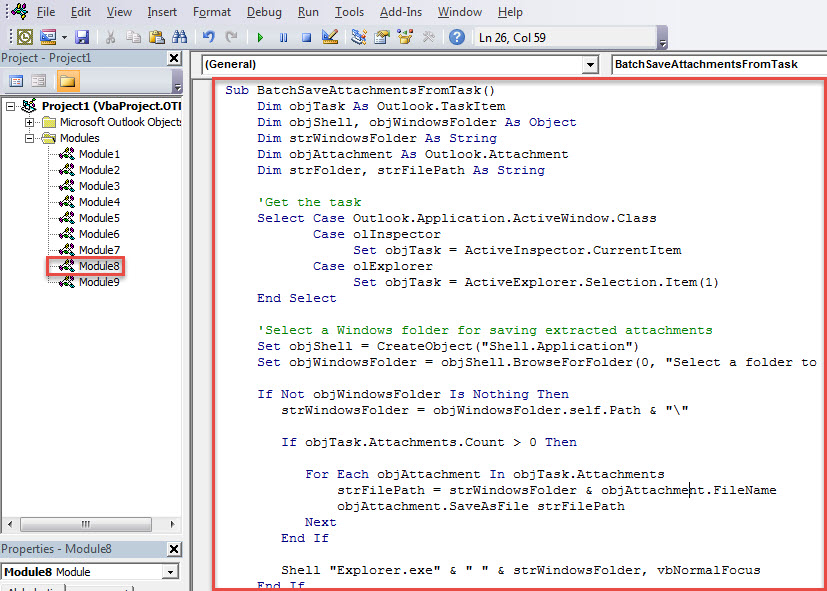
- その後、VBAエディターを終了します。
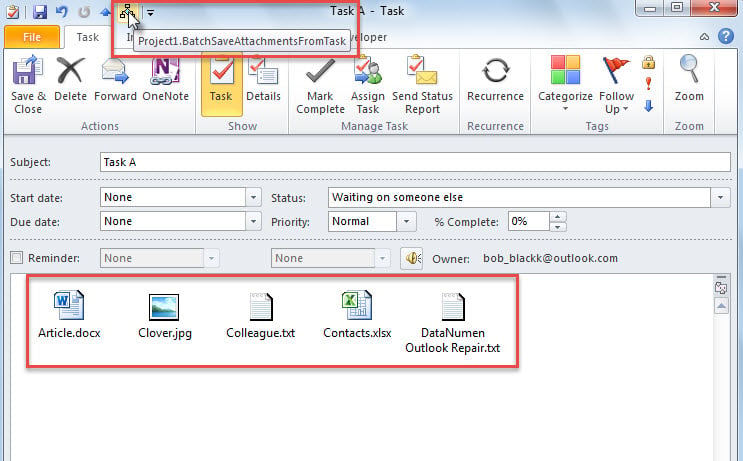
- その後、このマクロをクイックアクセスツールバーまたはリボンに追加します。
- 最終的には、試してみることができます。
- まず、タスクを選択するか開きます。
- 次に、新しく追加されたマクロボタンをクリックします。

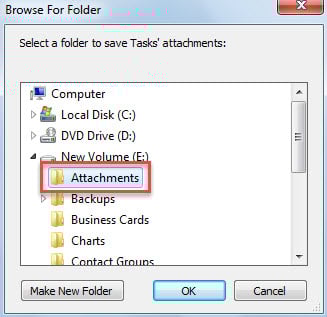
- ポップアップダイアログボックスで、必要に応じてWindowsフォルダを選択します。
- その後、「OK」をクリックします。

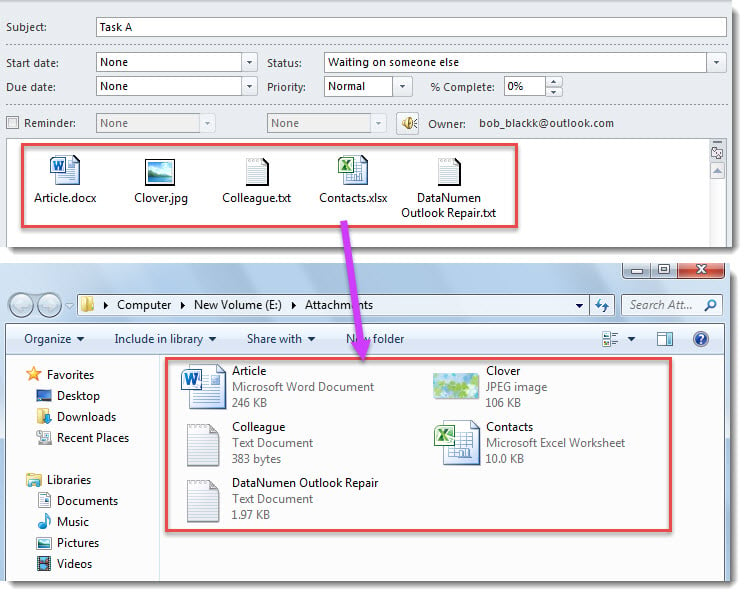
- すぐに、抽出された添付ファイルを見つけることができるWindowsフォルダが表示されます。

Outlookの邪魔な問題に対処する
ご存知のとおり、OutlookPSTファイルはさまざまなエラーや破損の影響を受けやすくなっています。 たとえば、Outlookを不適切に頻繁に閉じたり、悪意のあるファイルをダウンロードしたりすると、ある日OutlookPSTファイルにアクセスできなくなる可能性があります。 その時、受信箱の修復ツールでさえあなたを助けることができません。 あなたが頼ることができるものはより経験豊富で信頼できるものです PST修正 のようなソフトウェア DataNumen Outlook Repair。 それは迅速にPSTファイルから最大のOutlookデータを抽出することができます。
著者紹介:
Shirley Zhangは、のデータ復旧の専門家です。 DataNumen、Inc。は、以下を含むデータ復旧技術の世界的リーダーです。 修正します SQL Server と見通し修理ソフトウェア製品。 詳細については、次のWebサイトをご覧ください。 WWW。datanumen.com