
ワークブックにシートがたくさんある場合、特定のシートに移動するのに多くの時間がかかります。ここでは、このタスクを完了するための 2 つの方法を紹介します。
ワークブックにシートが多数ある場合、目的のシートを探して移動するのは面倒に感じるでしょう。下の画像を見ると、このワークブックには多数のシートがあることがわかります。
特定のワークシートに移動したい場合は、シートタブバーの矢印をクリックしてシートを探すことになるでしょう。しかし、これには時間がかかります。そこで、以下では2つの簡単な方法の手順を説明します。
方法1: シートタブバーを使用する
- 左下隅にあるシート タブ バーを右クリックします。
- すると、下の画像のようなリストが表示されます。このリストでは、シート名を直接クリックできます。すると、すぐにそのシートにジャンプします。
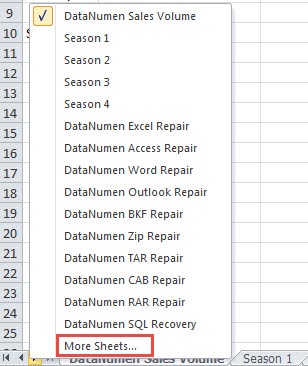
- ワークブックに 16 を超えるシートがある場合、すべてのシート名がリストに表示されるわけではありません。シートがリストに表示されない場合は、「その他のシート」オプションをクリックします。
- 「アクティブ化」ウィンドウで、スクロール バーをドラッグして、ジャンプ先のシートを選択します。
- 次に、「OK」ボタンをクリックします。また、ウィンドウ内のシート名をダブルクリックすることもできます。

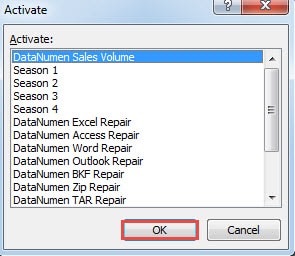
矢印をクリックしてシートを探す代わりに、この方法を使用する方が便利であることがわかります。
方法2:VBAコードを使用する
ここで、VBA コードを使用してタスクを実行することもできます。
- キーボードのショートカットキー「Alt + F11」を押します。
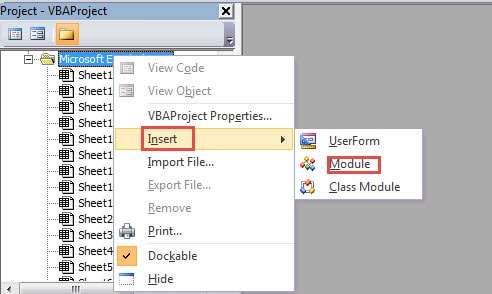
- 次に、VBAプロジェクト領域を右クリックします。
- 新しいメニューで、[挿入]オプションにカーソルを移動します。
- 次に、サブメニューで「モジュール」を選択します。これで、ファイルに新しいモジュールが挿入されました。

- 次に、次のVBAコードを新しいモジュールにコピーします。
サブJumpToSheet()
Dim FindName を文字列として、FindSheet をワークシートとして
FindName = InputBox(prompt:=”検索するシート名を入力してください”, Title:=” 特定のシートにジャンプする
ActiveWorkbook.Worksheets 内の各 FindSheet について
FindSheet.Name = FindNameの場合
FindSheet.Activate
サブを終了
終了する場合
次へ
End Subの
- ここで、キーボードの「F5」ボタンを押すか、ツールバーの「Sub を実行」ボタンをクリックして、この手順を実行します。
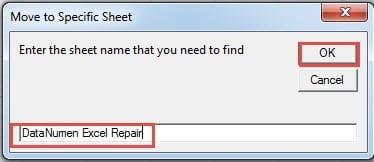
- その後、入力ボックスがポップアップ表示されます。ここで、テキスト ボックスにシート名を入力します。

- 次に、ウィンドウ内の「OK」ボタンをクリックします。すると、対象のシートがアクティブになります。ここで「OK」をクリックすると、Visual Basic Editorのインターフェースに戻ります。ワークブックのインターフェースに移動して、結果を確認できます。
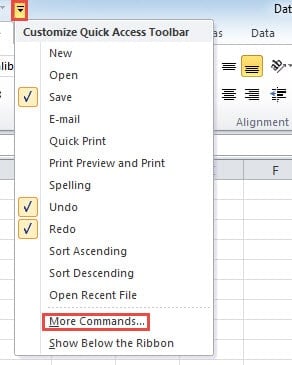
- この VBA コードを頻繁に使用する必要がある場合は、クイック アクセス ツールバーに追加することもできます。この手順では、ツールバーの小さな矢印をクリックします。
- 次に、リストから「その他のコマンド」オプションを選択します。

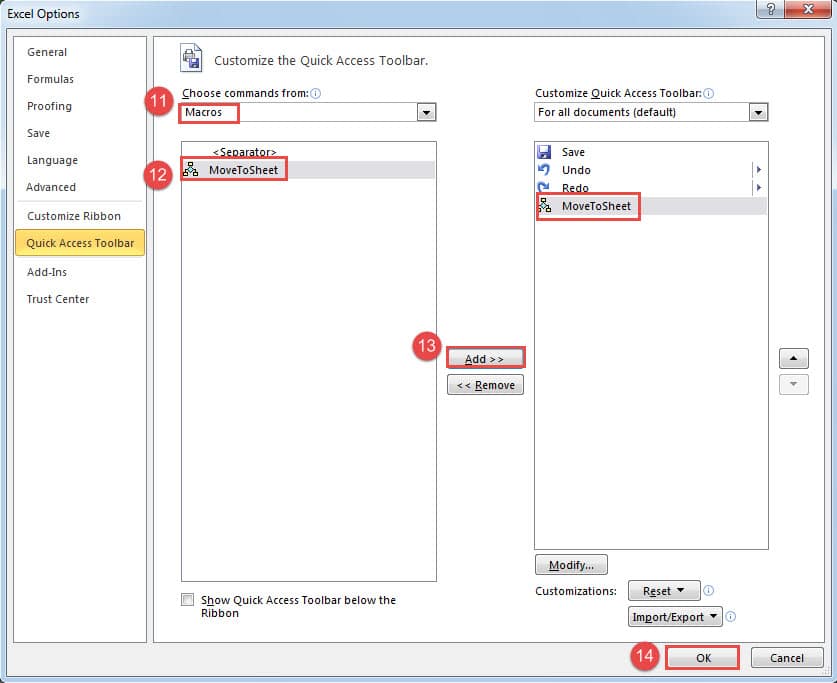
- 「Excel オプション」ウィンドウで、「コマンドの選択」から「マクロ」を選択します。
- そして、リストから対象のマクロを選択します。
- その後、「追加」ボタンをクリックします。

- これでクイック アクセス ツールバーに追加されました。この手順で「OK」をクリックします。
したがって、次回 VBA コードを使用する必要がある場合は、クイック アクセス ツールバーのボタンを直接クリックできます。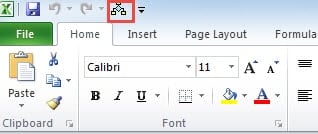
2つの方法から選択する
実際には、2 つの方法はどちらも非常に簡単で便利です。どちらの方法を選択すべきか迷うかもしれません。下の表に、2 つの方法のすべての要素をリストしましたので、それを参照して選択してください。
| 比較 | シートタブバーを使用する | VBAコードを使用する |
| 利点 | 1. すべてのシート名が XNUMX つのウィンドウに表示されるため、シートの選択が簡単になります。
2. この方法では、複雑な VBA コードを扱う必要はありません。 |
1. 名前を入力して数回クリックするだけで、特定のシートに素早くジャンプできます。
2. この方法は他のワークブックでも使用でき、非常に便利です。 |
| 不利益 | 1. 別のシートにジャンプする必要があるたびに、「アクティブ化」ウィンドウを開く必要があります。
2. 他のワークブックでも、同じ手順を繰り返す必要があります。XNUMX 番目の方法と比較すると、これは少し面倒です。 |
1. 特定のシートの名前を思い出せない場合は、この方法は使用できません。
2. VBA マクロを使用すると、状況が複雑になります。 |
上記の表から、2 つの方法をよりよく理解できます。次回このタスクを実行する必要があるときは、いずれかの方法を選択できます。
企業にとって回復ツールは必須
ほとんどの企業では、Excelは業務に不可欠です。そのため、多くの重要なデータや情報がExcelファイルに保存されています。これらのファイルは、ウイルスや悪意のあるハッカーの攻撃を受ける可能性があります。データ災害が発生すると、データと情報はすべて失われます。したがって、企業は強力なツールを準備しておく必要があります。このツールは特別に設計されており、 xlsx ファイルを修復する およびその他の Excel ファイルを簡単に処理できます。
著者紹介:
Anna Maは、のデータ復旧の専門家です。 DataNumen、Inc。は、以下を含むデータ復旧技術の世界的リーダーです。 修復ドキュメント と見通し修理ソフトウェア製品。 詳細については、次のWebサイトをご覧ください。 WWW。datanumen.com