
棒グラフでデータを表示する必要がある場合があります。 この記事では、クラスター化された列とスタックされた列を組み合わせた縦棒グラフにデータを表示する2つの優れた方法を紹介します。
クラスター化された列またはスタックされた列を挿入するのは非常に簡単です。 たとえば、下の画像では、エリアのグラフのXNUMXつを確実に選択できます。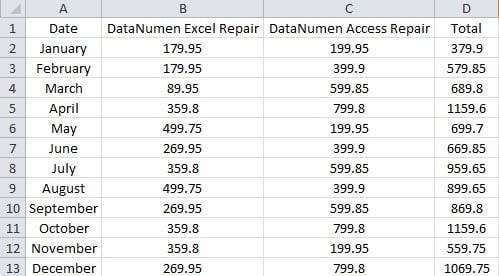
XNUMXつの製品の販売量の比率をXNUMXつの縦棒グラフに表示する必要があるとします。 したがって、これらXNUMXつの異なるタイプのグラフを組み合わせる必要があり、いくつかの追加設定を行うことができます。 次に、以下の手順に従って、このような縦棒グラフを作成します。
方法1:凡例エントリを追加する
この方法では、縦棒グラフに凡例エントリを追加する必要があります。
- 対象エリアを選択してください。
- 次に、リボンの[挿入]タブをクリックします。
- その後、「列」ボタンをクリックします。
- 次に、ドロップダウンリストで[クラスター化された列]を選択します。

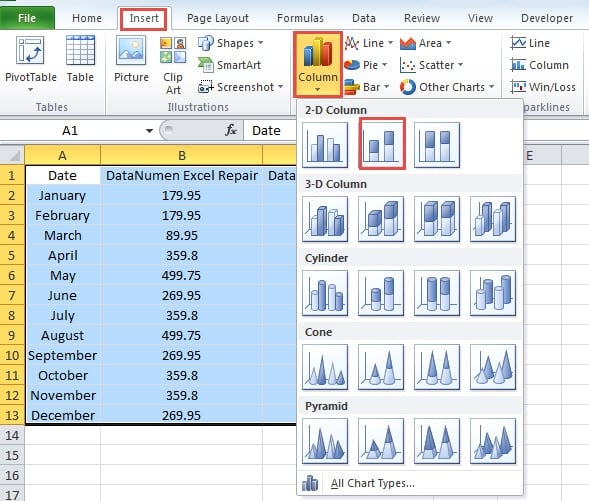
これで、クラスター化されたグラフがワークシートに挿入されました。
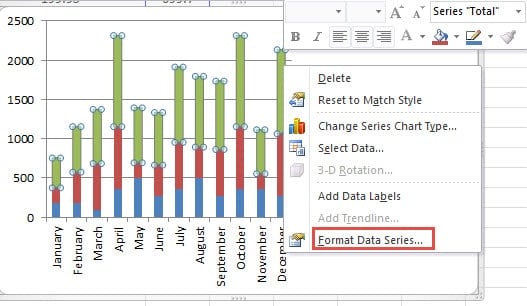
- 別の列に配置する必要があるシリーズの列を右クリックします。

- メニューで、「データ系列のフォーマット」オプションを選択します。
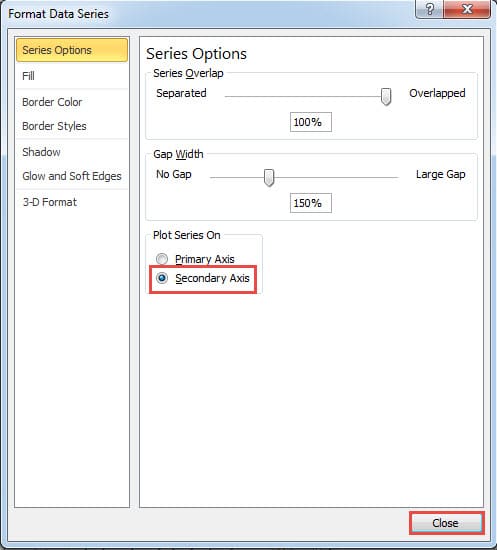
- 「データ系列のフォーマット」ウィンドウで、この系列のオプション「二次軸」を選択します。
- そして、ウィンドウを閉じます。

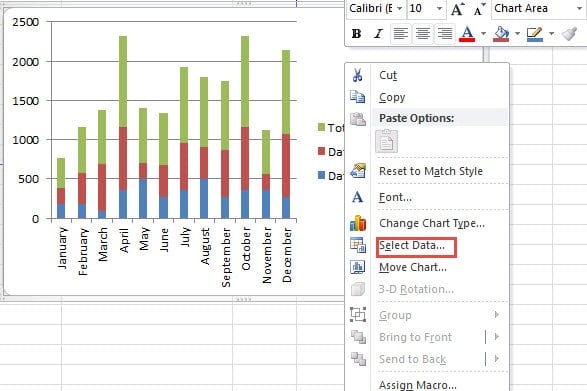
- その後、チャートを右クリックします。
- 次に、メニューで[データの選択]オプションを選択します。

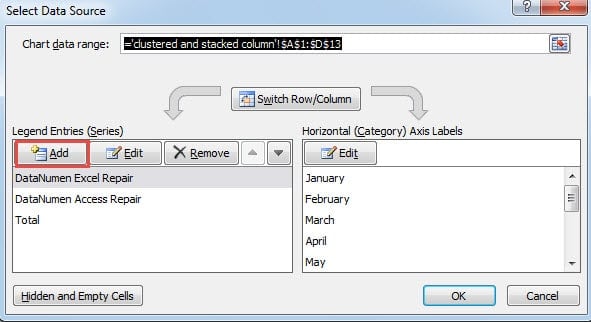
- 「データソースの選択」ウィンドウで、「凡例エントリ」の「追加」ボタンをクリックします。

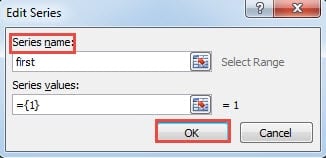
- 次に、「シリーズの編集」ウィンドウで、テキストボックスにシリーズ名を入力します。 ここでは、「最初」という単語を入力します。

- 次に「OK」をクリックします。
- 手順11-13を繰り返し、XNUMX番目のシリーズを追加します。
- その後、ウィンドウにXNUMXつの新しい凡例エントリがあることがわかります。 こちらの「OK」をクリックしてください。
![[OK]をクリックします。](data:image/svg+xml,%3Csvg%20xmlns='http://www.w3.org/2000/svg'%20viewBox='0%200%20593%20323'%3E%3C/svg%3E "[OK]をクリックします。")
- 次に、グラフの列を右クリックします。
- ここで、「データ系列のフォーマット」オプションをもう一度クリックします。
![[データ系列のフォーマット]をクリックします](data:image/svg+xml,%3Csvg%20xmlns='http://www.w3.org/2000/svg'%20viewBox='0%200%20497%20350'%3E%3C/svg%3E "[データ系列のフォーマット]をクリックします")
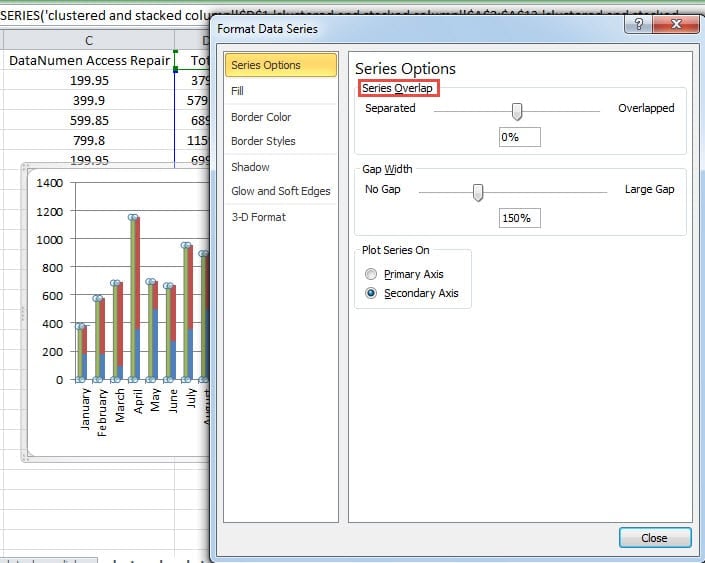
- ウィンドウで、列のシリーズオーバーラップを変更します。 そして、あなたはチャートですぐに効果を見ることができます。 実際の結果に応じて調整できます。 さらに、必要に応じてギャップ幅を変更することもできます。

- 変更が完了したら、ウィンドウを閉じます。 これで、結果をグラフで確認できます。 クラスター化された列とスタックされた列の両方がグラフに表示されます。

![[OK]をクリックします。](https://www.datanumen.com/blogs/wp-content/uploads/2016/11/8-click-ok-1.jpg "[OK]をクリックします。")
![[データ系列のフォーマット]をクリックします](https://www.datanumen.com/blogs/wp-content/uploads/2016/11/9-click-format-data-series.jpg "[データ系列のフォーマット]をクリックします")
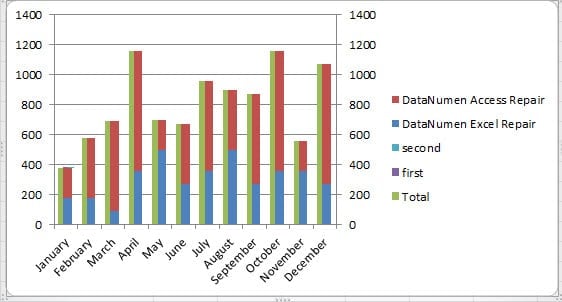
右側のラベルにあるXNUMXつの凡例を削除して、グラフを改善することもできます。
方法2:ターゲット範囲を再配置する
上記の方法を除いて、この方法を使用することもできます。
- 範囲内の隣接するXNUMX行ごとに行を挿入します。

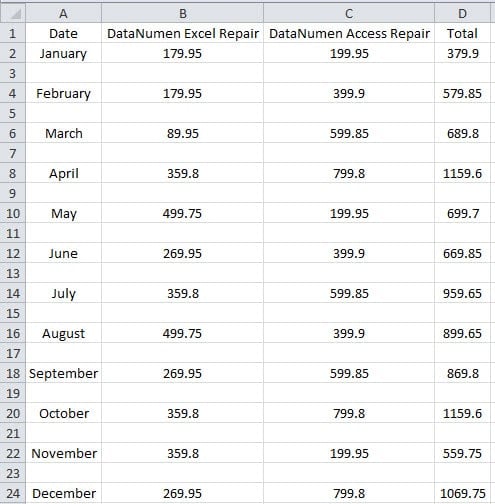
前回の記事の方法に従って、このタスクを完了することができます。 Excelの隣接するXNUMXつの行/列ごとに空白の行/列をすばやく挿入する方法.
この例では、「合計」を独立した列として配置します。 したがって、他のXNUMXつの列は隣接していない必要があります。 次に、列を切り替えます。 コピーアンドペーストを使用して列を切り替えることができます。 ただし、以下の手順の方が便利です。
- 次に、ワークシートで列Dを選択します。
- 「Shift」ボタンを押します。
- 次に、マウスを使用して列を左にドラッグし、列Cに切り替えます。この画面プロンプトが表示されたら、マウスと「Shift」ボタンを離します。

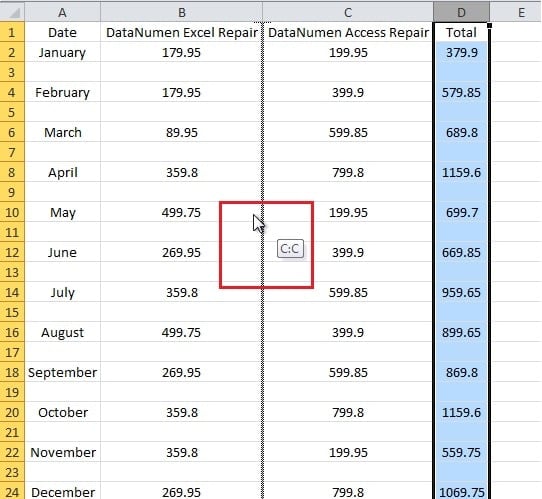
したがって、XNUMXつの列を切り替えました。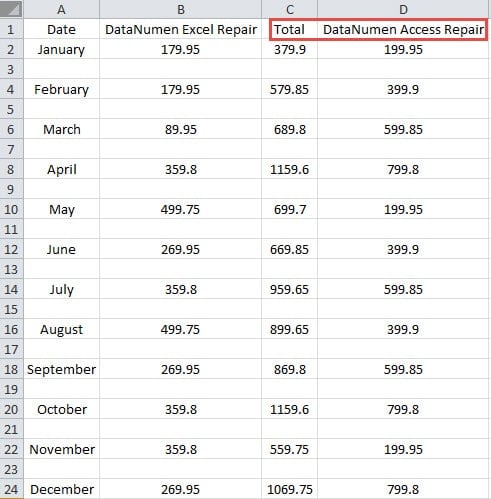
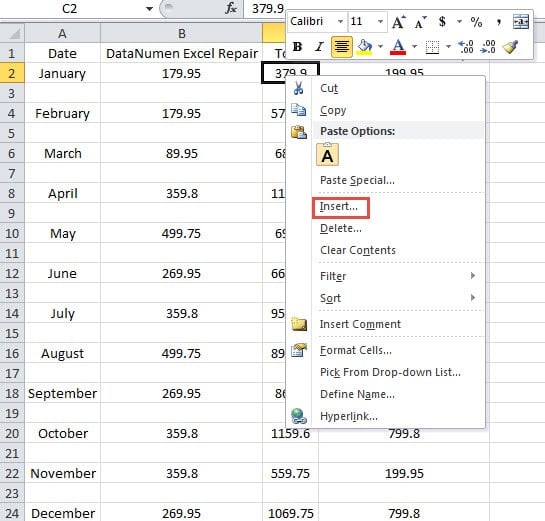
- 次に、範囲内のセルC2を右クリックします。
- メニューで、「挿入」オプションを選択します。

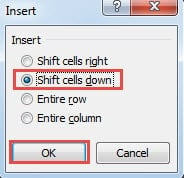
- 「挿入」ウィンドウで、「セルを下にシフト」オプションを選択します。

- そして、「OK」ボタンをクリックします。
- 次に、セルA1をクリアします。
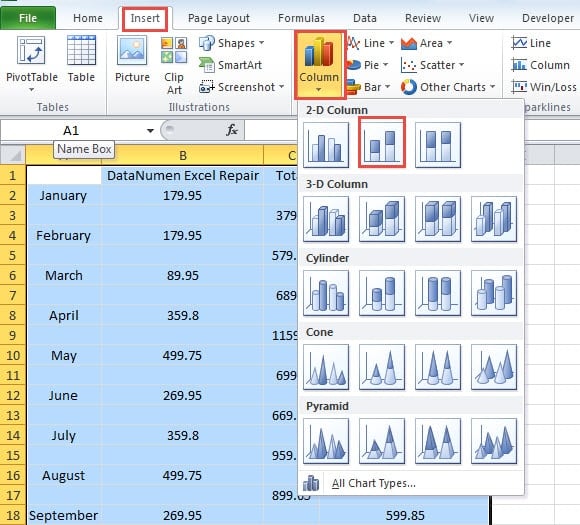
- その後、範囲を選択します。
- 次に、[挿入]タブをクリックします。
- ドロップダウンリストで、「スタック列」をもう一度ひよこします。

したがって、新しいチャートで結果を確認できます。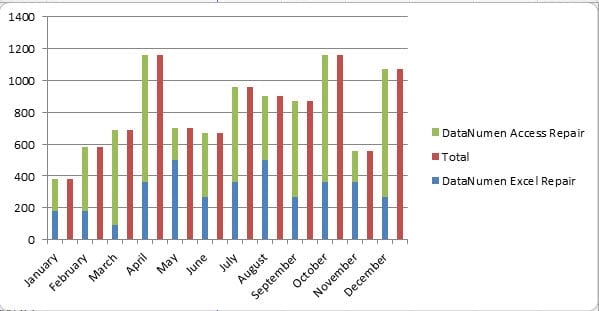
この方法を使用すると、列は互いに結び付けられません。 また、必要に応じてシリーズオーバーラップやギャップ幅を変更することもできます。
XNUMXつの方法の分析
以下の表では、XNUMXつの方法を詳細に比較しています。
| 比較 | 凡例エントリを追加する | ターゲット範囲を再配置する |
| 利点 | 1.ワークシートに範囲を配置する必要はありません。
2.この方法では、範囲は元の形式を保持します。 |
1.凡例エントリに追加の設定を行う必要がないため、この方法が簡単になります。
2.この方法では、必要に応じてチャート機能を使用して追加の調整を行うこともできます。 |
| 不利益 | 1. XNUMX番目の方法と比較して、この方法にはより多くのステップがあります。
2.凡例エントリを追加し、シリーズのオーバーラップを変更すると、グラフが正しいことを確認する必要があるため、イライラする可能性があります。 |
1. 積み上げグラフを挿入する前に、目標範囲を再配置する必要があります。
2.ワークシートが混乱しているように見えますが、参照する必要がある場合は役に立ちません。 |
Excelの回復ツールを投資することは必需品です
ほとんどのExcelユーザーにとって、Excel復元ツールを用意することは必須です。Excelファイルに損害を与える可能性のあるウイルスやマルウェアは数多く存在します。さらに、人為的ミス、自然災害、その他の要因も発生する可能性があります。これらの要因の結果は悲惨なものになる可能性があります。大切なデータや情報をすべて失ってしまうかもしれません。そのため、Excel復元ツールへの投資は、すべてのExcelユーザーにとって必須となっています。当社のExcel復元ツールは、 xlsデータを修復する 発生した他のエラーを修正します。 このツールが手元にあれば、ファイルについて心配する必要はありません。
著者紹介:
Anna Maは、のデータ復旧の専門家です。 DataNumen、Inc。は、以下を含むデータ復旧技術の世界的リーダーです。 ドキュメントデータを修復する と見通し修理ソフトウェア製品。 詳細については、次のWebサイトをご覧ください。 WWW。datanumen.com