
この記事では、Word文書をに変換する2つの方法について説明します。 PowerPoint プレゼンテーション。
多くの人にファイルをデモンストレーションするという点では、 PowerPoint 私たちの最初の選択肢になります。 これが状況です。Word文書は完成しましたが、作成する必要があります。 PowerPoint 同じ内容のプレゼンテーション。それから、最初からやり直して、Word ファイルから内容をコピーして貼り付けます。 PowerPoint スライド? 便利じゃないですよね? したがって、作業時間を短縮するためにいくつかの巧妙なトリックを把握する必要があります。
まずWord文書を適切なスタイルに設定する
Wordファイルをすばやく変換するために PowerPoint 次の2つの方法でプレゼンテーションを行うには、Wordファイルを適切なスタイルに設定する必要があります。 そして、ここで説明するスタイルは、「フォント」に関連するスタイルです。 基本的に、Wordのテキストは「見出し1」、「見出し2」、「見出し3」などに設定できます。Wordの「見出し1」スタイルは、の「タイトル」レベルと同じであることに注意する必要があるルールがあります。 PowerPoint、「Heading 2」スタイルは「Subtitle」レベルに等しく、「Heading3」スタイルは「Text」レベルに等しい。 つまり、上記のルールに従ってWordファイルを設定した場合にのみ、次のように変換できます。 PowerPoint プレゼンテーション。 たとえば、テキストは次のようになります。 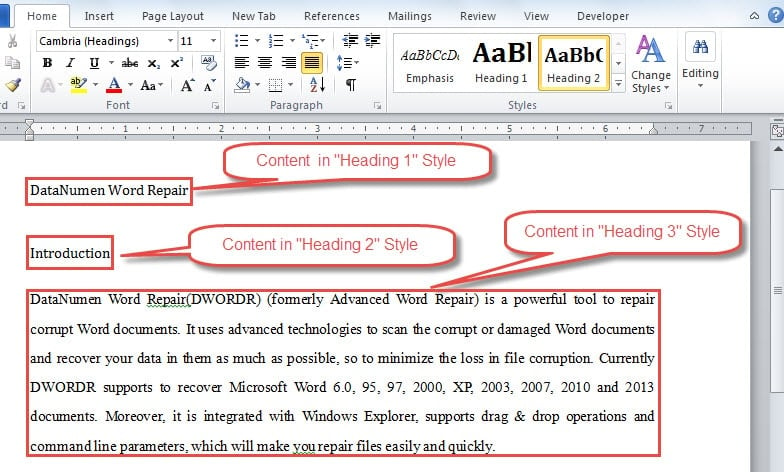
方法1:WordファイルをMicrosoftに送信する PowerPoint
この方法を利用するには、「Send toMicrosoft」を追加する必要があります。 PowerPoint」コマンドを最初に「クイックアクセスツールバー」に移動します。 具体的な手順は次のとおりです。
- まず最初に、Wordを開いてください。
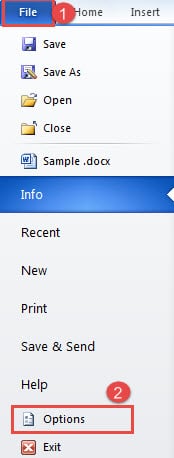
- 次に、「ファイル」タブをクリックします。
- 次に「オプション」を選択します。

- 「Wordオプション」ダイアログボックスで、最初に左側の列の「クイックアクセスツールバー」をクリックします。
- 次に、[コマンドの選択]リストボックスで[リボンにないコマンド]を選択します。
- 次に、「Microsoftに送信」を見つけます PowerPoint」コマンドを押してクリックします。
- 次に、ダイアログボックスの中央にある[追加]ボタンをクリックします。
- 最後に、「OK」をクリックして変更を保存します。
![[クイックアクセスツールバー]-> [リボンにないコマンド]を選択-> [Microsoftに送信]を検索してクリックします PowerPoint「コマンド」->「追加」をクリック->「OK」をクリック](data:image/svg+xml,%3Csvg%20xmlns='http://www.w3.org/2000/svg'%20viewBox='0%200%20630%20475'%3E%3C/svg%3E "[クイックアクセスツールバー]-> [リボンにないコマンド]を選択-> [Microsoftに送信]を検索してクリックします PowerPoint「コマンド」->「追加」をクリック->「OK」をクリック")
![[クイックアクセスツールバー]-> [リボンにないコマンド]を選択-> [Microsoftに送信]を検索してクリックします PowerPoint「コマンド」->「追加」をクリック->「OK」をクリック](https://www.datanumen.com/blogs/wp-content/uploads/2016/11/click-Quick-Access-Toolbar-then-choose-Commands-Not-in-the-Ribbon-then-find-and-click-the-Sent-to-Microsoft-PowerPoint-command-then-click-Add-then-click-OK.jpg "[クイックアクセスツールバー]-> [リボンにないコマンド]を選択-> [Microsoftに送信]を検索してクリックします PowerPoint「コマンド」->「追加」をクリック->「OK」をクリック")
これで、「Send toMicrosoft PowerPoint」コマンドは「クイックアクセスツールバー」で使用できます。
Wordファイルをに変換する PowerPoint Wordでのプレゼンテーション
- ダブルクリックして対象のWordファイルを開きます。
- 次に、[Microsoftに送信]をクリックします PowerPoint「クイックアクセスツールバー」の「」コマンド。
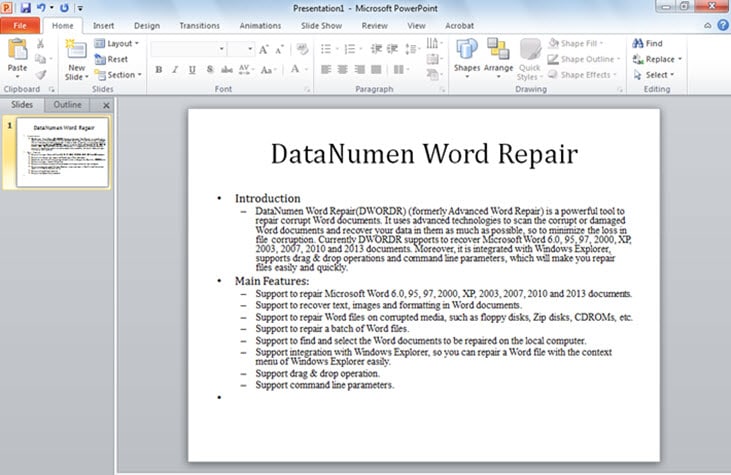
- 今すぐ PowerPoint が開き、次のようにファイルが正常に変換されたことがわかります。

- で調整します PowerPoint 必要に応じてプレゼンテーション。
方法2:でWordファイルを開く PowerPoint
- まず、開く PowerPoint.
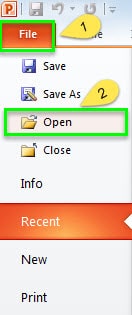
- 次に、「ファイル」タブをクリックします。
- 次に、「開く」オプションをクリックします。

- これで、「開く」ウィンドウが表示されます。 まず、Wordファイルを保存する場所に移動します。
- 次に、開くファイルの種類として「すべてのファイル」を選択します。
- 次に、Wordファイルをクリックします。
- 次に、「開く」ボタンをクリックします。
![[ファイルの場所]に移動し、[ファイルの種類]で[すべてのファイル]を選択します-> [ファイル]をクリックします-> [開く]をクリックします](data:image/svg+xml,%3Csvg%20xmlns='http://www.w3.org/2000/svg'%20viewBox='0%200%20615%20431'%3E%3C/svg%3E "[ファイルの場所]に移動し、[ファイルの種類]で[すべてのファイル]を選択します-> [ファイル]をクリックします-> [開く]をクリックします")
![[ファイルの場所]に移動し、[ファイルの種類]で[すべてのファイル]を選択します-> [ファイル]をクリックします-> [開く]をクリックします](https://www.datanumen.com/blogs/wp-content/uploads/2016/11/go-to-the-file-location-then-choose-All-Files-for-file-type-then-click-the-file-then-click-Open.jpg "[ファイルの場所]に移動し、[ファイルの種類]で[すべてのファイル]を選択します-> [ファイル]をクリックします-> [開く]をクリックします")
これで、方法1に示すとおりの正確な効果が得られます。同様に、方法2で説明したWordファイルは、上記のルールに従って設定する必要があります。
ファイルの破損に備える
手元に破損したファイルがあるにもかかわらず、それを切実に必要としている場合は、次の状況について考えてみてください。 正直なところ、それはあなたを夢中にさせることができます。 幸いなことに、専門家がいます ドキュメント回復ツール あなたが最近あなたのファイルを取り戻すために。 事前に入手することを検討する時が来ました。
著者紹介:
Vera Chenは、のデータ復旧の専門家です。 DataNumen、Inc。は、以下を含むデータ復旧技術の世界的リーダーです。 破損したExcelの修復 (NAIST) と pdf ソフトウェア製品を修理します。 詳細については、次のWebサイトをご覧ください。 WWW。datanumen.com