
メッセージ本文に多くの写真が含まれているメールを受信したことがあるはずです。 この記事では、電子メールから写真を抽出して保存するための2つの迅速なアプローチを紹介します。
ご存知のとおり、Outlookでは、ユーザーがメッセージ本文または添付ファイルとして画像を挿入できます。 次のスクリーンショットに示すように、本文に画像を追加するには、「画像」ボタンを直接押します。 また、添付ファイルとして追加するには、「ファイルの添付」を選択する必要があります。
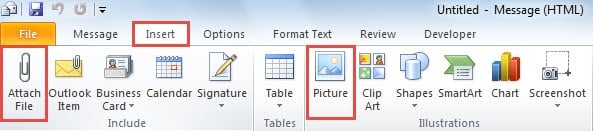
通常のユーザーは、添付ファイルを保存する方法を知っている必要があると考えられています。 では、インライン写真はどうですか? この問題に焦点を当て、抽出して保存する画像の量に基づいてXNUMXつの選択肢を提供します。 それらを詳細に理解するために読んでください。
メールに埋め込まれたXNUMX枚の写真を保存
電子メールに埋め込まれた単一の画像を保存したいだけの場合は、この方法の方が適しています。
- 最初に、独自のメッセージウィンドウでメールを開くか、閲覧ウィンドウでプレビューします。
- 次に、ソース画像をピッチして右クリックします。
- 次に、右クリックメニューから[画像として保存]オプションを選択します。
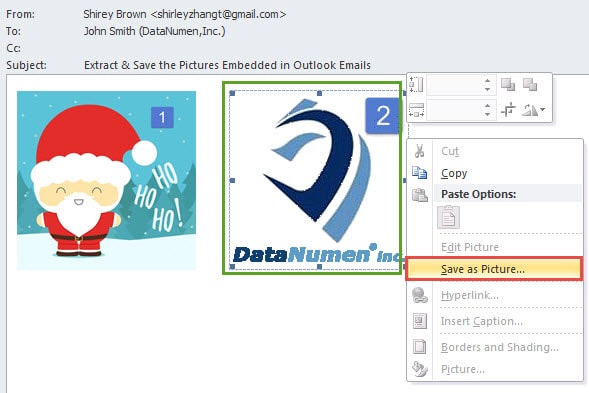
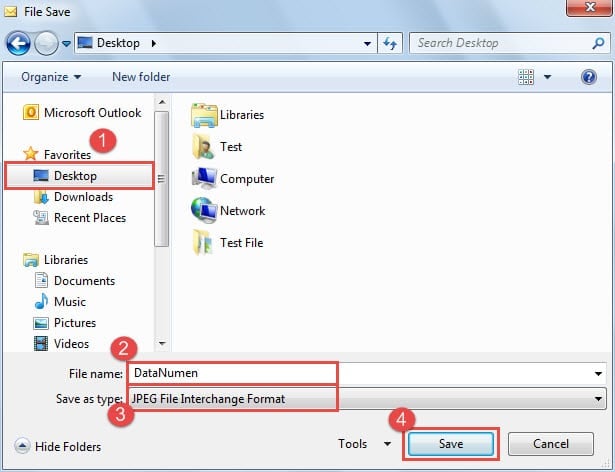
- 最後に、新しい「ファイル保存」ウィンドウで、保存先フォルダを選択して画像の名前を指定し、「ファイルの種類」を「JPEG」に変更して「保存」ボタンを押します。

メールに埋め込まれたすべての写真をすばやく保存する
電子メールから複数の写真またはそれらすべてを保存したい場合、最初の方法は面倒です。 したがって、次のトリックがこの場合のより良い解決策です。
- まず、送信元のメールを選択してください。
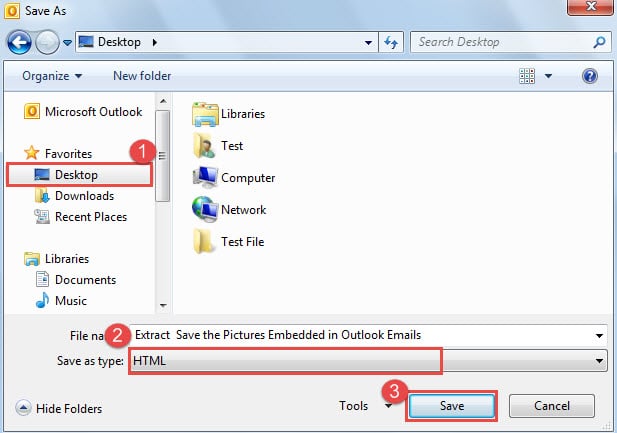
- 次に、「ファイル」メニューに移動し、「名前を付けて保存」オプションを選択します。
- 次に、ポップアップの[名前を付けて保存]ダイアログで、ファイルの保存先を選択し、[ファイルの種類]ドロップダウンリストから[HTML]を選択して、最後に[保存]ボタンを押す必要があります。

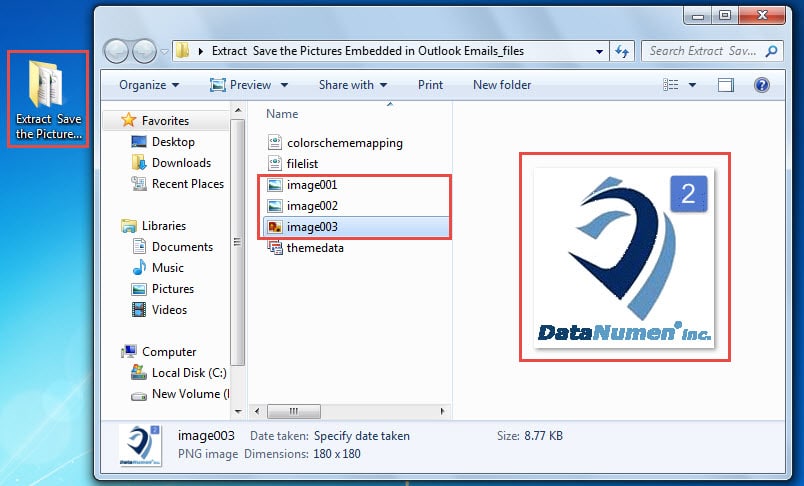
- 最終的には、Outlookを終了して、宛先フォルダーに移動できます。 メールの件名とまったく同じ名前の新しいフォルダが表示されます。 このフォルダには、電子メール内のすべての写真が含まれています。

Outlookの脆弱性に対処する
Outlookは機能が豊富ですが、エラーが発生しやすくなっています。 したがって、予期しないようなさまざまな問題 Outlookの電子メールの破損、突然のクラッシュ、頻繁なOutlookエラーメッセージなどは、長い間ユーザーを悩ませてきました。 幸いなことに、新しいメールプロファイルの作成、サードパーティのアドインの無効化、Scanpst.exeを介したPSTファイルのエラーのスキャンなど、それらを破棄するための多くの普遍的なトリックがあります。
著者紹介:
Shirley Zhangは、のデータ復旧の専門家です。 DataNumen、Inc。は、以下を含むデータ復旧技術の世界的リーダーです。 破損したMDFを修復する と見通し修理ソフトウェア製品。 詳細については、次のWebサイトをご覧ください。 WWW。datanumen.com