
この記事では、Word文書内のすべての電子メールアドレスを抽出し、それらを連結してバッチ処理する2つの方法を紹介します。
時々、あなたは一度に複数の人に電子メールを送る必要があるかもしれません。 ただし、アドレスがページ内の長いドキュメントの周りに散らばっている場合は、少し注意が必要です。 ドキュメント全体をナビゲートしてXNUMXつずつ見つけるには、時間がかかる場合があります。 そのため、メールボックスでバッチ処理を行うためにすべてを一度に抽出する簡単な方法を紹介します。
方法1:「検索と置換」オプションを使用する
- まず最初に、メールアドレスが記載されている文書を開いてください。
- まず、「ホーム」タブをクリックします。
- 次に、「検索」アイコンの逆三角形をクリックすることを選択します。
- ドロップダウンリストで、[高度な検索]を選択します。

- これで、「検索と置換」ダイアログボックスが開きます。 [検索]タブがオンになっていることを確認し、[検索する文字列]テキストボックスに「[Az、0-9] {1、} \ @ [Az、0-9、\。] {1、}」と入力します。
- 次に、「その他」をクリックして、その他のオプションを表示します。
![文字列を入力-> [その他]をクリックします](data:image/svg+xml,%3Csvg%20xmlns='http://www.w3.org/2000/svg'%20viewBox='0%200%20570%20238'%3E%3C/svg%3E "文字列を入力-> [その他]をクリックします")
- 次に、[検索オプション]の下の[ワイルドカードを使用する]チェックボックスをオンにします。
- 「検索」ボタンをクリックし、「メインドキュメント」を選択します。
![[ワイルドカードを使用する]をオンにします-> [検索]をクリックします-> [メインドキュメント]を選択します](data:image/svg+xml,%3Csvg%20xmlns='http://www.w3.org/2000/svg'%20viewBox='0%200%20566%20474'%3E%3C/svg%3E "[ワイルドカードを使用する]をオンにします-> [検索]をクリックします-> [メインドキュメント]を選択します")
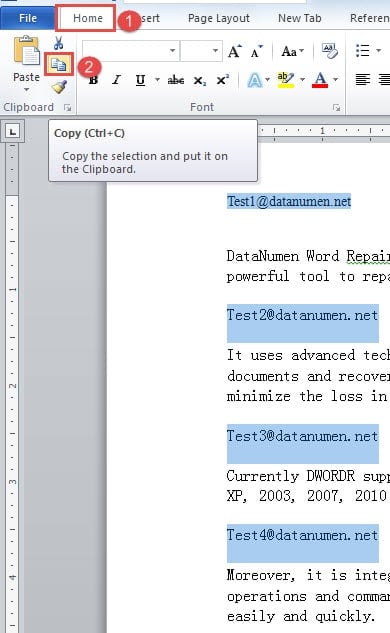
- これで、このドキュメントのすべての電子メールアドレスが強調表示されていることがわかります。 ダイアログボックスを閉じます。
- 次に、「ホーム」タブの「クリップボード」グループで「コピー」をクリックします。

- 次に、新しいWord文書を作成します。
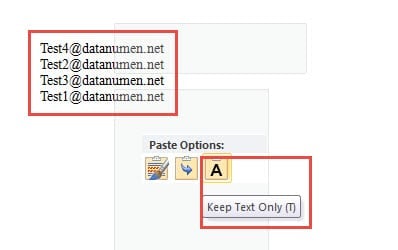
- 新しいものを右クリックして、「テキストのみを保持」を選択します。 すべてのメールアドレスが列に貼り付けられているのがわかります。

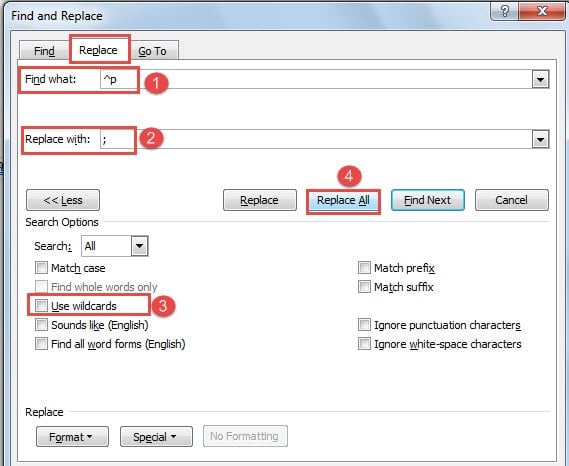
- 次に、[ホーム]タブの[編集]グループで[置換]をクリックします。

- 「置換」タブで、「^ p」と「;」を入力します。 「検索対象」および「置換」テキストボックスにそれぞれ入力します。
- また、[ワイルドカードを使用する]ボックスをクリアすることを忘れないでください。
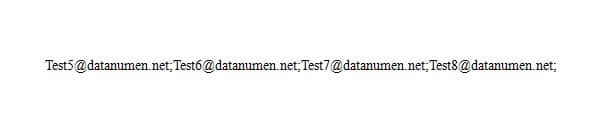
- 次に、「すべて置換」ボタンをクリックします。 Wordは、それが行った交換の数を教えてくれ、開いているすべてのボックスを閉じることができます。 ドキュメントには、セミコロンで区切られた電子メールアドレスがあります。


- 最後に行う必要があるのは、これらのアドレスをメールボックスにコピーし、すべての受信者に同じ情報を一度に送信することです。
![文字列を入力-> [その他]をクリックします](https://www.datanumen.com/blogs/wp-content/uploads/2017/01/Type-Strings-then-Click-More.jpg "文字列を入力-> [その他]をクリックします")
![[ワイルドカードを使用する]をオンにします-> [検索]をクリックします-> [メインドキュメント]を選択します](https://www.datanumen.com/blogs/wp-content/uploads/2017/01/Check-USe-wildcards-then-Click-Find-In-then-Choose-Main-Document.jpg "[ワイルドカードを使用する]をオンにします-> [検索]をクリックします-> [メインドキュメント]を選択します")


方法2:VBAコードを使用する
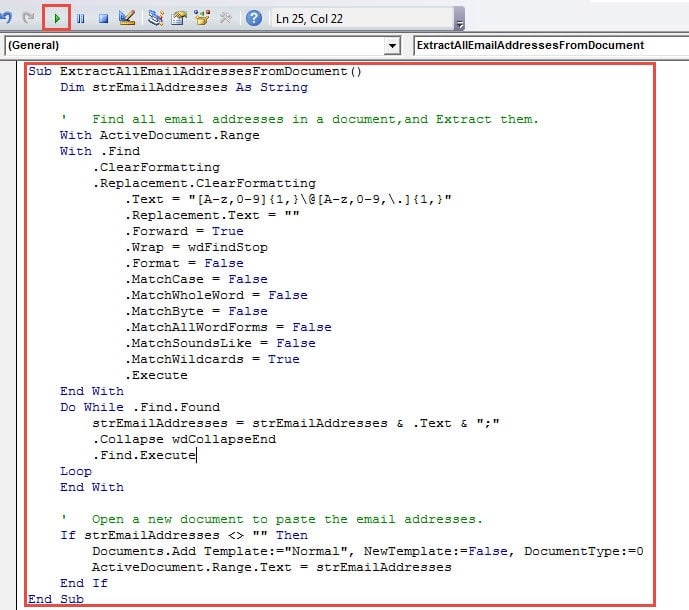
- まず、「Alt + F11」を押してVBAエディターを開きます。
- 次に、編集領域に次のコードを貼り付けます。
Sub ExtractAllEmailAddressesFromDocument()
  Dim strEmailAddresses As String

      ' Find all email addresses in a document,and Extract them.
      With ActiveDocument.Range
        With.Find
          .ClearFormatting
          .Replacement.ClearFormatting
          .Text = "[A-z,0-9]{1,}\@[A-z,0-9,\.]{1,}"
          .Replacement.Text = ""
          .Forward = True
          .Wrap = wdFindStop
          .Format = False
          .MatchCase = False
          .MatchWholeWord = False
          .MatchByte = False
          .MatchAllWordForms = False
          .MatchSoundsLike = False
          .MatchWildcards = True
          .Execute
      End With
      Do While .Find.Found
        strEmailAddresses = strEmailAddresses & .Text & ";"
        .Collapse wdCollapseEnd
        .Find.Execute
      Loop
      End With

      '  Open a new document to paste the email addresses.
      If strEmailAddresses <> "" Then
        Documents.Add Template:="Normal", NewTemplate:=False, DocumentType:=0
        ActiveDocument.Range.Text = strEmailAddresses
      End If
End Sub
- 次に「実行」ボタンを押します。

そうすると、セミコロンで区切られたすべてのメールアドレスが記載された新しいドキュメントが作成されます。そして、それらのメールアドレスを使ってメールボックスで一括処理を開始できます。
破損したファイルを取得する時間をつかむ
確かに、Wordを使用することで、いつでも驚きを見つけることができます。 その機能には驚かされますが、Wordが被る可能性のあるクラッシュに注意する必要があります。 一方では、それはあなたの仕事を止めます。 一方、Wordが崩壊すると、さらに大きな脅威が発生する可能性があります。 そして、より大きな脅威とは、侵害されたファイルとかけがえのないデータを意味します。
そのため、バックアップを作成すること、そして最も重要なことは、プログラムを入手することをお勧めし続けます。 単語の損傷を修復する だからあなたは周りの騒ぎに時間を無駄にすることはありません。
著者紹介:
Vera Chenは、のデータ復旧の専門家です。 DataNumen、Inc。は、以下を含むデータ復旧技術の世界的リーダーです。 xls問題修正ツール (NAIST) と pdf ソフトウェア製品を修理します。 詳細については、次のWebサイトをご覧ください。 WWW。datanumen.com