
複数のExcelワークブックをに変換したい場合があります PDF ファイル。 ここでは、この記事では、バッチで取得する2つの方法を紹介します。
場合によっては、Excelブックをに変換する必要があります。 PDF その中のファイル PDF ファイルは他者が簡単に変更することはできません。ご存知のとおり、Excel ワークブックを PDF に変換するのは非常に簡単で、次の方法 1 のように、標準の「名前を付けて保存」機能で実現できます。ただし、PDF に変換するワークブックが多数ある場合は、後述する方法 2 を使用する方がはるかに効率的です。それでは、詳細を見ていきましょう。
方法1:XNUMXつずつ変換する
- まず、変換先のExcelブックを開きます PDF ファイルにソフトウェアを指定する必要があります。
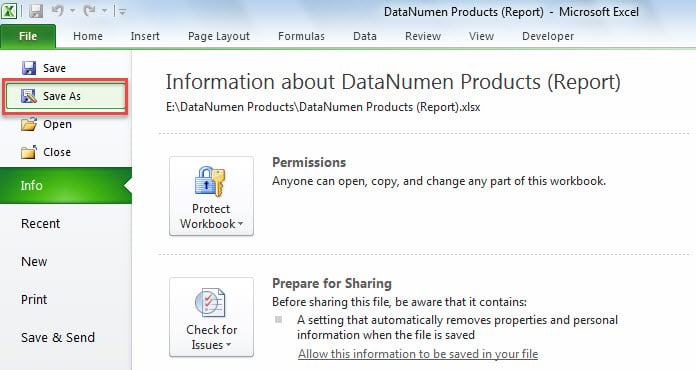
- 次に、「ファイル」メニューに移動し、「名前を付けて保存」オプションをクリックします。

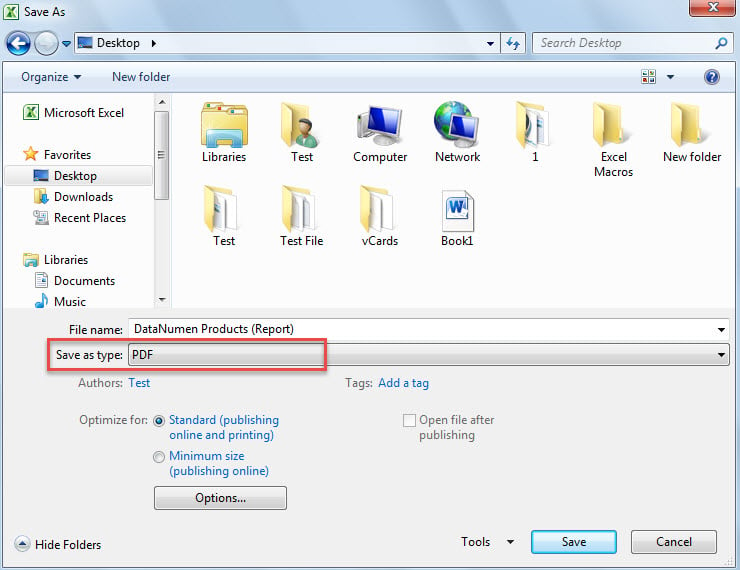
- 次に、「名前を付けて保存」ウィンドウで、「ファイルの種類」のドロップダウンリストから「PDF」を選択します。

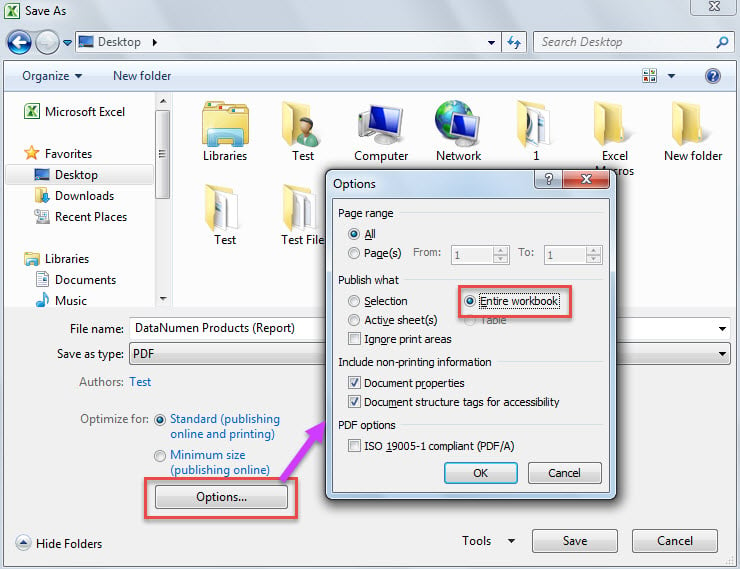
- その後、「名前を付けて保存」ウィンドウの「オプション」ボタンをクリックします。
- 次に、後続の[オプション]ダイアログボックスで、[ブック全体]を選択します。

- 最後に、「OK」と「保存」をクリックして変換を完了します。
- このようにして、他のExcelブックを次のように変換できます。 PDF 手動でXNUMXつずつファイルします。
方法2:VBAを介したバッチ変換
- 最初に、変換するすべてのExcelワークブックを収集します PDF 同じWindowsフォルダにあります。
- 次に、Excelアプリケーションを起動します。
- 次に、「」を参照してExcelVBAエディターにアクセスします。ExcelでVBAコードを実行する方法"
- 次に、次のコードをモジュールまたはプロジェクトに配置します。
Sub BatchOpenMultiplePSTFiles()
    Dim objShell As Object
    Dim objWindowsFolder As Object
    Dim strWindowsFolder As String

    'Select the specific Windows folder
    Set objShell = CreateObject("Shell.Application")
    Set objWindowsFolder = objShell.BrowseForFolder(0, "Select a Windows folder:", 0, "")

    If Not objWindowsFolder Is Nothing Then
       strWindowsFolder = objWindowsFolder.self.Path & "\"

       Call ProcessFolders(strWindowsFolder)

       'Open the windows folder
       Shell "Explorer.exe" & " " & strWindowsFolder, vbNormalFocus
   End If
End Sub

Sub ProcessFolders(strPath As String)
    Dim objFileSystem As Object
    Dim objFolder As Object
    Dim objFile As Object
    Dim objExcelFile As Object
    Dim objWorkbook As Excel.Workbook
    Dim strWorkbookName As String

    Set objFileSystem = CreateObject("Scripting.FileSystemObject")
    Set objFolder = objFileSystem.GetFolder(strPath)

    For Each objFile In objFolder.Files
        strFileExtension = objFileSystem.GetExtensionName(objFile)
        If LCase(strFileExtension) = "xls" Or LCase(strFileExtension) = "xlsx" Then
           Set objExcelFile = objFile
           Set objWorkbook = Application.Workbooks.Open(objExcelFile.Path)

           strWorkbookName = Left(objWorkbook.Name, (Len(objWorkbook.Name) - Len(strFileExtension)) -1)
           objWorkbook.ExportAsFixedFormat Type:=xlTypePDF, Filename:=strPath & strWorkbookName & ".pdf"

           objWorkbook.Close False
        End If
    Next

    'Process all folders and subfolders
    If objFolder.SubFolders.Count > 0 Then
       For Each objSubFolder In objFolder.SubFolders
           If ((objSubFolder.Attributes And 2) = 0) And ((objSubFolder.Attributes And 4) = 0) Then
              ProcessFolders (objSubFolder.Path)
           End If
       Next
    End If
End Sub
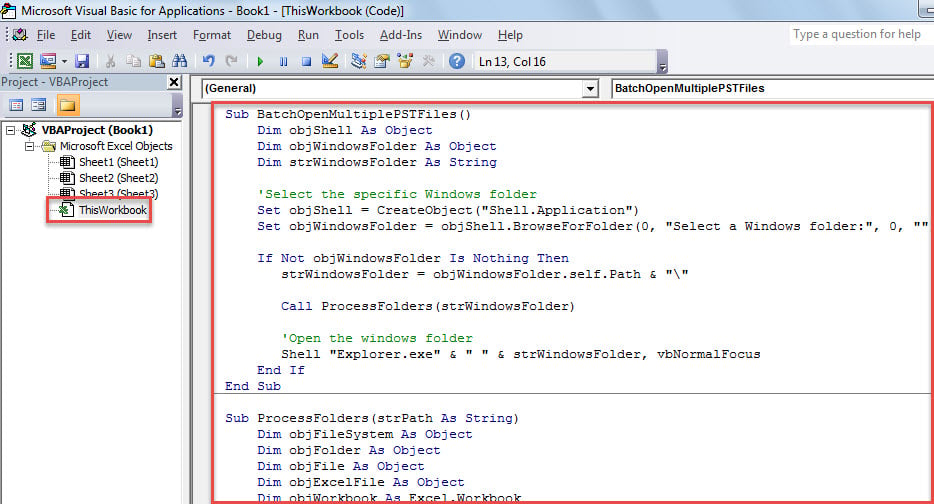
- その後、最初のサブルーチンをクリックして、「F5」キーを押します。
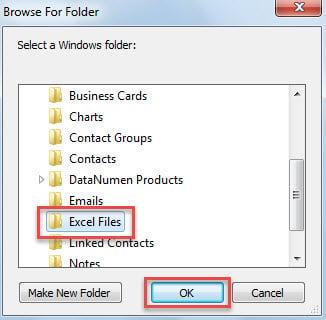
- ポップアップダイアログで、Excelファイルが収集されている特定のWindowsフォルダーを選択します。

- 次に、「OK」をクリックします。
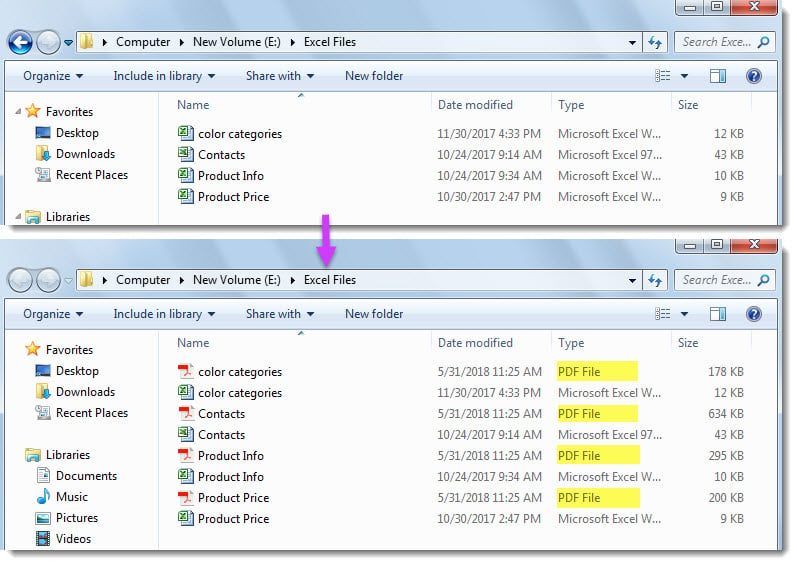
- マクロが終了すると、Windowsフォルダが開きます。 PDF 次のスクリーンショットのようなファイル。

比較
| 優位性 | デメリット | |
| 方法1 | 操作はかなり簡単 | 複数のExcelワークブックを変換するときに面倒すぎる |
| 方法2 | 多くのワークブックを処理する場合、方法1よりもはるかに便利で迅速です。 | ユーザーは、外部の悪意のあるマクロに注意する必要があります。 |
Excelファイルの破損の場合
複数のExcelユーザーがExcelファイルの破損を経験したことがあります。 時々、Excelのネイティブリカバリ機能は、 破損したExcel ファイル。 しかし、それができない場合もあります。 したがって、次のような強力なExcel修正ツールを準備することを強くお勧めします。 DataNumen Excel Repair.
著者紹介:
Shirley Zhangは、のデータ復旧の専門家です。 DataNumen、Inc。は、以下を含むデータ復旧技術の世界的リーダーです。 SQLを回復する と見通し修理ソフトウェア製品。 詳細については、次のWebサイトをご覧ください。 WWW。datanumen.com