
この記事では、10種類の異なる状況において、Word文書を正確かつ費用対効果の高い方法で印刷するための10の役立つヒントを紹介します。
必然的に、作業が終了したら、Wordファイルを印刷する必要があります。 文書を印刷することはロケット科学ではありませんが、効率的で環境に優しい方法でそれを行うのはどうですか? ほんの数例を挙げると、手動で両面に正しく印刷する方法を知っていますか? さらに、Word文書の鏡像を印刷する方法を知っていますか?
とにかく、この記事では、10のさまざまな印刷状況とその解決策もリストしています。 これらのヒントを読み、使用して、作業効率を向上させてください。
ヒント1:印刷する前にフィールドとリンクトデータを自動的に更新する
ドキュメントにフィールドまたはリンクトデータが含まれている場合は、印刷する前にそれらを更新する必要があります。 ただし、多くの場合、これらのフィールドを手動で更新するのを忘れることがあり、紙の無駄やビジネスの危機につながる可能性があります。
そのため、次の手順を実行して、事前に印刷オプションを設定する必要があります。
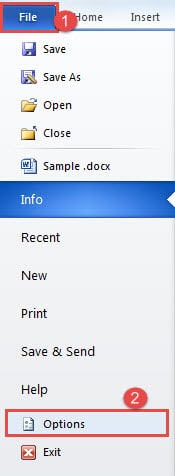
- まず、「ファイル」タブをクリックします。
- 次に、「オプション」を選択します。
- 「Wordのオプション」ダイアログボックスで、最初に左側の「表示」をクリックします。
- 次に、「印刷オプション」ページに移動し、「印刷前にフィールドを更新する」および「印刷前にリンクトデータを更新する」ボックスをチェックします。
- 最後に、「OK」をクリックして変更を保存します。
![[表示]-> [オプションボックスのチェック]-> [OK]をクリックします](data:image/svg+xml,%3Csvg%20xmlns='http://www.w3.org/2000/svg'%20viewBox='0%200%20656%20302'%3E%3C/svg%3E "[表示]-> [オプションボックスのチェック]-> [OK]をクリックします")
![[表示]-> [オプションボックスのチェック]-> [OK]をクリックします](https://www.datanumen.com/blogs/wp-content/uploads/2016/11/click-Display-then-ckeck-option-boxex-then-click-OK.jpg "[表示]-> [オプションボックスのチェック]-> [OK]をクリックします")
ヒント2:両面に正しく印刷する
当然、紙を節約し、環境を保護するために、可能な限り両面に印刷します。 ただし、お使いのプリンタが自動両面印刷をサポートしていない場合があります。 そうすると、物事は少しトリッキーになる可能性があります。 ただし、恐れることはありません。以下の手順に従って問題に対処できます。
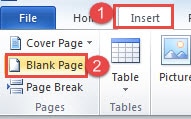
- まず、ドキュメントの総ページ数を確認します。 奇数の場合は、ドキュメントの最後にカーソルを置きます。 次に、「挿入」タブをクリックします。 次に、[空白ページ]をクリックして、ドキュメントの新しいページを追加します。 確かに、偶数の場合は、上記の操作をスキップできます。

- 次に、「ファイル」タブをクリックします。
- 次に、「印刷」をクリックします。
- 「設定」で「奇数ページのみ印刷」を選択します。
- 「印刷」をクリックします。

- 次に、すべての用紙を裏返し、上部の空白の面を作成します。 それらをプリンターに戻します。
- 現在、プリンタの種類に応じて2つの状況が考えられます。 上部の空白の面がドキュメントの最初の用紙の反対側にある場合は、[ファイル]をクリックする必要があります。
- 次に、「印刷」をクリックします。
- 今回は「設定」で「偶数ページのみ印刷」を選択します。
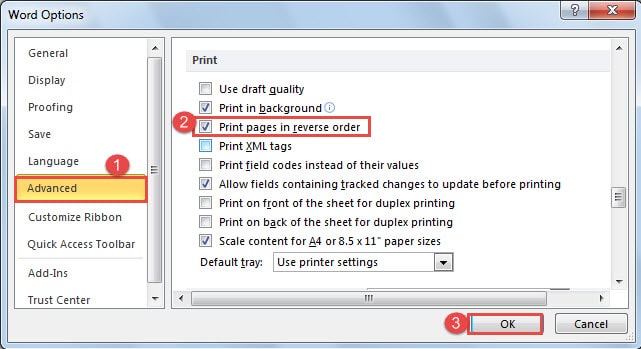
- 上部の空白の面がドキュメントの最後の用紙の反対側にある場合は、[ファイル]をクリックし、[オプション]をクリックして[Wordのオプション]ダイアログボックスを開く必要があります。
- 次に「詳細」をクリックします。
- そして、「ページを逆の順序で印刷する」ボックスをチェックします。
- 「OK」をクリックすることを忘れないでください。

- 次に、手順7から9まで繰り返します。

ヒント3:Word文書の鏡像を印刷する
Wordを使用するだけで、ドキュメントの鏡像を印刷できます。
- 最初に、印刷する必要のあるテキストを選択してコピーします。
![[テキスト]-> [コピー]を選択します](data:image/svg+xml,%3Csvg%20xmlns='http://www.w3.org/2000/svg'%20viewBox='0%200%20415%20166'%3E%3C/svg%3E "[テキスト]-> [コピー]を選択します")
- 次に、新しいWord文書を開きます。 「ホーム」タブの下にある「貼り付け」アイコンのドロップダウンボタンをクリックします。
- 次に、「形式を選択して貼り付け」を選択します。
![[貼り付け]-> [形式を選択して貼り付け]を選択します](data:image/svg+xml,%3Csvg%20xmlns='http://www.w3.org/2000/svg'%20viewBox='0%200%20174%20198'%3E%3C/svg%3E "[貼り付け]-> [形式を選択して貼り付け]を選択します")
- 次に、[形式を選択して貼り付け]ダイアログボックスで、[画像(拡張メタファイル)]を選択します。
- 次に「OK」をクリックします。 貼り付けたテキストが画像に変わります。
![[画像(拡張メタファイル)]を選択し、[OK]をクリックします](data:image/svg+xml,%3Csvg%20xmlns='http://www.w3.org/2000/svg'%20viewBox='0%200%20538%20357'%3E%3C/svg%3E "[画像(拡張メタファイル)]を選択し、[OK]をクリックします")
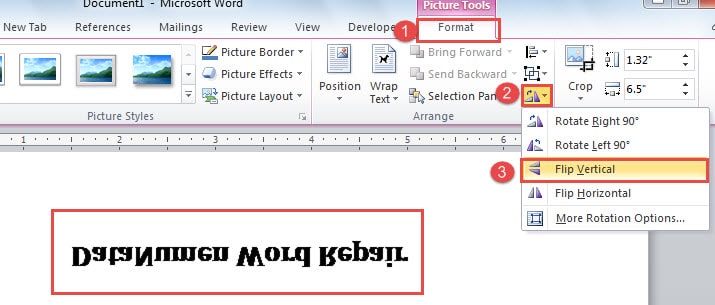
- 次に、画像をクリックして選択します。
- 「画像ツール」の下の「フォーマット」をクリックします。
- 次に、「回転」オプションをクリックします。
- 次に、ドロップダウンメニューで[垂直方向に反転]を選択します。

![[テキスト]-> [コピー]を選択します](https://www.datanumen.com/blogs/wp-content/uploads/2016/11/select-text-then-copy-it.jpg "[テキスト]-> [コピー]を選択します")
![[貼り付け]-> [形式を選択して貼り付け]を選択します](https://www.datanumen.com/blogs/wp-content/uploads/2016/11/click-Paste-then-choose-Paste-Special.jpg "[貼り付け]-> [形式を選択して貼り付け]を選択します")
![[画像(拡張メタファイル)]を選択し、[OK]をクリックします](https://www.datanumen.com/blogs/wp-content/uploads/2016/11/choose-Picture-enhanced-Metafile-then-click-OK.jpg "[画像(拡張メタファイル)]を選択し、[OK]をクリックします")
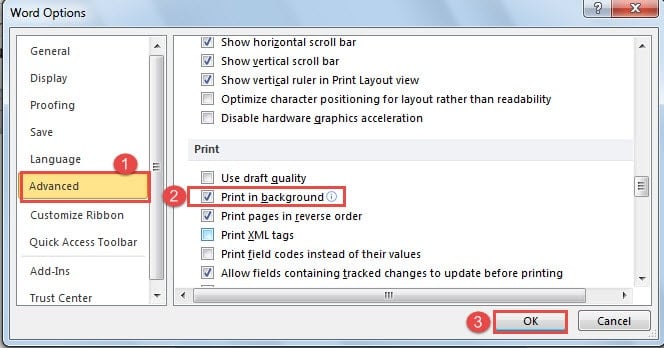
ヒント4:背景印刷をオンにする
バックグラウンド印刷をオンにすると、印刷中にドキュメントを編集できるようになります。
- それでも、最初に「ファイル」タブをクリックします。
- 次に、「オプション」をクリックして「Wordオプション」ダイアログボックスを開きます。
- 次に「詳細」をクリックします。
- 次に、[印刷]ページまで下にスクロールし、[バックグラウンドで印刷]チェックボックスをオンにします。
- 最後に「OK」をクリックします。

ヒント5:ドラフト品質で印刷する
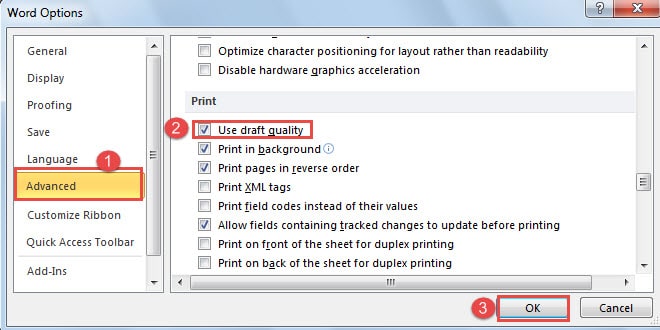
Word文書を下書き品質で印刷すると、印刷コストを削減できるだけでなく、印刷速度も向上します。
- ヒント3の最初の4つの手順を繰り返します。
- 今回のみ、「ドラフト品質を使用する」チェックボックスをオンにする必要があります。
- おそらく、「OK」をクリックします。

ヒント6:フィールドコードを印刷する
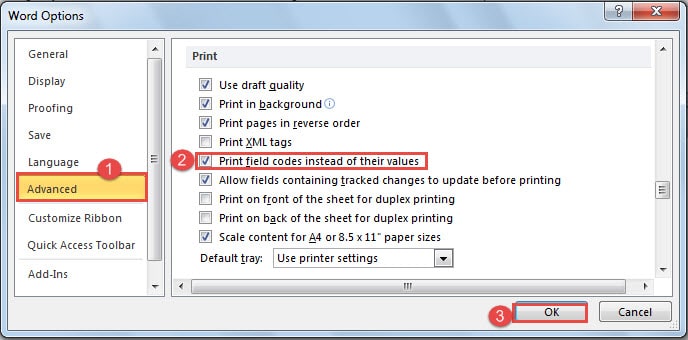
ドキュメントにフィールドコードが含まれている場合、Wordはデフォルトでフィールド値を出力します。 ただし、値の代わりにフィールドコードを印刷する必要がある場合があります。
- ヒント3の最初の4つの手順を繰り返します。
- そして今回は、「値がある場合は代わりにフィールドコードを印刷する」ボックスをチェックするだけで問題ありません。
- 同様に、「OK」をクリックします。

ヒント7:用紙サイズに合わせて拡大縮小する
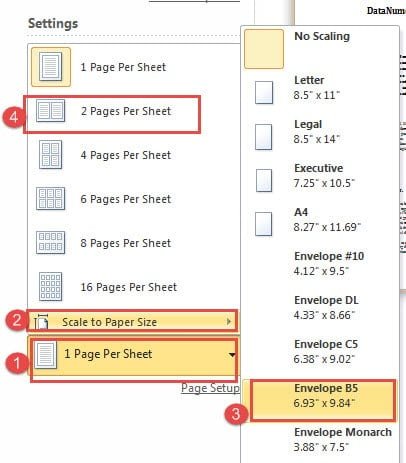
「A4」のように、すべてのコンテンツを特定のサイズの用紙に配置する場合があります。 そして、「B5」のような別のサイズの用紙にドキュメントを印刷する必要があることが通知されるのは、最後の瞬間までではありません。 それならあなたは何をすべきですか?
- 最初に「ファイル」をクリックする必要があります。
- 次に、「印刷」をクリックします。
- 「シートごとに1ページ」のドロップダウンボタンをクリックします。
- 「用紙サイズに合わせて拡大縮小」を選択します。
- 次に、拡張メニューで「B5」などの新しい用紙サイズを選択します。
- 次に、「1枚あたり2ページ」のドロップダウンボタンをもう一度クリックし、今度は「XNUMX枚あたりXNUMXページ」を選択します。

- これで、印刷に進むことができます。
ヒント8:さまざまなドキュメントページを印刷する
長いドキュメントがある場合によく発生します。印刷する必要があるのは数ページだけです。
- 同様に、「ファイル」をクリックします。
- 次に、「印刷」に移動します。
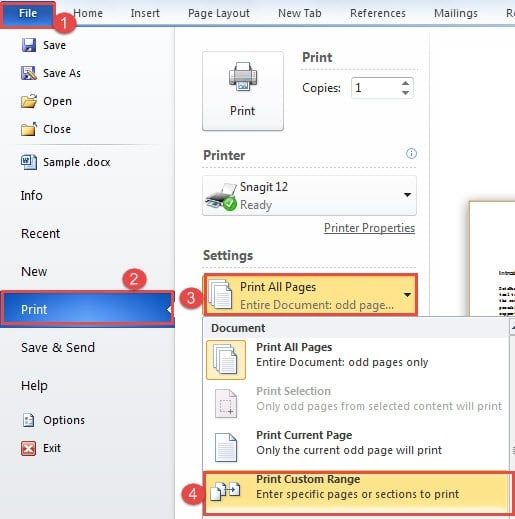
- 次に、「すべてのページを印刷」のドロップダウンボタンをクリックします。 そして、「カスタム範囲の印刷」を選択します。

- 次に、下のテキストボックスに、印刷するページを入力します。 たとえば、ページが並んでいる場合は、開始ページ番号と終了ページ番号を入力し、「1-3」のようにそれらの間にダッシュを入れることができます。 これは、ページ1、2、および3を印刷することを意味します。
- それ以外の場合は、1つの数値の間にコンマを追加する必要があります。 たとえば、3ページと1ページを印刷する場合は、「3、XNUMX」と入力する必要があります。
ヒント9:ページテキストの一部のみを印刷する
ページテキストの特定の部分のみを印刷する必要がある可能性があります。 このような状況では、新しいドキュメントを作成するのに時間がかかり、ページ全体を印刷するのは無駄になります。
- この問題の最適な解決策は、改ページを挿入することです。印刷したいテキストの先頭にカーソルを置いてください。
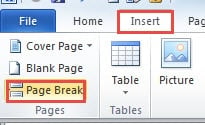
- 「挿入」タブをクリックします。
- 次に、「ページ分割」をクリックします。

- 次に、テキストの最後にカーソルを置き、もう一度「ページ分割」をクリックします。
- 次に、ヒント8の手順に従って、必要なページを印刷します。
ヒント10:余白なしの印刷
デフォルトでは、Wordはマージン値を設定します。 しかし、時には、私たちは必要がないだけです。
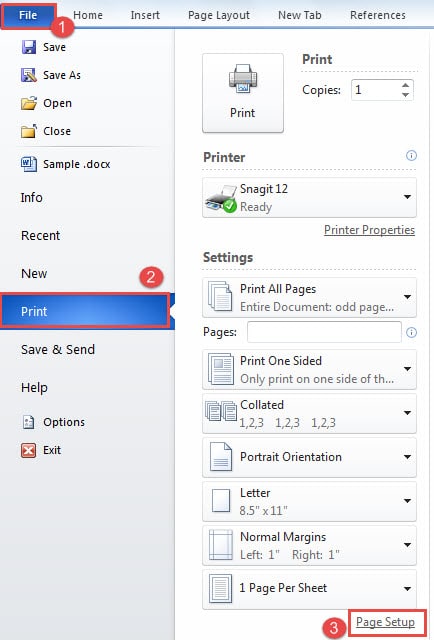
- 「ファイル」をクリックします。
- 次に、「印刷」をクリックします。
- 次に「ページ設定」をクリックします。

- 「ページ設定」ダイアログボックスで、すべてのマージン値を「0」に設定します。
- 次に「OK」をクリックします。
![マージン値をゼロに設定-> [OK]をクリックします](data:image/svg+xml,%3Csvg%20xmlns='http://www.w3.org/2000/svg'%20viewBox='0%200%20463%20553'%3E%3C/svg%3E "マージン値をゼロに設定-> [OK]をクリックします")
![マージン値をゼロに設定-> [OK]をクリックします](https://www.datanumen.com/blogs/wp-content/uploads/2016/11/set-margins-value-as-zero-then-click-OK.jpg "マージン値をゼロに設定-> [OK]をクリックします")
Wordはエラーに対して脆弱である可能性があります
Wordのいくつかの隠された機能をいつでも見つけることができますが、それでもクラッシュする傾向があります。 そして、これは私たちのファイルが常に危険にさらされていることを意味します。 悪いことは、Wordが突然動作を停止し、壊れたファイルに閉じ込められてしまう可能性があることです。 現時点では、次のような熟練したツールが必要です。 破損したWordデータを修復する
著者紹介:
Vera Chenは、のデータ復旧の専門家です。 DataNumen、Inc。は、以下を含むデータ復旧技術の世界的リーダーです。 xlsx修復ツール (NAIST) と pdf ソフトウェア製品を修理します。 詳細については、次のWebサイトをご覧ください。 WWW。datanumen.com