
誰かが、特定の電子メールがメールボックスに届いたときにOutlookが新しいタスクを自動的に作成できることを望んでいます。 ただし、Outlookはデフォルトでこの機能を提供していません。 この願いがあれば、この記事で紹介した方法でそれを達成することができます。
Outlookには、特定の電子メールを受信したときに新しいタスクを自動的に作成するためのネイティブサポートがありません。 ただし、ルールとVBAを使用すればそれを実現できます。 この機能に興味がある場合は、以下をお読みください。 以下は手の込んだ手順です。
特定のメールを受信するときに新しいタスクを自動作成する
- まず、Outlookを起動し、マクロを有効にします。
- 「ファイル」メニューに移動し、「オプション」を選択します。
- 「Outlookのオプション」で「セキュリティセンター」タブに移動し、「セキュリティセンターの設定」ボタンをクリックします。
- 次に「セキュリティセンター」ウィンドウで「マクロ設定」タブに切り替え、「すべてのマクロの通知」を選択します。

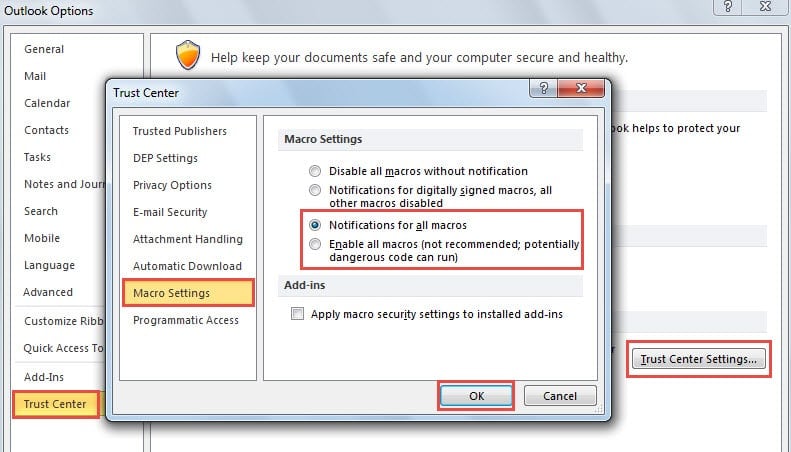
- いくつかの「OK」をクリックして変更をアクティブにし、Outlookのメインウィンドウに戻ります。
- 次に、「開発者」タブに移動し、「VisualBasic」ボタンをクリックします。
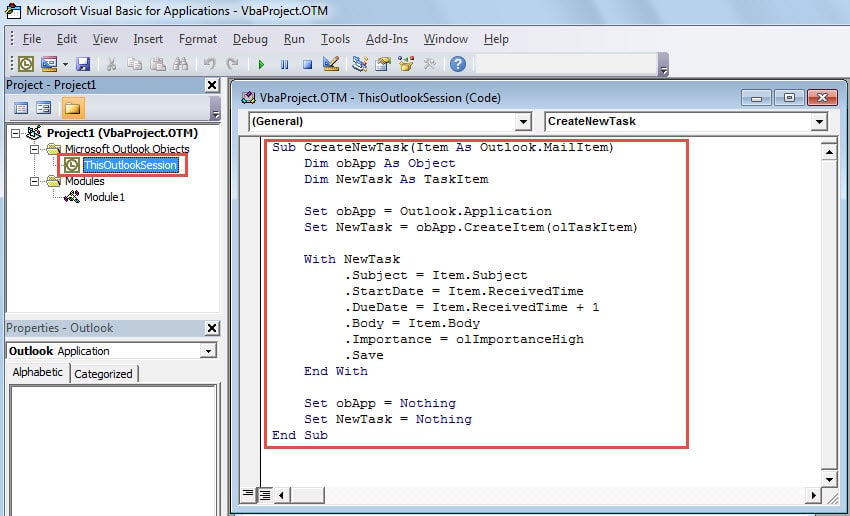
- 次のウィンドウで、左側のプロジェクトリストで「ThisOutlookSession」を見つけてダブルクリックします。
- 次に、ポップアップの「ThisOutlookSession」ウィンドウで、スクリーンショットのように、次のコードをコピーして貼り付ける必要があります。
Sub CreateNewTask(Item As Outlook.MailItem)
    Dim obApp As Object
    Dim NewTask As TaskItem

    Set obApp = Outlook.Application
    Set NewTask = obApp.CreateItem(olTaskItem)

    With NewTask
        .Subject = Item.Subject
        .StartDate = Item.ReceivedTime
        .DueDate = Item.ReceivedTime + 1
        .Body = Item.Body
        .Importance = olImportanceHigh
        .Save
    End With

    Set obApp = Nothing
    Set NewTask = Nothing
End Sub
- その後、現在の「Visual Basic」画面を最小化し、Outlookのメインウィンドウに戻ります。
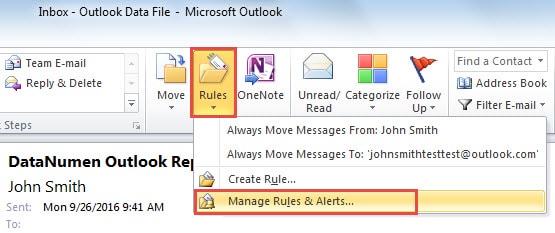
- 次に、「ホーム」タブに戻り、「移動」グループの「ルール」ボタンをクリックします。 ドロップダウンメニューから、[ルールとアラートの管理]を選択します。

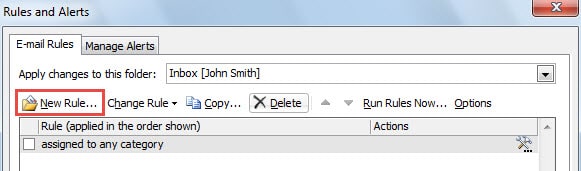
- 「ルールとアラート」の新しいポップアップダイアログボックスで、「新しいルール」をクリックします。

- 「ルールウィザード」の別のダイアログボックスが表示されます。 「受信したメッセージにルールを適用する」を提案し、「次へ」ボタンを押す必要があります。
- 続いて、後者の画面で、ルール条件、つまり、新しいタスクを作成する電子メールの種類を指定できます。 たとえば、上司からメールを受信するときに新しいタスクを作成する場合は、次のようにします。
- 「人またはパブリックグループから」を選択します。
- 次に、「ステップ2」の「人またはパブリックグループ」リンクをクリックします。
- ポップアップの[ルールアドレス]ダイアログで、上司のメールアドレスをダブルクリックして[OK]をクリックします。

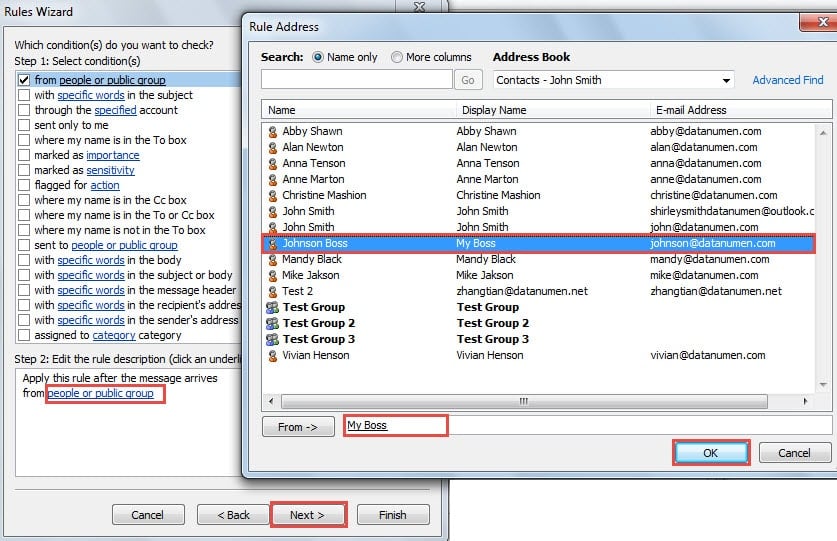
- 必要に応じて条件を調整した後、「次へ」ボタンをクリックしてください。
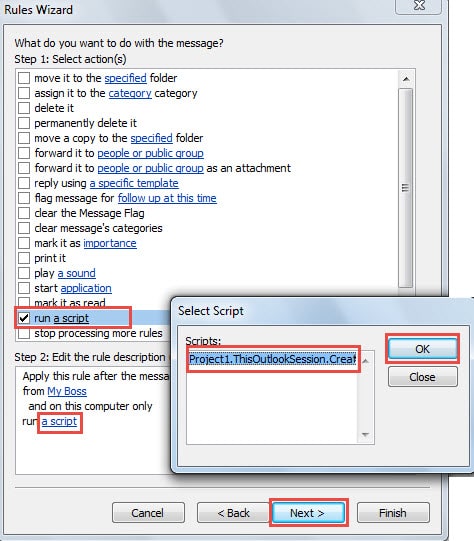
- 後で、アクション「スクリプトの実行」を選択する必要があります。 「ステップ2」ボックスで、「スクリプト」リンクをクリックします。 そして、「スクリプトの選択」の新しい小さなダイアログボックスが表示されます。以前に追加したマクロをピッチして、「OK」をクリックできます。

- 最後にXNUMXつの「OK」をクリックすると、最終画面が表示されます。 ここで、このルールに新しい名前を割り当て、ルールの説明を確認できます。 エラーがないことを確認したら、「完了」ボタンをクリックします。

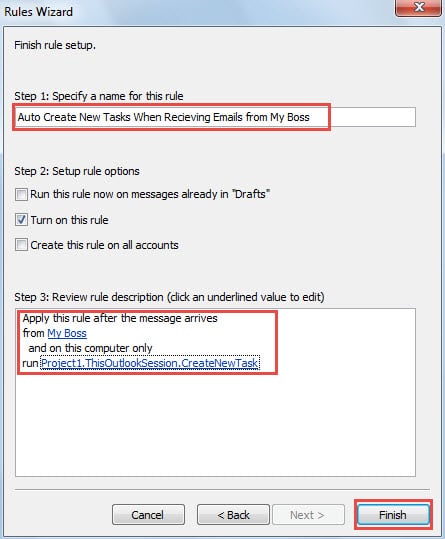
その後、ルールの条件に一致する電子メールを受信すると、Outlookは対応するタスクを自動的に作成します。 これらのタスクは、タスクフォルダーで確認できます。
悪意のある電子メールに注意してください
電子メールを介したウイルスは、ますます一般的なタイプのセキュリティ脅威になっています。 一般に、悪意のある問題は、不明なリンク、認識されない添付ファイル、および埋め込まれたマクロです。 Outlookデータを保護するには、疑わしい添付ファイルを決して開かないなどのリスクに注意する必要があります。 さらに、次のような最高級の修理ツールに投資することをお勧めします。 DataNumen Outlook Repair。 それができる Outlookの電子メールの問題を修復する そよ風のように。
著者紹介:
Shirley Zhangは、のデータ復旧の専門家です。 DataNumen、Inc。は、以下を含むデータ復旧技術の世界的リーダーです。 修理 SQL Server ファイルの損傷 と見通し修理ソフトウェア製品。 詳細については、次のWebサイトをご覧ください。 WWW。datanumen.com