
Outlookでメールを転送すると、デフォルトで「FW」が件名に追加されます。 気に入らない場合は、次の2つの方法を適用して、件名の「FW」プレフィックスを無効にすることができます。
原則として、メールを転送する場合、メールの件名の先頭に「FW:」の文字が挿入されます。 ただし、場合によっては、何らかの理由で、「FW」なしでメールを転送したい場合があります。 もちろん、転送メッセージで手動で削除することもできます。 しかし、それは少し面倒です。 ここでは、効率を向上させるために2つの関連する回避策を公開します。
方法1:メールを再送する
- としてtart、Outlookアプリケーションを起動します。 メールペインで、受信したメールをダブルクリックして、独自のウィンドウで開きます。
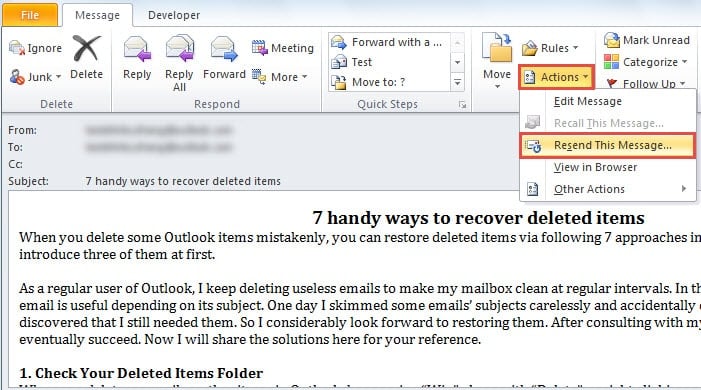
- 次に、メッセージウィンドウで、[移動]グループの[アクション]ボタンをクリックする必要があります。 また、ドロップダウンリストから、[このメッセージを再送信]オプションを選択する必要があります。

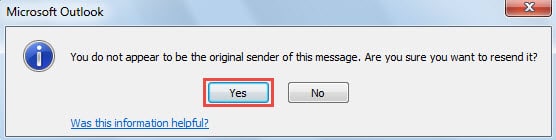
- 次に、再送するかどうかを再確認することを目的としたOutlookプロンプトが表示されます。 「はい」ボタンを押す必要があります。

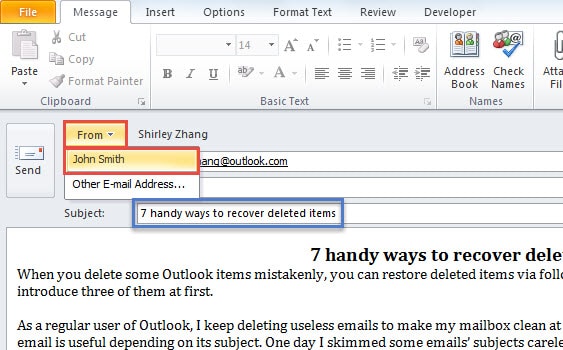
- その後、新しいメッセージウィンドウがポップアップ表示されます。このウィンドウには、送信元の電子メールと同じ内容、送信者、受信者、件名に「FW」プレフィックスが付いていません。 したがって、ここでは「From」フィールドを変更する必要があります。 「差出人」ボタンをクリックして、自分のメールアカウントを選択してください。 そして、「To」フィールドと「CC」フィールドの変更に進みます。

- 最後に、「送信」ボタンを押してこのメッセージを送信できます。
方法2:クイックステップでメールを転送する
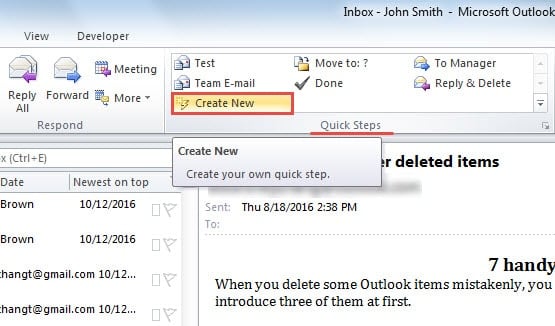
- 最初に、[ホーム]タブの[クイックステップ]グループにある[新規作成]ボタンをクリックして、新しいクイックステップを作成します。

- 次に、後続の[クイックステップの編集]ダイアログボックスで、次の手順を実行する必要があります。
- にtarを使用して、この新しいクイックステップに「件名に「FW」を付けずに転送する」などの名前を割り当てます。
- 次に、「アクション」のドロップダウンリストから、「転送」オプションを見つけて選択します。
- 次に、「オプションの表示」リンクをクリックして、利用可能なオプションをさらに表示します。
- そして、後の「件名」行で、「FW:」文字を削除する必要があります。
- 最後に「完了」ボタンをクリックして、新しく作成したクイックステップをアクティブにし、Outlookのメインインターフェイスに戻ります。

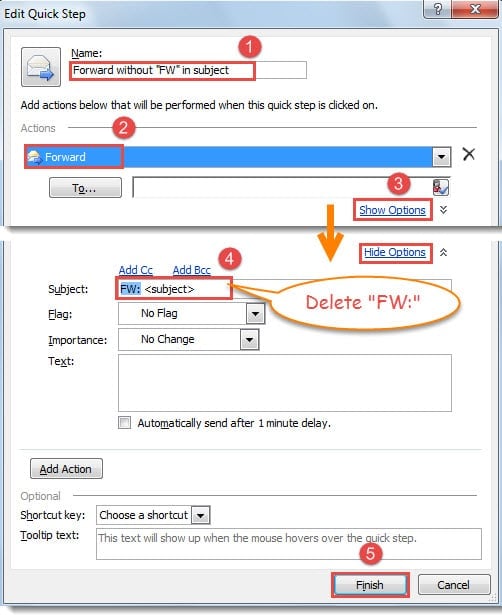
- 今、あなたは試してみることができます。 メーリングリストから受信したメールを売り込み、[クイックステップ]ボックスで新しいクイックステップを押します。 新しい転送メッセージウィンドウがすぐに表示されます。 件名に「FW」プレフィックスがないことは間違いありません。


Outlookを破損から保護し続ける
ご存知のとおり、Outlookは破損しやすいため、Outlookを破損から保護するには長い道のりがあります。 通常のユーザーにとって最善の方法は、一貫性のある最新のデータバックアップを維持することです。 さらに、Outlookがクラッシュした場合にタイムリーな救助を提供するために、次のような優れた修復ツールを近くに置いておきます。 DataNumen Outlookの修復、必要以上のものです。
著者紹介:
Shirley Zhangは、のデータ復旧の専門家です。 DataNumen、Inc。は、以下を含むデータ復旧技術の世界的リーダーです。 SQLの回復 と見通し修理ソフトウェア製品。 詳細については、次のWebサイトをご覧ください。 WWW。datanumen.com