
Outlookでメールを転送するときに同じコンテンツを頻繁に入力する必要がある場合は、テンプレートを使用して転送すると時間を大幅に節約できます。 この記事では、それに関するXNUMXつの簡単な方法を紹介します。
私の日常業務では、上司から他の同僚に多くのメールを転送する必要があることがよくあります。 また、メールの転送では、通常、メッセージ本文に同じテキストを入力する必要があります。これは、完全に反復的で非効率的な作業です。 したがって、私はこれらの電子メールをテンプレートを使用してすばやく転送する方法についていくつかの調査を行いました。 これが私の解決策の2つです。
方法1:クイックステップを使用してテンプレートを使用してメールを転送する
- まず、「クイックステップ」グループの「新規作成」ボタンをクリックします。
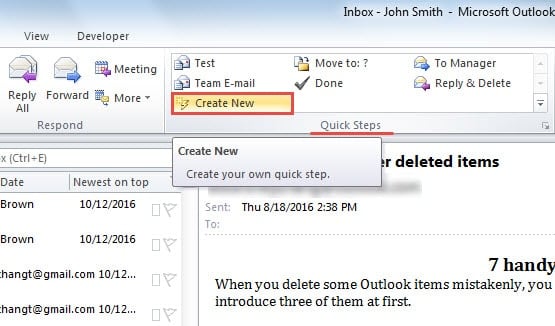
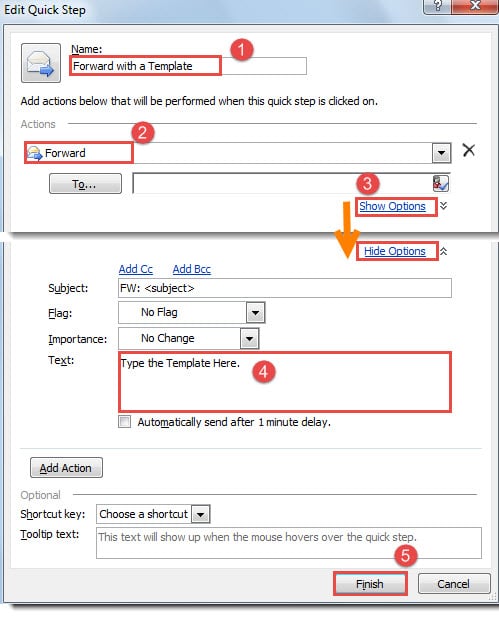
- 次に、「クイックステップの編集」の新しいダイアログボックスで、以下の手順に従う必要があります。
- まず、「テンプレートを使用して転送」のように、このクイックステップに名前を割り当てます。
- 次に、[アクション]フィールドで[転送]を選択します。
- その後、「オプションの表示」リンクをクリックします。
- 次に登場するオプションでは、「テキスト」部分でテンプレートを作成できます。
- 最後に、テンプレートを作成したら、[完了]ボタンを押してクイックステップを完了し、ダイアログボックスを閉じて、Outlookのメインインターフェイスに戻ります。

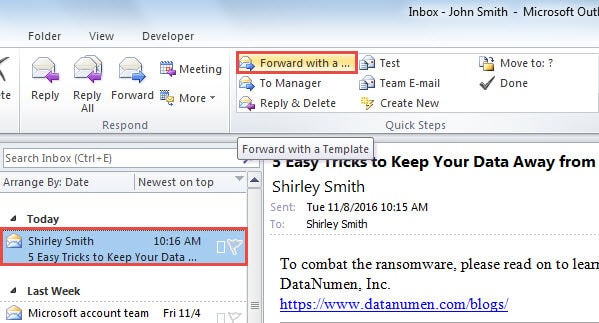
- 今、あなたは試してみることができます。 メールリストからメールを選択し、「テンプレートを使用して転送」クイックステップをクリックします。 新しいメッセージウィンドウが開き、メッセージ本文にプリセットテンプレートが入力されます。

方法2:署名を介してテンプレートを使用してメールを転送する
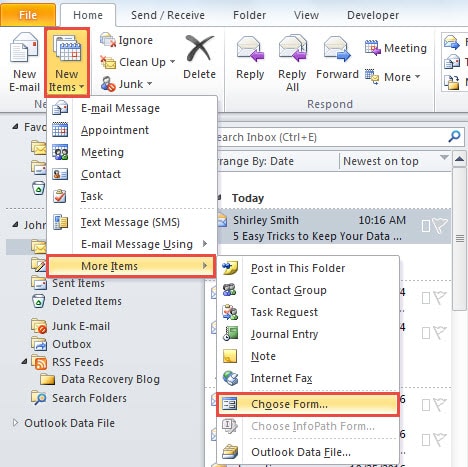
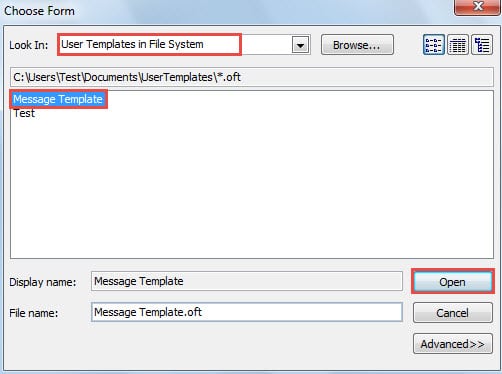
- 最初に、ソースのOutlookテンプレートを開く必要があります。 「新規アイテム」>「その他」>「フォームの選択」をクリックします。

- 続くダイアログボックスで、「ルックイン」フィールドの「ファイルシステムのユーザーテンプレート」を選択します。 次に、次のリストから、ソーステンプレートを売り込み、「開く」ボタンを押してアクセスします。

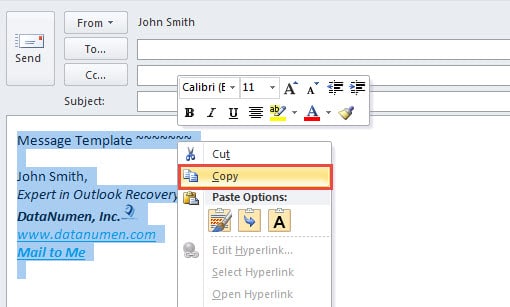
- テンプレートが新しいメッセージウィンドウで開きます。 「Ctrl + A」キーボードショートカットですべてのコンテンツを選択し、右クリックして「コピー」を選択する必要があります。

- 次に、「挿入」タブに切り替えて、「署名」>「署名」をクリックします。
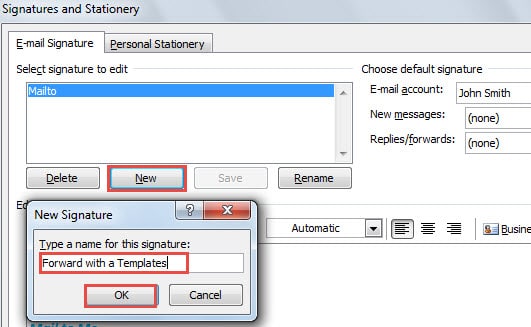
- [署名とひな形]ダイアログボックスで、[新規]をクリックし、新しい署名の名前を入力します。 「OK」をクリックします。

- 「署名の編集」セクションで、「Ctrl + V」を押して、以前にコピーしたテンプレートの内容を貼り付けることができます。
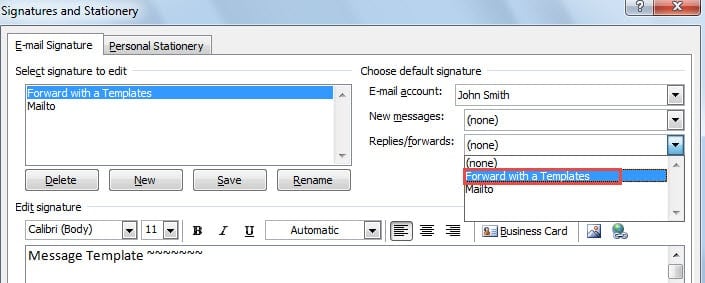
- 後で、新しく作成した署名を「返信/転送」に割り当てることができます。

- その後、「OK」をクリックしてダイアログボックスとメッセージウィンドウを閉じます。
- 次に、メールを選択し、[ホーム]タブの[返信]グループにある[転送]ボタンを押します。 転送メッセージウィンドウでは、テンプレートは署名として本文に含まれている必要があります。
ただし、この方法では、返信に特定の署名も挿入されます。 これが気に入らない場合は、手順7を中止して、電子メールを転送するときに特定の署名を手動で選択できます。
修理ツールは便利でなければなりません
Outlookは脆弱であるため、Outlookのデータバックアップを定期的に作成する必要があります。 さらに、調達する必要があります Outlookの回復 あまりにも、 DataNumen Outlook Repair。 Outlookの破損がいつどこで発生するかを予測できない場合でも、間違いなく便利です。
著者紹介:
Shirley Zhangは、のデータ復旧の専門家です。 DataNumen、Inc。は、以下を含むデータ復旧技術の世界的リーダーです。 SQLの回復 と見通し修理ソフトウェア製品。 詳細については、次のWebサイトをご覧ください。 WWW。datanumen.com