
次の記事では、あるWord文書を別のWord文書にリンクする5つの賢い方法を紹介することに焦点を当てます。
XNUMXつ以上の関連ドキュメントをリンクする必要がある場合が多いため、ソースファイルを更新すると、別のドキュメントに貼り付けられたテキストを更新することもできます。 これについて言えば、Wordはいくつかの異なるソリューションを提供します。 詳細を見てみましょう。
方法1:「リンクの貼り付け」オプションを使用する
- まず、テキストの範囲またはソースドキュメント全体をコピーします。
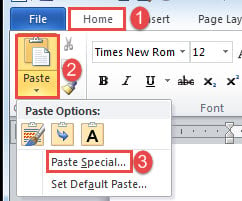
- 次に、挿入ポインタを正しく置き、「ホーム」タブの下の「貼り付け」をクリックします。
- 次に、[形式を選択して貼り付け]を選択して、同じ名前のダイアログボックスを開きます。

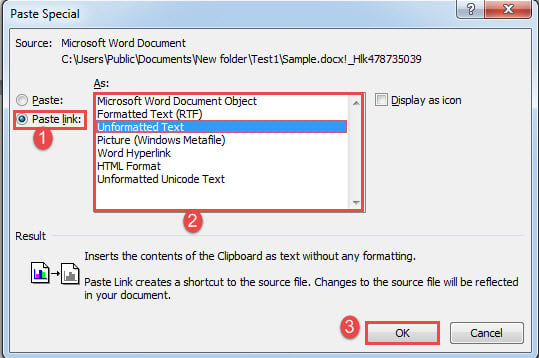
- 「形式を選択して貼り付け」ボックスで、「リンクを貼り付け」を選択します。
- そして、「フォーマットされたテキスト」や「フォーマットされていないテキスト」などのリンクタイプをクリックして選択します。
- 最後に「OK」をクリックします。

右クリックして[リンクの更新]を選択してリンクを更新すると、ソーステキストに加えられた変更が新しいドキュメントに反映されます。![右クリック-> [リンクの更新]を選択します](https://www.datanumen.com/blogs/wp-content/uploads/2017/04/Right-Click-then-Choose-Update-Link.jpg "右クリック-> [リンクの更新]を選択します")
方法2:オブジェクトを挿入する
- まず、「挿入」タブをクリックし、「テキスト」グループの「オブジェクト」をクリックします。

- 次に開いた「オブジェクト」ボックスで、最初に「ファイルから作成」タブをクリックします。
- 次に、「参照」をクリックしてファイルを選択します。
- そして、「ファイルへのリンク」ボックスをチェックします。
- 最後に「OK」をクリックします。


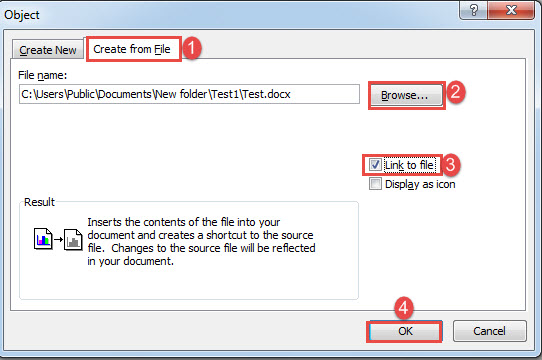
ドキュメント全体を新しい場所に挿入することに注意してください。 方法1と同じ方法で、リンクを更新できます。
方法3:サブドキュメントにリンクするマスタードキュメントを作成する
XNUMXつのファイルを接続するために、サブドキュメントにリンクするマスタードキュメントを作成することもお勧めします。 すべての詳細なステップを説明する以前の記事があります。 あなたはこのリンクを参照することができます: Word内の複数のサブドキュメントにリンクするマスタードキュメントを作成する方法
方法4:ソースドキュメントからブックマークをハイパーリンクする
- まず第一にost、ソースドキュメント内のテキストのブロックのブックマークを作成します。
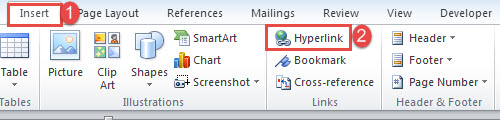
- 次に、新しいドキュメントで、挿入ポインタを適切な場所に配置します。 「挿入」タブをクリックし、「ハイパーリンク」を選択します。

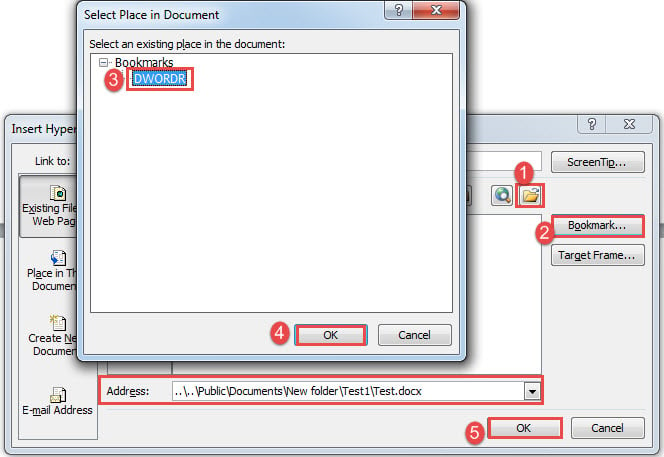
- 「アドレス」テキストボックスにカーソルを置き、「ファイルの参照」タブをクリックして、必要なテキストを含むファイルを選択します。
- 次に、「ブックマーク」タブをクリックして、「ドキュメント内の場所を選択」ボックスを開きます。
- 作成したブックマークを選択し、開いている2つのボックスの両方で[OK]をクリックします。

次のようなハイパーリンクが表示されます。
「Ctrl +クリック」でソースドキュメントにアクセスできます。
方法5:「IncludeText」フィールドを利用する
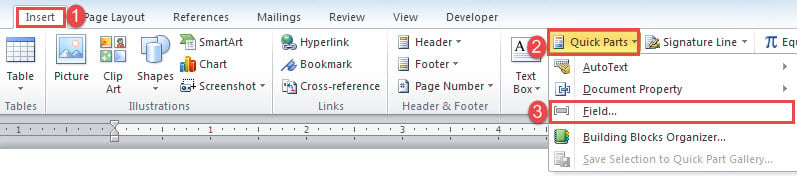
- 最初に「挿入」タブをクリックし、次に「クイックパーツ」をクリックします。
- 次に、ドロップダウンメニューで[フィールド]を選択します。

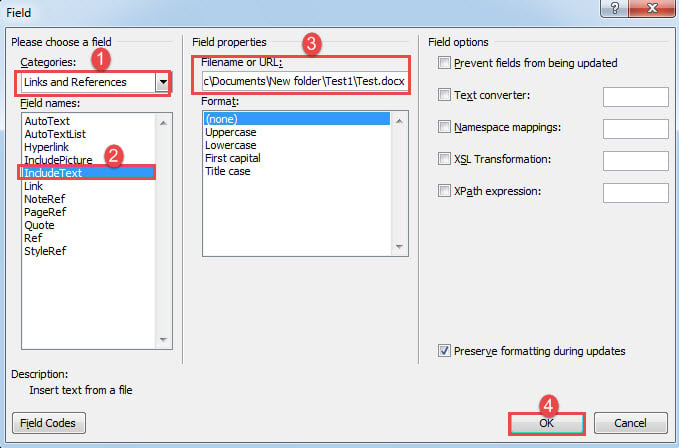
- 「フィールド」ダイアログボックスで、「カテゴリ」の「リンクと参照」を選択します。
- 次に、「IncludeText」フィールドを選択します。
- ソースドキュメントのファイル名を入力します。
- 最後に「OK」をクリックします。

ソースファイルのすべてのテキストは、新しいドキュメントに表示されます。 フィールドを更新するには、フィールドをクリックして「F9」を押します。
破損したWord文書に対処する
ドキュメントが破損した場合、すぐに破棄することはありません。 代わりに、死んだファイルを生き返らせるために全力を尽くす必要があります。 それらの中の一つost 対処する重要な手段 ドキュメントの破損 できるだけ早く高度な回復ツールを入手することです。
著者紹介:
Vera Chenは、のデータ復旧の専門家です。 DataNumen、Inc。は、以下を含むデータ復旧技術の世界的リーダーです。 Excelの回復 の三脚と pdf ソフトウェア製品を修理します。 詳細については、次のWebサイトをご覧ください。 WWW。datanumen.com