
今日のpでost、他の人があなたのWord文書の透かしを削除するのを防ぐ2つの方法を紹介できることを嬉しく思います。
最近では、透かしを追加してWord文書にマークを付けることも珍しくありません。 Wordでは、デフォルトの透かしスタイルを選択するか、独自のスタイルをカスタマイズできます。 知っておく必要があるのは、透かしは常にヘッダーとフッターに固定されているため、ヘッダーまたはフッターを入力せずに透かしを誤って削除することはほとんどありません。
ただし、透かしを削除するのは難しいことではありません。[ページレイアウト]タブの[透かしを削除]をクリックできます。 以下のテキストでは、この方法で透かしを削除できないようにする2つの方法に重点を置きます。
方法1:Word文書全体を保護する
ドキュメントに透かしを挿入する理由は、他の人が編集できないようにするためである場合があります。 trueの場合、ドキュメント全体を保護することもできます。 詳細については、次の記事を参照してください。 Word文書の一部または全部を保護する書き方
方法2:「画像コンテンツコントロール」を使用して透かしを挿入する
この方法には2つの主要なステップがあります。
ステップ1:透かしを画像として保存する
メートルでost 場合によっては、Wordで使用できるデフォルトの透かしではなく、カスタマイズされた透かしを使用することをお勧めします。 明確な透かしを作成する際の少しの見通しを与えるために、このリンクを読むことをお勧めします: Word文書にカスタム透かしを挿入する方法
これが完了したら、手順2で使用するために透かしを画像として保存します。
ステップ2:「画像コンテンツコントロール」をヘッダーに挿入する
- まず第一にost、ヘッダー領域をダブルクリックして編集モードに入ります。
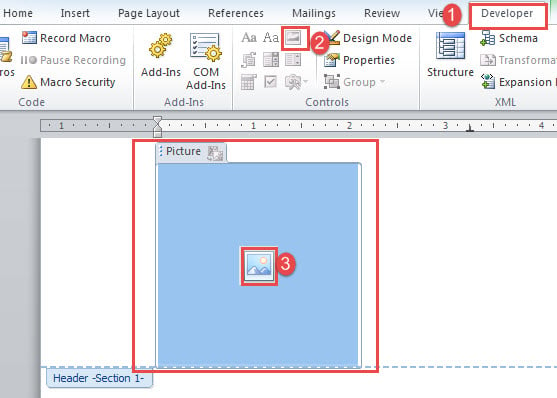
- 次に、「開発者」タブが使用可能であることを確認します。 すでにアクティブになっている場合はクリックします。 そうでない場合は、の手順に従って有効にします 「メニューバー」に「開発者」オプションを追加 この記事のセクション: Word文書にBGMを挿入する方法
- 次に、「画像コンテンツコントロール」をクリックします。
- ボックスの中央にあるアイコンをクリックして、画像を挿入します。 ここで写真とは、以前に保存した透かしを意味します。

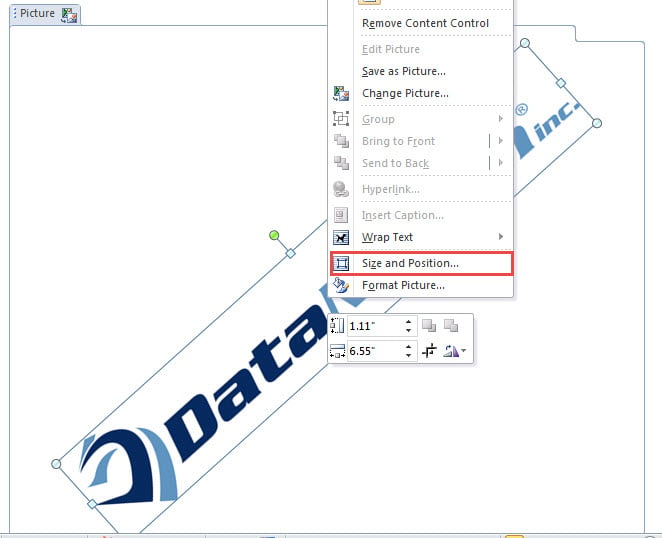
- 次に、画像のサイズと位置を調整します。
- 画像が適切なサイズと位置になったら、画像を右クリックして「サイズと位置」を選択します。

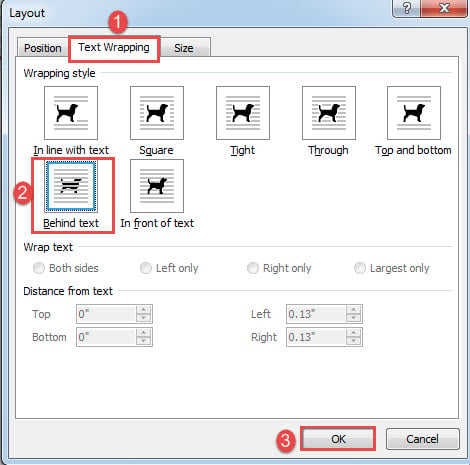
- 次に、「テキストの折り返し」をクリックし、折り返しスタイルとして「テキストの後ろ」を選択します。
- 「OK」をクリックして変更を保存します。

- 次に、コントロールボックスの外側で、ヘッダー領域の内側にある空の領域をクリックします。 そして、「開発者」タブの下の「プロパティ」をクリックします。
- 「コンテンツコントロールのプロパティ」ボックスで、必要に応じて「タイトル」または「タグ」テキストボックスにテキストを入力します。 次に、「コンテンツコントロールを削除できません」と「コンテンツを編集できません」の両方のチェックボックスをオンにします。
- 次に「OK」をクリックします。
![[プロパティ]-> [チェックボックス]-> [OK]をクリックします](data:image/svg+xml,%3Csvg%20xmlns='http://www.w3.org/2000/svg'%20viewBox='0%200%20403%20417'%3E%3C/svg%3E "[プロパティ]-> [チェックボックス]-> [OK]をクリックします")
- 最後になりましたが、メインドキュメント部分をダブルクリックしてヘッダーを終了します。
![[プロパティ]-> [チェックボックス]-> [OK]をクリックします](https://www.datanumen.com/blogs/wp-content/uploads/2017/04/Click-Properties-then-Check-Boxes-then-Click-OK.jpg "[プロパティ]-> [チェックボックス]-> [OK]をクリックします")
考えられる影響は次のとおりです。
データ災害に対処する
データ災害はいつでもどこでも発生する可能性があります。 Wordにいる間、 破損したドキュメント ソフトウェアの崩壊のために時々。 幸いなことに、プロの回復ツールを入手するなど、ファイルを救出する方法があります。
著者紹介:
Vera Chenは、のデータ復旧の専門家です。 DataNumen、Inc。は、以下を含むデータ復旧技術の世界的リーダーです。 xls修正 の三脚と pdf ソフトウェア製品を修理します。 詳細については、次のWebサイトをご覧ください。 WWW。datanumen.com