
ファイルを外部ドライブにコピーしようとすると、「ファイルが宛先ファイルシステムに対して大きすぎます」というメッセージが表示される場合があります。 この記事では、この問題に焦点を当てて、4つの効果的なソリューションを提供します。
ファイルをドライブにコピーまたは移動したときに、「ファイルが宛先ファイルシステムに対して大きすぎます」というメッセージを受け取ったことはありますか? それが示唆するように、この問題は宛先ドライブのファイルシステムに正確に関係しています。
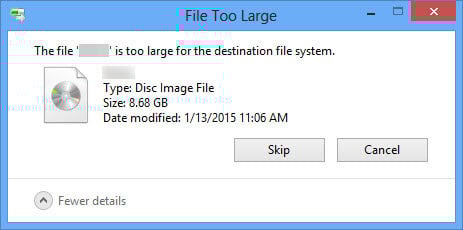
ファイルシステムは、ファイルをドライブに保存、識別、および整理する方法を制御します。 Windowsでは、most 一般的なファイルシステムは、FAT、FAT32、および NTFS。 FAT16として知られるFATは、最大サイズで最大2GBの個別ファイルのみをサポートします。 FAT32の場合、4つのファイルでサポートされる最大サイズはXNUMXGBです。 比較すると、 NTFS、単一ファイルの最大サイズが16TBに増加します。
上記に基づいて、「ファイルが宛先ファイルシステムに対して大きすぎる」という問題は、宛先ドライブファイルシステムの最大サイズの制限に起因します。 したがって、ドライブファイルシステムを確認できます。 Most 時間の経過とともに、FATまたはFAT32のいずれかになります。 次に、あなたができることは、ファイルシステムをに変換することです NTFS。 これを取得する4つの方法があります。 ただし、最初はドライブをバックアップする必要があります。 それ以外の場合は、同様に、後でデータ復旧を試みる必要があります PST回復.
1.Windowsエクスプローラーで再フォーマットします
- まず、「Startメニュー」をクリックし、「コンピュータ」をクリックします。
- 次に、Windowsエクスプローラーで、宛先ドライブを見つけてピッチします。
- 次に、右クリックしてコンテキストメニューから「フォーマット」を選択します。
- その後、ポップアップダイアログボックスで「NTFS「ファイルシステム」フィールドの」。
- 最後に、「S」をクリックしますtart」ボタン。
2.ディスク管理で再フォーマットします
- まず、「Win」+「R」を押して「Run」ダイアログボックスを表示します。
- 次に、「開く」フィールドに「diskmgmt.msc」と入力し、「Enter」キーを押します。
- 続いて、「ディスクの管理」ウィンドウで、宛先ドライブを見つけます。
- 後で、それを右クリックして、「フォーマット」オプションを選択します。
- 小さなポップアップダイアログボックスで、「NTFS「ファイルシステム」ボックスの」。
- 最後に、「OK」をクリックします。
3.コマンドプロンプトでファイルシステムを変更します
- としてtart、上記の方法でステップ1のように「実行」をトリガーします。
- 次に、「cmd」と入力し、「Enter」キーボタンを押します。
- 次に、表示されたコマンドプロンプトウィンドウで、次の行を入力します。
ドライブ文字の変換:/ fs:ファイルシステム
たとえば、ドライブFをに変換するとします。 NTFS ファイルシステム、使用:
Fを変換する:/ fs: ntfs
- 最終的に、「Enter」ボタンを押します。
- ここで、convert.exeを待ってプロセスを完了します。
4.サードパーティツールによるファイルシステムの変換
Windowsが提供する組み込みメソッドの他に、サードパーティのツールを使用することもできます。 今日の市場には、ファイルシステム変換のためのツールがたくさんあります。 信頼性が低いと、ドライブとデータの両方に不可逆的な損傷を与える可能性があります。 したがって、信頼できる、経験豊富で有名なツールを選択して試してみる必要があります。
著者紹介:
Shirley Zhangは、のデータ復旧の専門家です。 DataNumen、Inc。は、以下を含むデータ復旧技術の世界的リーダーです。 破損したmdf と見通し修理ソフトウェア製品。 詳細については、次のWebサイトをご覧ください。 WWW。datanumen.com