
この記事では、MS Accessのレポート行の条件付き書式設定オプション、その有用性、およびそれを実行する方法について学習します。
MS Accessレポートは、ユーザーがデータに何が含まれていて、何を伝えようとしているのかを簡単に理解できるようにすることを目的として提供されています。 これらのレポートが意図したとおりに機能することを保証するために、多くのフォーマットオプションも付属しています。 ニーズと探している結果の種類に応じて、レポートに特定の基準と条件を設定できます。 これが満たされると、特定の種類のフォーマットが表示されるため、ユーザーはデータを簡単に理解できます。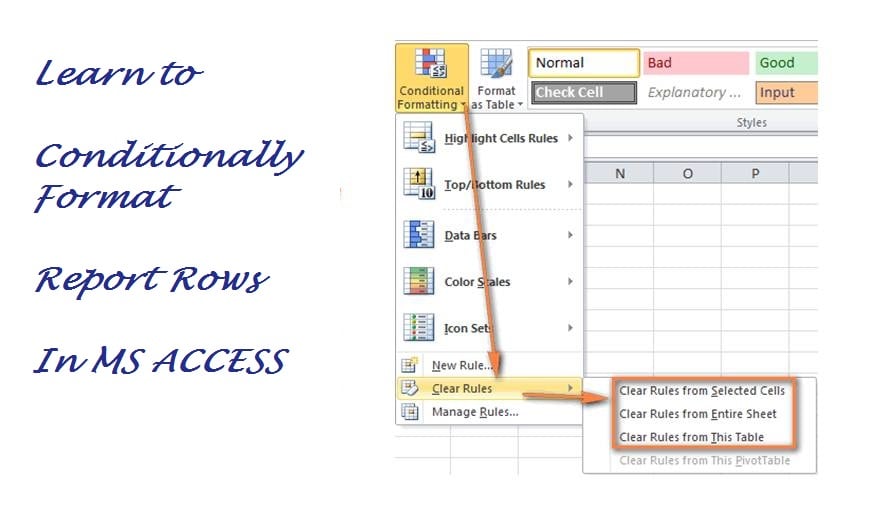
たとえば、レポートとフォームに特定のコントロールを添付したとします。 さて、これらはあなたが常に監視し、追跡する必要があるコントロールです。 追跡を容易にするために、条件付き書式を利用できます。 これにより、指定した条件または基準が満たされると、変更の追跡が容易になるようにフォーマットされます。 特定の状況では、行全体の色を変更する方法でこの条件付き書式を適用することもできます。
MSAccessのレポート行に条件付き書式を適用する
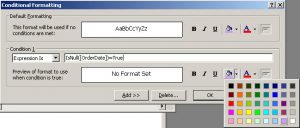 アクセスできるレポートに応じて、条件付き書式を適用するためにその行のいずれかを選択して、特定の条件が満たされたときに色を変更することができます。 スポーツクラブのすべてのメンバーの詳細を提供するデータベースから、メンバーシップ行にアクセスできると仮定します。 このレポートから、メンバーシップが現在アクティブになっているすべての列を強調表示したいと思います。
このためには、最初に、すべてのアクティブなメンバーがXNUMX行に表示されるようにデータを整理する必要があります。 レポートをデザインビューで開いて、条件付き書式を適用する行のデザインと基本的な書式を確認できます。
アクセスレポート行に条件付き書式を適用する
- レポート内の特定のセクションまたはコントロールに条件付き書式を適用するには、それらを選択し、[書式]を開いてから、[条件付き書式]を選択する必要があります。
- 次に、条件が満たされると、選択したセクションに条件付き書式が適用される条件を設定する必要があります。 したがって、ここで指定する式が正しいことを確認してください。 または、フォーマットは適用されませんcabそれら。
同じ手順で、指定された条件が満たされないレポート行のセクションに条件付き書式を適用することを選択できます。 このためには、ここで述べたこととは反対の表現を述べる必要があります。 これにより、指定された条件を満たすセクションと満たさないセクションのフォーマットが異なるため、XNUMXつを簡単に区別できます。
注意事項
条件付き書式は、複数の企業や組織にとって非常に役立ちます。これにより、重要なレコードと重要でないレコードを簡単に区別できます。 そして、重要であり、監視またはフォローする必要があるセクションに焦点を合わせ続けます。
Accessビジネスユーザーにとって、データベースに保存されているデータは非常に重要です。 データベースがクラッシュした場合でもデータの可用性を確保するには、次のことができるツールに投資します。 accdbを修復します 迅速な回復のためのデータベース。
著者紹介:
ビビアンスティーブンスはのデータ復旧の専門家です DataNumen、Inc。は、以下を含むデータ復旧技術の世界的リーダーです。 mdf修理 と優れた回復ソフトウェア製品。 詳細については、次のWebサイトをご覧ください。 WWW。datanumen.com