
場合によっては オブジェクトの配置を微調整する Wordで。 この記事では、オブジェクトをより正確に移動する方法について説明します。
Wordでテキストボックスや画像を移動すると、グリッド内の線の最も近い交点にスナップしているように見えます。 ただし、これらのオブジェクトの配置を正確に制御したい場合があります。 この記事では、主に、オブジェクトを目的の場所に正確に移動する3つの方法について説明します。
方法1:「Alt」キーを押しながらオブジェクトを正確に移動する
たとえば、下のテキストボックスを目的の場所に正確に移動したいとします。 次のXNUMXつの手順に従います。
- まず、テキストボックスを左クリックしてから、キーボードの「Alt」キーを押したままにします。
- 次に、マウスを使用して、テキストボックスを目的の新しい位置にドラッグします。
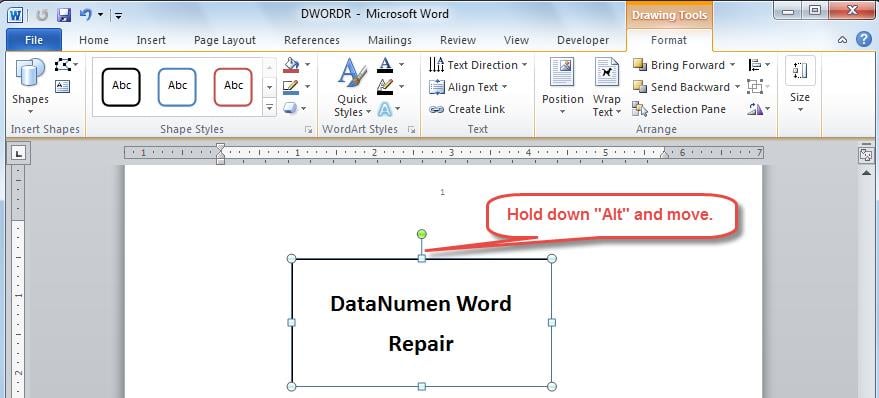
Altキーを押し続けているため、グリッドはオブジェクトの移動に影響を与えません。ただし、この方法は「グリッドへのスナップ」を一時的に無効にするだけであることに注意してください。
方法2:グリッドの水平方向と垂直方向の間隔を減らす
Wordには非表示のグリッドがあるため、簡単な方法のXNUMXつは、グリッドの水平方向と垂直方向の間隔を最小化することです。 これを行うには、このセクションを参照してください。
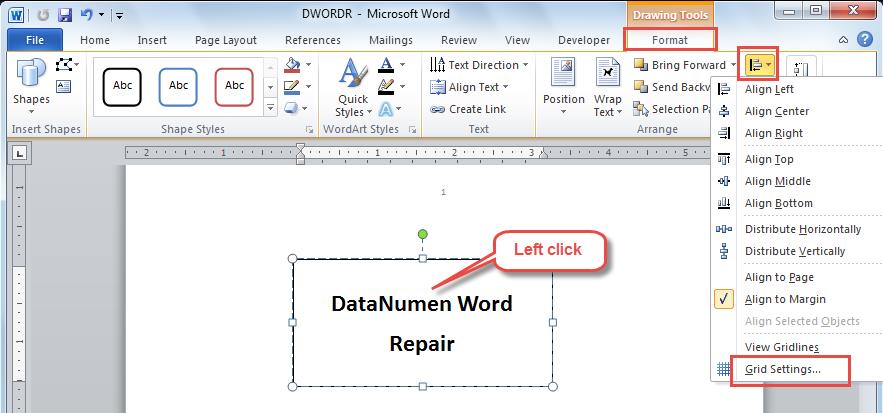
- テキストボックスにカーソルを置き、左クリックします。
- 「フォーマット」タブに切り替え、「配置」グループの「整列」ドロップダウン矢印をクリックします。
- ドロップダウンリストで「グリッド設定」を選択します。

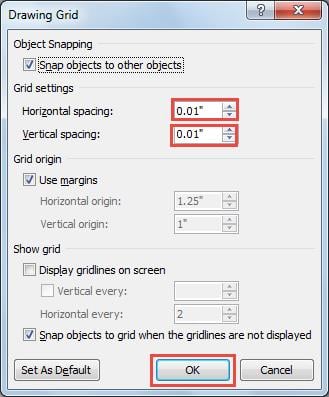
- 続く[グリッドの描画]ダイアログボックスで、[水平方向の間隔]ボックスと[垂直方向の間隔]ボックスに小さな値を入力します。 たとえば、ここでは「0.01」と入力します。
- 最後に、「OK」をクリックして保存します。 そして、これはすべてのドキュメントに適用されます。

方法3:グリッドへのスナップオプションを完全に無効にする
もうXNUMXつの方法は、「スナップ先」オプションを無効にして、オブジェクトがグリッドにスナップしないようにすることです。 また、このオプションを完全にオフにすることもできます。 方法については、このセクションに従ってください。
- 前のセクションで指定した手順に従って、[グリッドの描画]ダイアログボックスに再度移動します。
- 「グリッド線が表示されていないときにオブジェクトをグリッドにスナップする」のチェックマークをクリックして、選択を解除します。 そして、「OK」をクリックします。
![[グリッド線が表示されていないときにオブジェクトをグリッドにスナップする]の選択を解除します](https://www.datanumen.com/blogs/wp-content/uploads/2016/08/4-deselect-snap-objects-to-grid-when-the-gridlines-are-not-displayed.jpg "[グリッド線が表示されていないときにオブジェクトをグリッドにスナップする]の選択を解除します")
言葉は腐敗しやすい
要約すると、Wordではテキストボックスや画像の配置を正確に制御できます。Wordは一般ユーザーにとって便利なオプションを多数提供していますが、ファイルの破損を完全に防ぐことはできません。
したがって、それは専用のツールの必要性を義務付けています 修復ワード。 その高度な技術で、それは卓越した回復率であなたの単語を回復することを保証します。
著者紹介
Kelly Zhaoは、のデータ復旧の専門家です。 DataNumen、Inc。は、以下を含むデータ復旧技術の世界的リーダーです。 回復に優れている (NAIST) および pdf ソフトウェア製品を修理します。 詳細については、次のWebサイトをご覧ください。 WWW。datanumen.com