
新しいフォルダを作成するたびに、好みに応じてそのビューを変更する必要があります。 新しいフォルダのデフォルトビューを直接変更してみませんか?
Outlookの新しいフォルダのデフォルトのビューが「コンパクト」ビューであることに気付いたことがない人もいるかもしれません。 したがって、「コンパクト」ビューのビュー設定を変更すると、それに応じて新しいフォルダのデフォルトビューが変更されます。 具体的な手順は次のとおりです。
新しいフォルダのデフォルトビューをカスタマイズする手順
- 最初に、「表示」タブに切り替えて、「表示の変更」ボタンをクリックします。 ドロップダウンリストから、[ビューの管理]オプションを見つけてクリックできます。
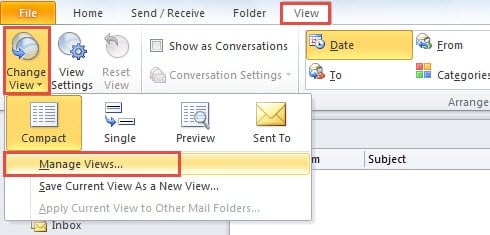
- 次に、「すべてのビューの管理」の新しいダイアログボックスが開きます。 「コンパクト」を選択する必要があります。 そして、「変更」ボタンをクリックします。
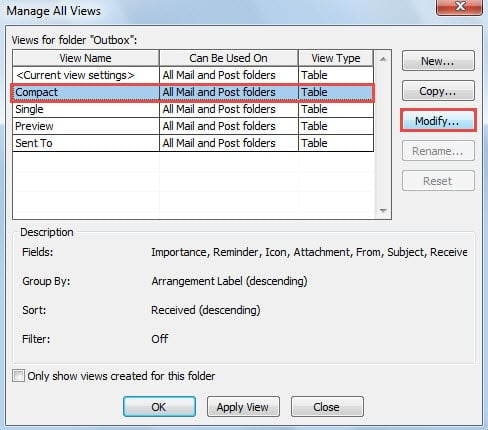
- 次に、「詳細ビュー設定:コンパクト」の別のポップアップダイアログボックスが表示されます。このダイアログボックスでは、好みに合わせてビューをカスタマイズできます。 それをカスタマイズする方法を詳しく紹介します。

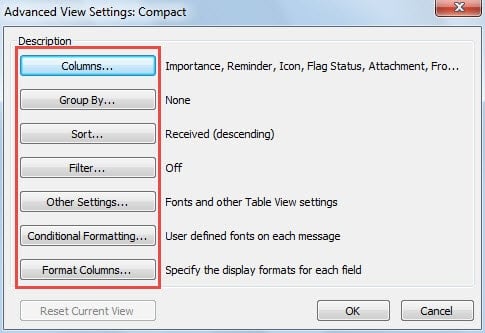
- 列:フラグ、ステータスなど、アイテムのリストのヘッダーにあるデフォルトの列を追加および削除できます。
- グループ化:その名前が示すように、これはアイテムのグループ化方法を変更することを目的としています。 期日、連絡先など、希望するグループを選択できます。
- 並べ替え:この機能では、アイテムリストの順序(サイズ、受信済み、件名など)を変更できます。
- フィルタ:これにより、フィルタにぴったり合うアイテムをリストから消すことができます。
- 条件付き書式:この機能は、Outlookの通常のユーザーに特に好まれています。 これにより、Outlookがよりカラフルにできるフォント、フォントサイズ、および色を変更できます。
- 最後に、上記を変更した後、すべてのダイアログボックスが閉じるまで一連の「OK」をクリックできます。
それ以来、「コンパクト」ビューのデフォルト設定を正常に変更しました。 つまり、新しいフォルダを作成すると、それらはカスタムビューに表示されるため、毎回変更する必要はありません。
追加のヒント:デフォルトで新しいフォルダにシングルビューを適用する
デフォルトのビューに関する興味深い問題があります。 シングルビューを好み、すべての新しいフォルダがデフォルトでシングルビューを使用できることを希望する場合は、以下の簡単な手順で「コンパクト」を「シングル」に変更できます。
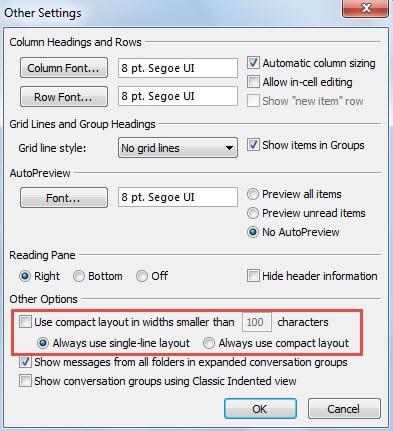
- 上記の方法のステップ3で、「その他の設定」をクリックします。
- 次に、ポップアップダイアログで、[幅が100文字未満のコンパクトなレイアウトを使用する]の選択を解除し、[常にXNUMX行のレイアウトを使用する]を選択します。

- 最終的にいくつかの「OK」をクリックして変更を保存し、Outlookに戻ります。
すべてのOutlookエラーに注意してください
Outlookには無数の機能が満載されていますが、エラーが発生することがあります。 したがって、これらのエラーに注意する必要があります。 マウントエラーは、最終的に深刻なクラッシュにつながるでしょう。 クラッシュした場合、Scanpst.exeはOutlookをレスキューできなくなります。 次のような他の強力なツールに頼る必要があります DataNumen Outlook Repair、に精通している Outlookの回復.
著者紹介:
Shirley Zhangは、のデータ復旧の専門家です。 DataNumen、Inc。は、以下を含むデータ復旧技術の世界的リーダーです。 SQLの回復 と見通し修理ソフトウェア製品。 詳細については、次のWebサイトをご覧ください。 WWW。datanumen.com