
新しいOutlookアイテムを作成しようとしたが、「このメッセージを表示するために必要なフォームを表示できません」というエラーが発生した場合は、次の方法でそれを根絶することができます。
このエラーは、カスタムフォームを使用している場合、フォームキャッシュが破損している場合、またはフォームの作成に基づいて作成されたアドインがOutlookからアンインストールされている場合に頻繁に発生します。 この理由に応じて、以下の3つの手段が提供されます。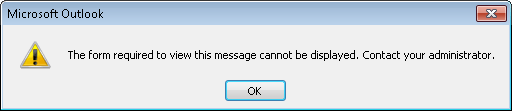
Outlookフォームキャッシュをクリアする
- 最初に、「ファイル」メニューに移動し、「オプション」を選択します。
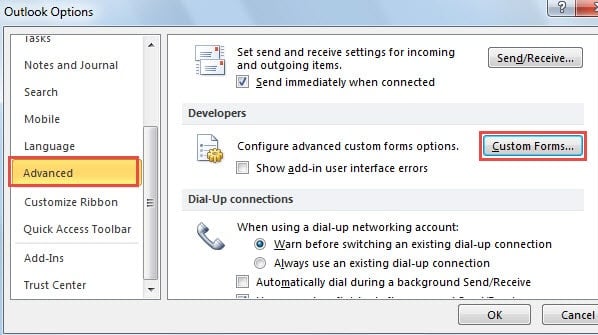
- 次に、「Outlookのオプション」で「詳細」タブを選択します。 このタブで、「開発者」グループを見つけ、「カスタムフォーム」ボタンをクリックします。
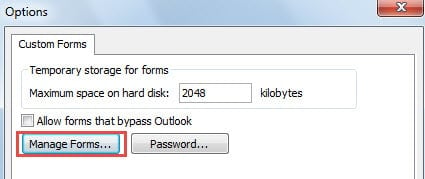
- 次に、新しいダイアログボックスが表示されます。 その中で、「フォームの管理」ボタンをクリックする必要があります。

- 後ほど新しいダイアログが表示されますので、「設定」ボタンをクリックして対象ファイルを選択してください。その後、「キャッシュをクリア」ボタンをクリックしてください。

- 最後に、「閉じる」と一連の「OK」をクリックして、Outlookのホームページに戻ります。 新しいアイテムの作成を再試行できます。 あなたが成功する可能性が高いです。

追加のヒント:フォームキャッシュを手動でクリアする
自分でキャッシュをクリアすることを選択できます。 Outlookを閉じます。 次に、ファイルエクスプローラーを開き、アドレスバーに「C:\ Users \%username%\ AppData \ Local \ Microsoft \ FORMS」をコピーして、「Enter」キーを押します。 フォルダにアクセスした後、その中のすべてのアイテムを削除します。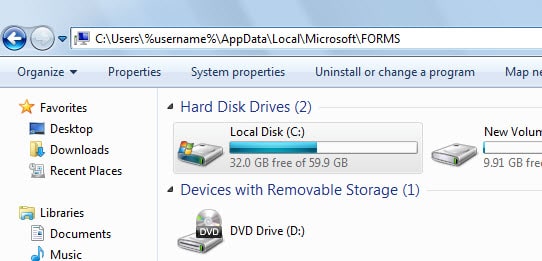
Outlookアイテムが正しいフォームを使用しているかどうかを確認する
フォームキャッシュをクリアしてもエラーが続く場合は、各アイテムが正しいフォームを使用しているかどうかを確認する必要があります。 以下の手順で確認してください。
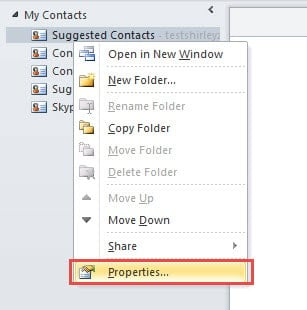
- ナビゲーションペインで、新しいアイテムを作成するフォルダーを見つけます。
- 次に、それを右クリックして、コンテキストメニューから[プロパティ]を選択します。

- ポップアップダイアログボックスの「一般」タブで、「このフォルダーに投稿する場合、次のものを使用します」という項目を確認できます。

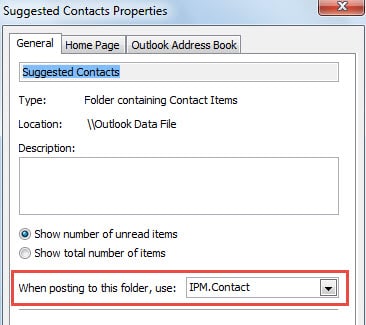
メモ: メールのフォームは次のとおりです。 IPM.Post、連絡先は IPM.お問い合わせ、カレンダーアイテムの場合は IPM.予約、タスクアイテムの場合 IPM.タスク、メモは IPM.付箋 ジャーナルアイテムの場合は IPM.アクティビティ.
破損した予約フォームの別の犯罪者
新しい予定を作成するときにこのエラーが発生した場合、上記のXNUMXつのケースとは別に、別の犯罪者がLive Search MapsAdd-Inである可能性があります。 カレンダービューをリストに変更してから、予定のすべてのアイコンを確認できます。 この欠陥のあるアドインに基づいて作成された予定のアイコンは、次のようになります。  。 この場合、このアドインを削除して、その残りをすべてクリアする必要があります。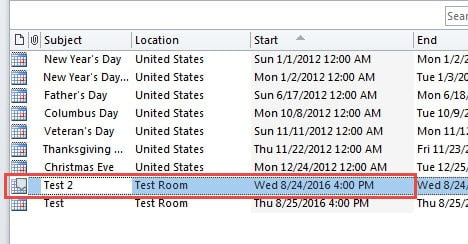
さまざまなOutlookエラーに対処する
Outlook を日常的に使用していると、必ずあらゆる種類のエラーに遭遇します。そのため、エラーの解決方法を知っておくことが重要です。まず、Outlook を再起動してエラーが解消されたかどうかを確認してください。次に、Scanpst.exe を使用してファイルをスキャンし、関連するエラーを修正できます。最後に、Scanpst.exe が失敗した場合は、次のような外部ツールを使用する必要があります。 DataNumen Outlook Repair、これはエラーを修正するのに十分強力であり、 PSTを修復する 迅速にファイルします。
著者紹介:
Shirley Zhangは、のデータ復旧の専門家です。 DataNumen、Inc。は、以下を含むデータ復旧技術の世界的リーダーです。 SQLの回復 と見通し修理ソフトウェア製品。 詳細については、次のWebサイトをご覧ください。 WWW。datanumen.com