
Wordのテキストと下線の間のスペースを拡張して、ページのフォーマットを改善できます。 この記事では、その方法についていくつか説明します。
ご存知かもしれませんが、単語に下線を引く必要がある場合は、単語の下線アイコンをクリックできます。 ただし、「g」や「y」などの一部の文字は、下線と重なる場合があります。 アンダースコアを少し下に移動することで、それらの間のスペースを増やし、問題を簡単に解決できます。 そして、この記事はそうするためのトリッキーな方法を提供します。
テキストと下線の間のギャップを増やす
たとえば、以下の単語の「y」または「g」の文字の下部は、下線と重なっています。
そして、見栄えを良くするために、それらの間のスペースを拡大したい場合があります。 方法を知るには、次の手順に従ってください。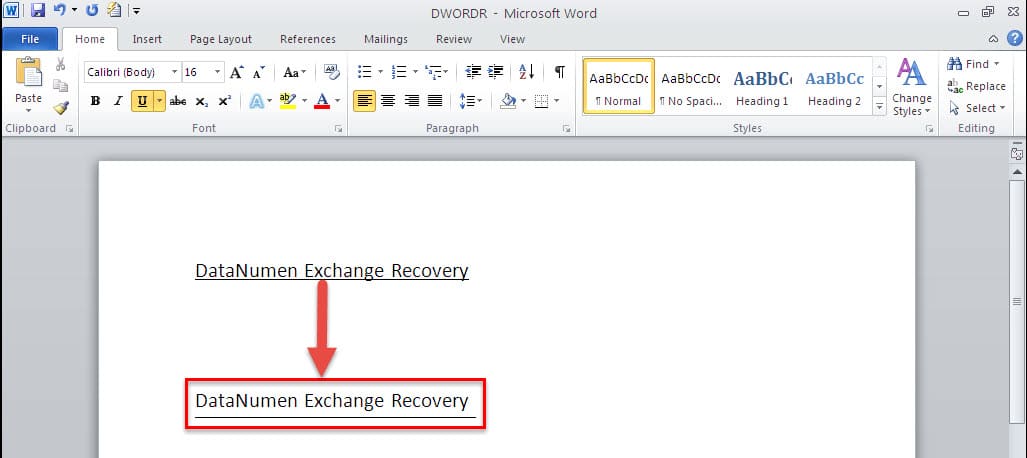
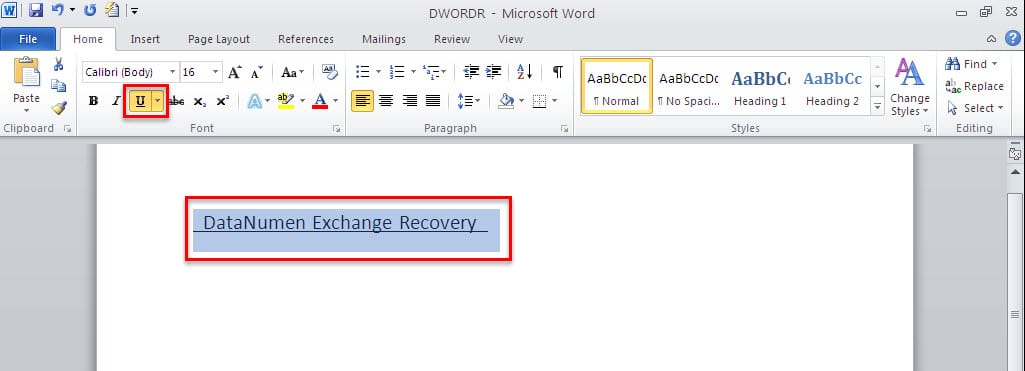
- テキストの前後にXNUMXつのスペースを入力してくださいDataNumen Exchange Recovery」。 そして、これらのXNUMXつのスペースと一緒にテキストを選択します。
- 「ホーム」タブに切り替え、「フォント」グループの「下線」アイコンをクリックします。 または、ショートカットキー「Ctrl + U」を押して、テキストに下線を引くことができます。

- 次に、テキストを再度選択する必要がありますが、今回はXNUMXつのスペースを使用せずに、テキストのみを選択することを忘れないでください。
- 「ホーム」タブで、「フォント」ダイアログボックスランチャーをクリックします。
![[フォント]ダイアログボックスランチャーをクリックします](data:image/svg+xml,%3Csvg%20xmlns='http://www.w3.org/2000/svg'%20viewBox='0%200%201026%20140'%3E%3C/svg%3E "[フォント]ダイアログボックスランチャーをクリックします")
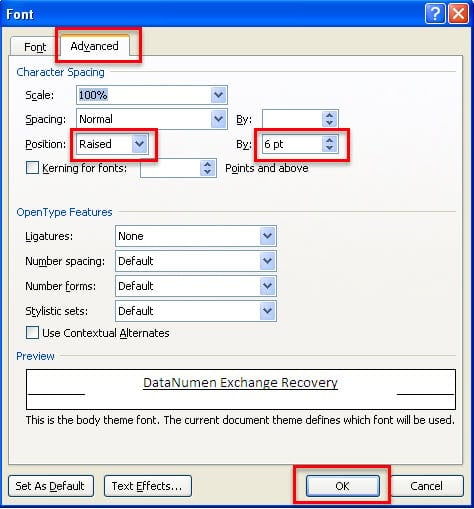
- 次の「フォント」ダイアログボックスで、「詳細」ページに切り替えます。
- 「Position」ボックスで「Raised」を選択し、「By」ボックスに特定の番号を入力します。 たとえば、ここでは「6pt」と入力します。 入力する値が大きいほど、テキストと下線の間にスペースが増えることに注意してください。 最後に、「OK」をクリックして保存します。

- テキストの後の下線付きのスペースを削除するには、それを選択し、キーボードの「Backspace」を押して削除します。
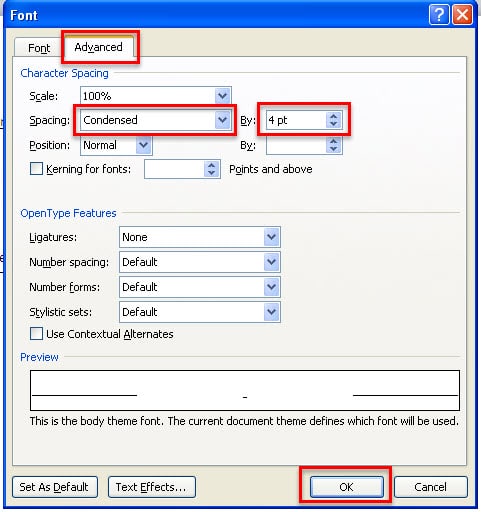
- テキストの前に下線が引かれたスペースの場合、「バックスペース」を使用してテキストを削除することはできません。 最初にテキストの前に下線付きのスペースを選択してから、[フォント]ダイアログボックスに再度移動する必要があります。
- 「間隔」オプションの下の「凝縮」を選択します。 そして、「By」ボックスに、必要な特定の番号を入力します。 たとえば、ここでは「4pt」と入力します。 最後に「OK」をクリックします。

![[フォント]ダイアログボックスランチャーをクリックします](https://www.datanumen.com/blogs/wp-content/uploads/2016/08/3-click-on-the-font-dialog-box-launcher.jpg "[フォント]ダイアログボックスランチャーをクリックします")
強力な修理ツールを選ぶ
上に示したように、Wordでは、テキストと下線の間のスペースを拡張するなど、柔軟な書式設定が可能です。 ただし、Wordは破損することがあるため、完全なソフトウェアではありません。 次に、適切なセットを維持することをお勧めします ドキュメントの修復 ひどく損傷したWordファイルを修復する際に最高レベルのパフォーマンスを提供するツールを自由に使用できます。
著者紹介
Kelly Zhaoは、のデータ復旧の専門家です。 DataNumen、Inc。は、以下を含むデータ復旧技術の世界的リーダーです。 回復に優れている (NAIST) と pdf ソフトウェア製品を修理します。 詳細については、次のWebサイトをご覧ください。 WWW。datanumen.com