
今日の記事では、Word文書に埋め込まれているすべてのMSOfficeファイルを抽出する2つの簡単な方法を紹介します。
以下のように、複数の埋め込みファイルを含むWord文書を継承することがよくあります。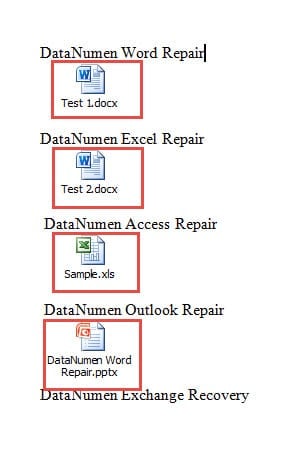
通常、それらをエクスポートするには、ファイルを開いて保存する必要があります。 ただし、この方法は、ファイルが少ない場合は許容されます。 多数のオブジェクトが関係するようになったら、より迅速でエネルギーを節約するショートカットを探します。 このため、次の2つの方法をご用意しています。
方法1:ファイル拡張子を変更する
- まず、何よりもまず、のコピーを作成することをお勧めします tarインシデントがファイルに損傷を与える可能性がある場合に備えて、ファイルを取得します。
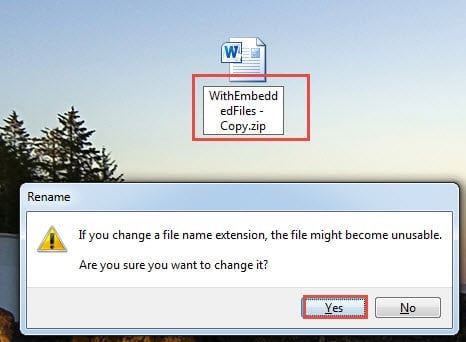
- 次に、ドキュメントアイコンを右クリックして、メニューの[名前の変更]を選択します。
- XNUMX番目に、拡張子「.docx」を「」に変更します。zip"。
- 警告メッセージが表示されたら、「はい」をクリックするだけです。

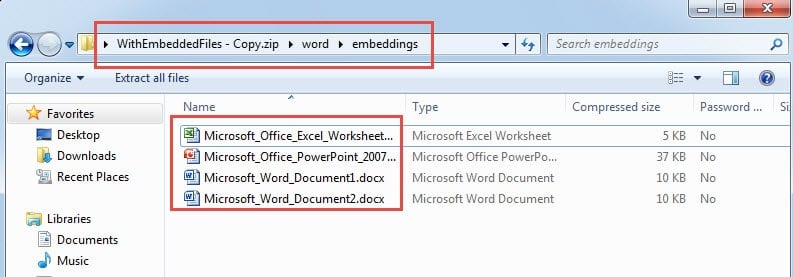
- ドキュメントをに変換した後 zip ファイルをダブルクリックして開きます。
- 次に、ダブルクリックして「word」フォルダを開きます。
- 次に、ダブルクリックして「埋め込み」フォルダを開きます。 そこにはすべてのファイルがありますが、識別できません。 混乱はあなたがそれらの名前を変更しなければならないということです。

方法2:Wordマクロを実行する
- まず第一にost、「開発者」タブをクリックしてから「VisualBasic」をクリックします。 または、「開発者」タブが使用できない場合は、代わりに「Alt + F11」を押してください。

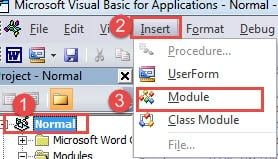
- 次に、「通常」プロジェクトをクリックします。
- 次に、「挿入」タブをクリックします。
- ドロップダウンメニューで「モジュール」を選択します。

- 次に、新しいモジュールをダブルクリックして、コーディングスペースを確保します。
- そして、以下のコードをそこに貼り付けます。

Sub ExtractAndSaveEmbeddedFiles()
  Dim objEmbeddedShape As InlineShape
  Dim strShapeType As String, strEmbeddedDocName As String
  Dim objEmbeddedDoc As Object

  With ActiveDocument
  For Each objEmbeddedShape In .InlineShapes

  '  Find and open the embedded doc.
  strShapeType = objEmbeddedShape.OLEFormat.ClassType
  objEmbeddedShape.OLEFormat.Open

  '  Initialization
  Set objEmbeddedDoc = objEmbeddedShape.OLEFormat.Object

  '  Save embedded files with names as same as those of icon label.
  strEmbeddedDocName = objEmbeddedShape.OLEFormat.IconLabel
  objEmbeddedDoc.SaveAs "C:\Users\Public\Documents\New folder\" & strEmbeddedDocName
  objEmbeddedDoc.Close

  Set objEmbeddedDoc = Nothing

  Next objEmbeddedShape
  End With
End Sub
- 最後に、「実行」ボタンをクリックするか、「F5」を押します。
![コードの貼り付け-> [実行]をクリックします](data:image/svg+xml,%3Csvg%20xmlns='http://www.w3.org/2000/svg'%20viewBox='0%200%20850%20556'%3E%3C/svg%3E "コードの貼り付け-> [実行]をクリックします")
![コードの貼り付け-> [実行]をクリックします](https://www.datanumen.com/blogs/wp-content/uploads/2017/03/Paste-Codes-then-Click-Run-3.jpg "コードの貼り付け-> [実行]をクリックします")
すべての埋め込みファイルは、元の名前で特定のディレクトリに保存されます。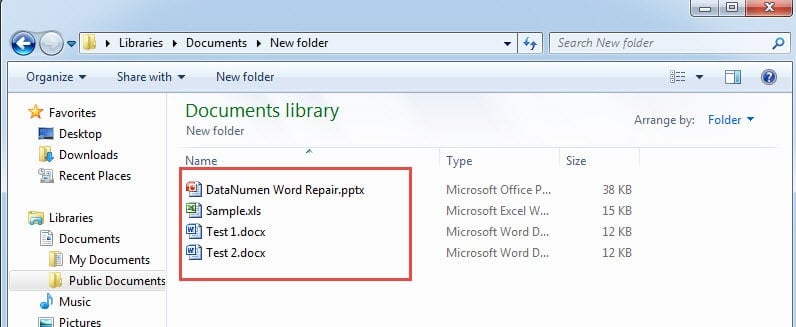
お願い:
コード行で「objEmbeddedDoc.SaveAs“ C:\ Users \ Public \ Documents \ New folder \”&strEmbeddedDocName"、"C:\ Users \ Public \ Documents \ New folder \」はファイルを保存する場所です。 実際のものと交換することを忘れないでください。
Wordファイルの世話をする
あなたの中にはWordを頻繁に使用する人もいるので、 破損したWord 当たり前のことです。 したがって、ファイルの適切な処理に重点を置くのはそのためです。 結局のところ、ファイルが破損すると、ファイルを元に戻すには時間とお金の両方がかかります。
著者紹介:
Vera Chenは、のデータ復旧の専門家です。 DataNumen、修正を含むデータ復旧技術の世界的リーダーである株式会社 破損したExcel の三脚と pdf ソフトウェア製品を修理します。 詳細については、次のWebサイトをご覧ください。 WWW。datanumen.com