
特定のOutlook連絡先グループのメンバーをエクスポートしたい場合があります。 したがって、この記事では、グループメンバーをExcelに抽出する2つの方法を紹介します。
Outlookは、特定の連絡先フォルダーのすべての連絡先をエクスポートできるネイティブ機能を提供します。 ただし、連絡先グループのメンバーを抽出することは言うまでもなく、連絡先グループをエクスポートすることはできません。 したがって、選択した連絡先グループのメンバーを抽出する場合は、さらに努力する必要があります。 ここにあなたが参照できるXNUMXつのヒントがあります。
方法1:名前を付けて保存してグループメンバーを抽出する
- 最初に、Outlookを起動します。
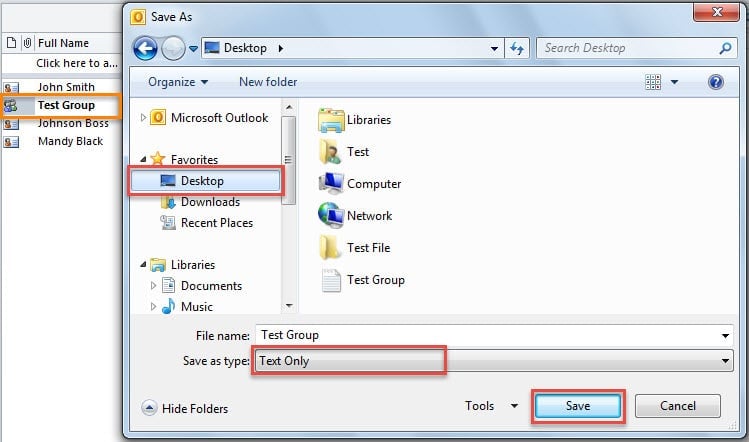
- 次に、メンバーを抽出する必要がある連絡先グループを見つけて選択します。
- 次に、「ファイル」メニューに移動し、「名前を付けて保存」をクリックする必要があります。
- 続いて、ポップアップの[名前を付けて保存]ダイアログボックスで、保存する保存先フォルダを選択し、[ファイルの種類]のドロップダウンリストから[テキストのみ]を選択します。
- そして、「保存」をクリックします。
- その後、Excelを開き、新しいExcelファイルを作成します。
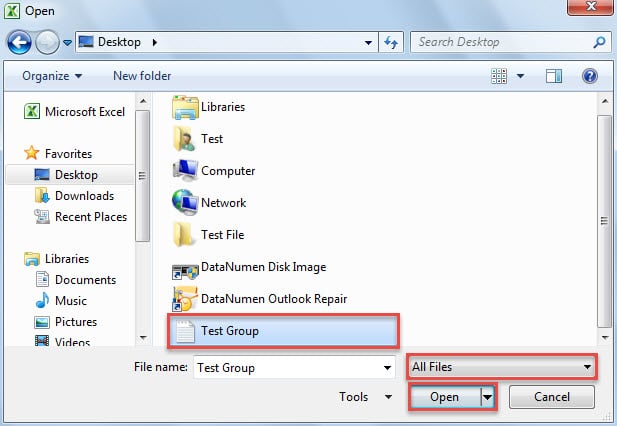
- 後で「ファイル」に移動し、「開く」ボタンをクリックする必要があります。
- その後の[開く]ダイアログボックスで、最初に連絡先グループを保存したフォルダにアクセスする必要があります。
- 次に、「ファイル名」行のXNUMX番目のボックスをクリックし、ドロップダウンリストから「すべてのファイル」を選択します。
- その後、連絡先グループのテキストファイルを売り込み、「開く」をクリックします。

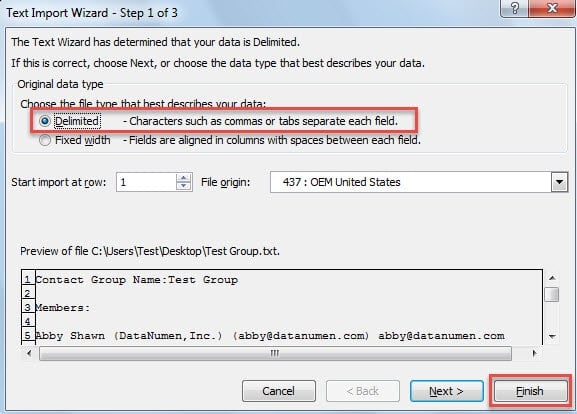
- ポップアップの「テキストインポートウィザード」ダイアログボックスで、「区切り」が選択されていることを確認し、「完了」ボタンをクリックします。

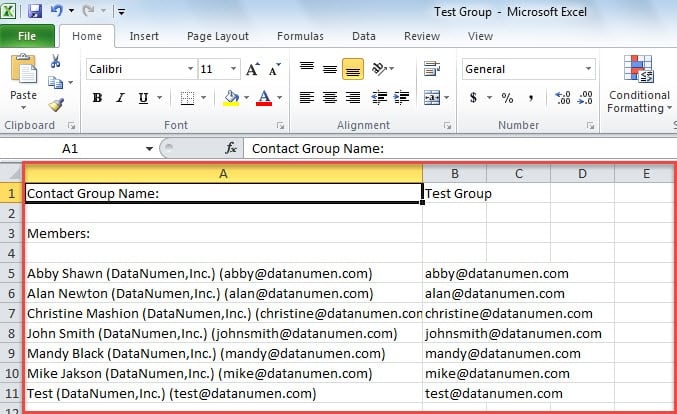
- 最後に、次のスクリーンショットのようにメンバーを取得します。

方法2:OutlookVBAを介してグループメンバーを抽出する
- まず、Outlookの「Alt + F11」キーボタンを押します。
- 次に、VBAエディタウィンドウで新しいモジュールを開きます。
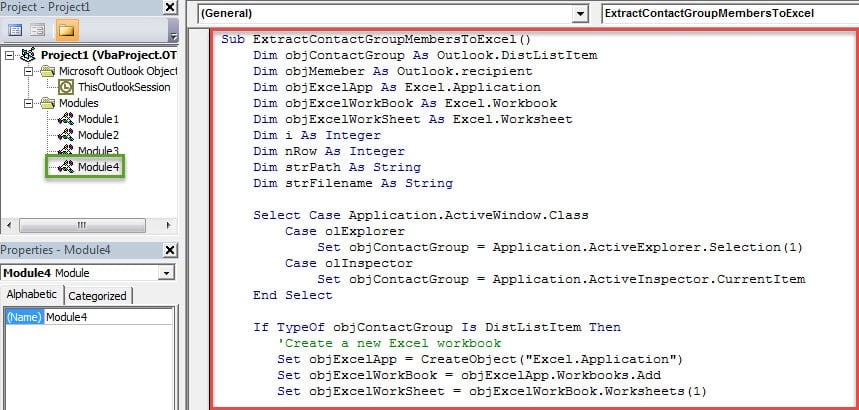
- 続いて、次のVBAコードをコピーします。
Sub ExtractContactGroupMembersToExcel()
    Dim objContactGroup As Outlook.DistListItem
    Dim objMember As Outlook.recipient
    Dim objExcelApp As Excel.Application
    Dim objExcelWorkBook As Excel.Workbook
    Dim objExcelWorkSheet As Excel.Worksheet
    Dim i As Integer
    Dim nRow As Integer
    Dim strPath As String
    Dim strFilename As String

    Select Case Application.ActiveWindow.Class
           Case olExplorer
                Set objContactGroup = Application.ActiveExplorer.Selection(1)
           Case olInspector
                Set objContactGroup = Application.ActiveInspector.CurrentItem
    End Select

    If TypeOf objContactGroup Is DistListItem Then
       'Create a new Excel workbook
       Set objExcelApp = CreateObject("Excel.Application")
       Set objExcelWorkBook = objExcelApp.Workbooks.Add
       Set objExcelWorkSheet = objExcelWorkBook.Worksheets(1)

       'Set the two column headers
       objExcelWorkSheet.Cells(1, 1) = "Contact Name"
       objExcelWorkSheet.Cells(1, 2) = "Email Address"

       nRow = 2

       'Extract the contact group members' names and email addresses
       For i = 1 To objContactGroup.MemberCount
           Set objMember = objContactGroup.GetMember(i)
           objExcelWorkSheet.Cells(nRow, 1) = objMember.Name
           objExcelWorkSheet.Cells(nRow, 2) = objMember.Address
           nRow = nRow + 1
       Next

       'AutoFit the columns in the new Excel worksheet
       objExcelWorkSheet.Columns("A:B").AutoFit

       'Change the strPath to your actual case
       strPath = "C:\Contact Groups\"
       strFilename = strPath & objContactGroup.DLName & ".xlsx"

       'Save the Excel workbook
       objExcelWorkBook.Close True, strFilename

       'Notify you of the export complete
       MsgBox ("Export Complete!")
    End If
End Sub
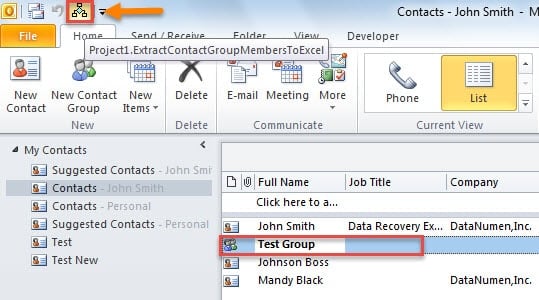
- その後、通常どおりマクロをクイックアクセスツールバー(QAT)に追加できます。
- 後で、連絡先グループを選択して、QATのマクロボタンをクリックできます。

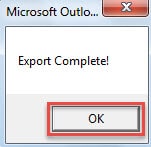
- エクスポート後、「エクスポートが完了しました!」というメッセージが表示されます。

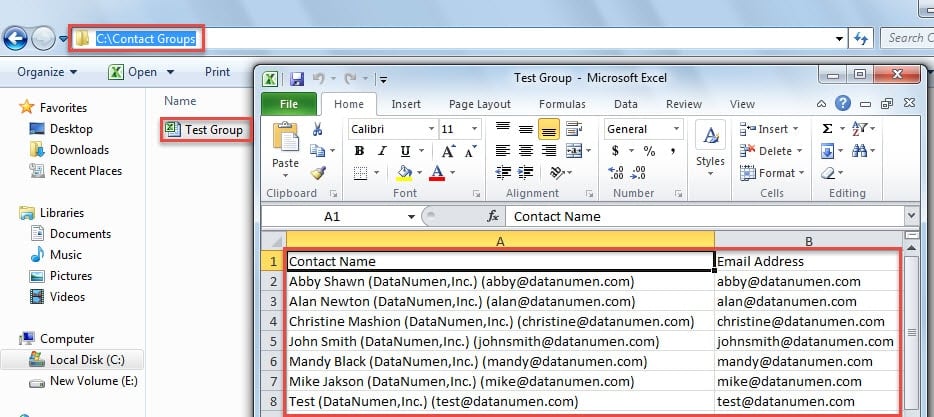
- 最終的には、VBAコードで事前に定義されているフォルダーにExcelファイルがあります。 それを開くと、下の画像のようにグループメンバーが表示されます。

以前のPSTデータを取り戻す
Outlookはクラッシュする可能性があるため、PSTデータは前兆なしに破損する可能性があります。 したがって、PSTファイルの定期的なバックアップを作成する必要があります。 また、次のような強力なツールを準備することをお勧めします DataNumen Outlook Repair、そのことができます Outlookを修復する タイムリーにデータ。
著者紹介:
Shirley Zhangは、のデータ復旧の専門家です。 DataNumen、Inc。は、以下を含むデータ復旧技術の世界的リーダーです。 SQLを修正 と見通し修理ソフトウェア製品。 詳細については、次のWebサイトをご覧ください。 WWW。datanumen.com