
色のカテゴリは、Outlookアイテムの分類に大いに役立ちます。 2つのカテゴリに属する電子メール、連絡先、またはスケジュールのリストを印刷したい場合があります。 この記事では、それを短時間で達成するためのXNUMXつのテクニックを紹介します。
Outlookのアイテムをカテゴリ別に分類して管理することに慣れています。 ある時、特定のカテゴリーに属する月間カレンダーを印刷したいと思います。 しかし、「印刷オプション」では、カテゴリの選択方法がわかりません。 そこで、カレンダーペインに戻り、他の回避策を見つけようとします。 最後に、次のXNUMXつのアプローチを発見しました。
方法1:フィルターされたビューを適用する
- としてtart、「表示」タブに切り替えます。
- 次に、「現在のビュー」グループの「ビュー設定」ボタンを見つけてクリックします。
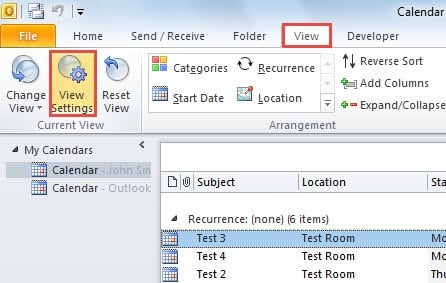
- その後、「詳細表示設定」の新しいダイアログボックスが表示されます。 「フィルター」ボタンを押す必要があります。
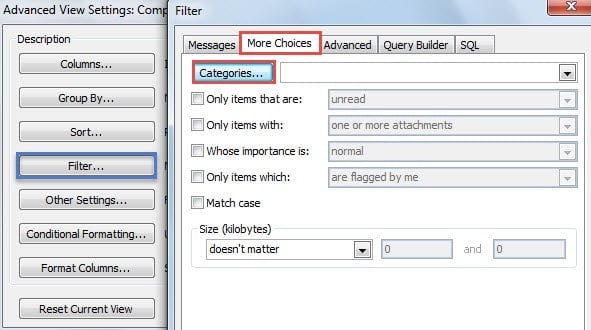
- 次に、「フィルター」の次のダイアログボックスで、「その他の選択肢」タブに移動します。 そして、「カテゴリ」ボタンを押します。
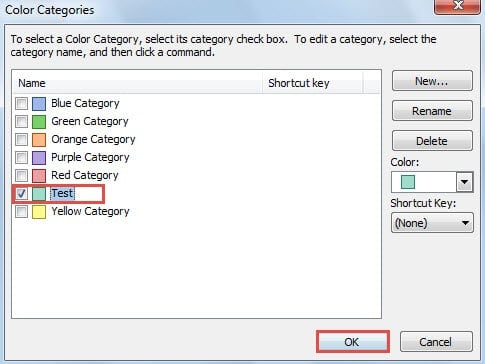
- 後で「カラーカテゴリ」の後者のダイアログボックスで、 tarカテゴリを取得します。

- すべてのダイアログボックスが閉じるまで、一連の「OK」をクリックします。 Outlookのメールリストに戻ると、選択したカテゴリに属するメールのみがリストに表示されます。
- これで、「ファイル」メニューに移動して「印刷」タブに切り替えることができます。 「設定」で「テーブルスタイル」を選択すると、右側のリストをプレビューできます。 最終的に「印刷」ボタンを押します。
メモ: この選択したカテゴリのアイテムを頻繁に印刷する必要がある場合は、このフィルターを使用して新しいカスタムビューを作成することをお勧めします。 「表示」タブの下にある「表示の変更」ボタンをクリックします。 ドロップダウンリストから、[現在のビューを新しいビューとして保存]を選択します。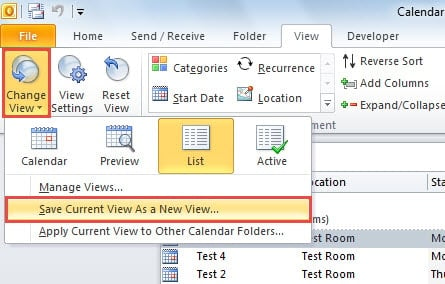
方法2:インスタント検索を使用する
フィルタリングされたビューを適用する以外に、実際にはインスタント検索ツールを使用できます。 この種のアイテムをXNUMXつのカテゴリに印刷する必要がほとんどない場合は、この方法の方がはるかに便利で簡単な場合があります。
- 最初に、検索ボックスをクリックして「検索」リボンを有効にするか、「Ctrl + E」キーボードショートカットを押します。
- その後、カテゴリを指定するためのXNUMXつのオプションがあります。
- XNUMXつは、「分類済み」ボタンをクリックして、 tarドロップダウンリストからXNUMXつ取得します。

- もうXNUMXつは、検索ボックスにカテゴリ名を直接入力することです。たとえば、category:” Test”

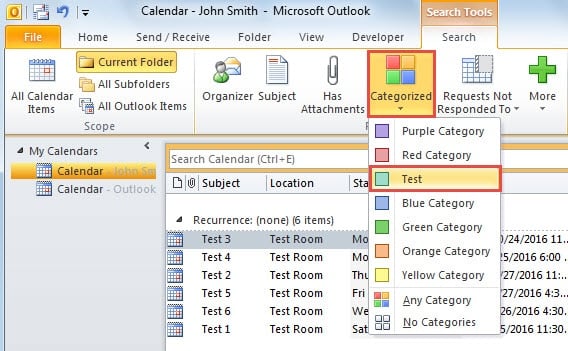
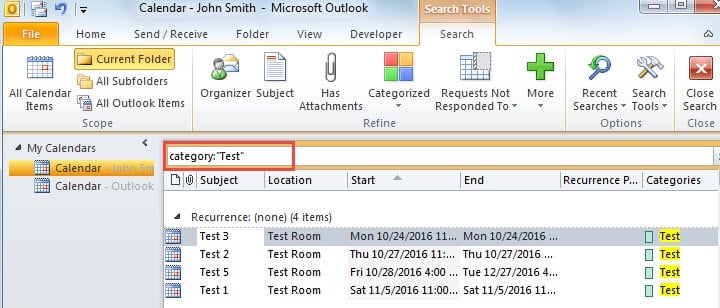
- 目的のOutlookアイテムを検索した後、[ファイル]> [印刷]に移動します。 「テーブルスタイル」を選択し、最後に「パイント」ボタンを押します。
Outlookへの潜在的な脅威に注意してください
Outlookの脆弱性だけでなく、さまざまな潜在的なリスクもあるため、不明な電子メールに埋め込まれたリンクをクリックしないなど、常にOutlookを保護して注意を払う必要があります。 さらに、突然の破損にも備えておく必要があります。 たとえば、証明された状態を維持したほうがよい PST修復 のようなツール DataNumen Outlook Repair。 Outlookがクラッシュした場合に、最大のデータを取り戻すのに役立ちます。
著者紹介:
Shirley Zhangは、のデータ復旧の専門家です。 DataNumen、Inc。は、以下を含むデータ復旧技術の世界的リーダーです。 SQLの回復 と見通し修理ソフトウェア製品。 詳細については、次のWebサイトをご覧ください。 WWW。datanumen.com