
既定では、Outlookでは「AND」条件の検索フォルダーのみを作成できます。 しかし、未読の「OR」フラグ付き電子メールの検索フォルダーを作成したい場合、どうすればそれを実現できますか? この記事では、非常に便利な方法を紹介します。
未読またはフォローアップのフラグが設定されているメッセージのOutlook検索フォルダーを作成しようとすると、間違いなく失敗します。 「OR」基準はデフォルトではサポートされていないためです。 Outlook用に別のツールを有効にする必要があります。 それが「クエリビルダー」であり、さまざまな複雑な基準に対応できます。 次に、「OR」条件を使用して検索フォルダーを作成する方法を学習します。
手順1:Outlookのクエリビルダーを有効にする
- まず、「S」で「regedit」を検索しますtartメニュー」。

- 検索結果が表示されたら、「Enter」ボタンを押してレジストリエディタを開きます。
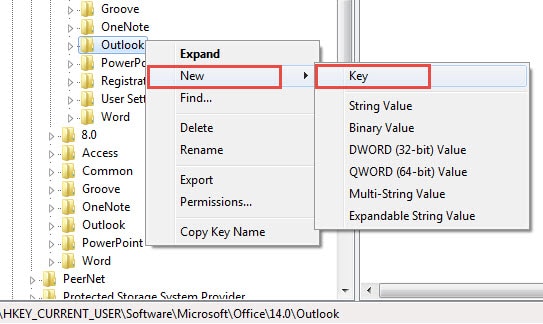
- 次に、次のレジストリキーを見つけます–「HKEY_CURRENT_USER」>「ソフトウェア」>「ポリシー」>「Microsoft>「Office」>「 ”>“ Outlook”。
- 次に、「Outlook」キーを右クリックし、「新規」>「キー」を選択します。

- 最後に、キーに「QueryBuilder」という名前を付けます。
ステップ2:クエリビルダーで複数の条件の「OR」基準を使用して検索フォルダーを作成する
このステップでは、未読メールの検索フォルダーを作成します 「または」 「クエリビルダー」によってフラグが付けられた電子メール。 これは単なる例です。 以下の操作で他の検索フォルダを作成できます 「または」 あなたのニーズに応じた基準。
- 最初に、Outlookアプリケーションを開きます。
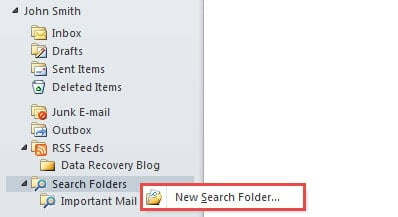
- 次に、「検索フォルダ」を右クリックし、右クリックメニューから「新しい検索フォルダ」を選択します。

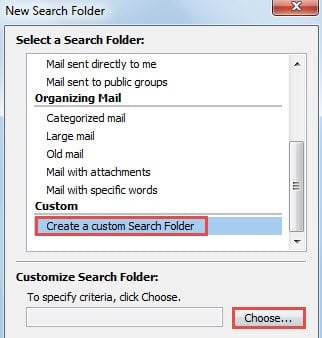
- 「新しい検索フォルダ」の新しいダイアログボックスで、「カスタム検索フォルダの作成」を選択し、「選択」ボタンを押します。

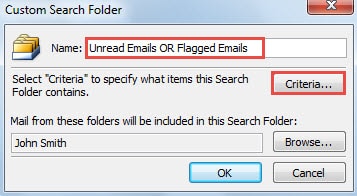
- その後、別のダイアログボックスが表示され、この検索フォルダの名前を指定して、[基準]ボタンをクリックします。

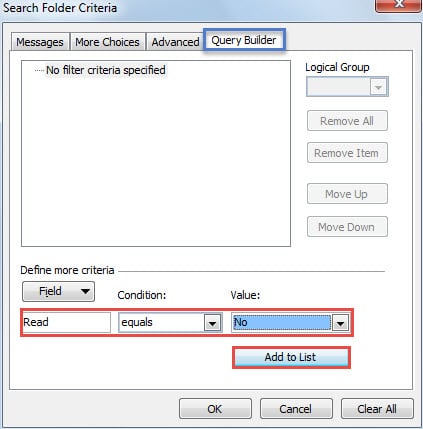
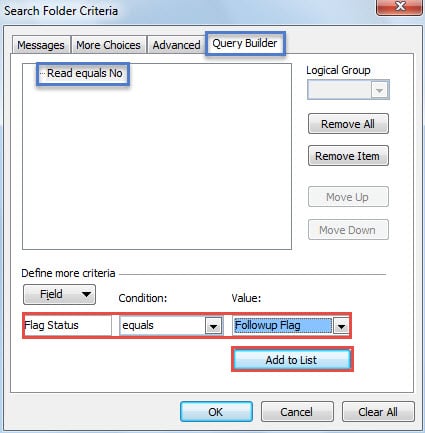
- ポップアップの「検索フォルダ基準」ダイアログボックスで、最初に「クエリビルダ」タブに切り替える必要があります。
- 次に、次のXNUMXつの基準を追加する必要があります。
- まず、「フィールド」に「読み取り」と入力します。 「条件」で「等しい」を選択し、「値」で「いいえ」を選択します。 そして、「リストに追加」ボタンをクリックします。

- 次に、「フィールド」に「フラグステータス」と入力します。 「条件」で「等しい」を選択し、「値」で「フォローアップフラグ」を選択します。 その後、「リストに追加」ボタンを押します。

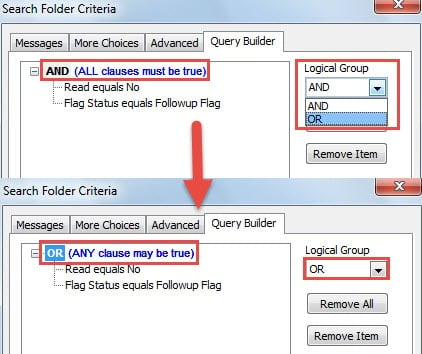
- XNUMXつの基準を追加すると、それらの関係が「AND」であることがわかります。 したがって、「OR」に変更する必要があります。 中央のボックスの「AND」をクリックします。 次に、「論理グループ」のドロップダウンリストから「OR」オプションを選択します。

- 最終的に、すべてのダイアログボックスが閉じるまで、一連の「OK」をクリックします。
Outlookが破損した場合は落ち着いてください
残念ながらOutlookの破損に遭遇した場合でも、慌てる必要はありません。 次のXNUMXつの手順を実行できます。 Outlookを回復する データ。 最初に、Outlookの更新されたバックアップがある場合は、簡単にデータを復元できます。 ただし、バックアップがない場合は、組み込みの修復ツールであるScanPSTを使用して回復を試みることができます。 ただし、失敗した場合は、次のような強力なサードパーティツールを利用します。 DataNumen Outlook Repair、あなたの最後の手段かもしれません。
著者紹介:
Shirley Zhangは、のデータ復旧の専門家です。 DataNumen、Inc。は、以下を含むデータ復旧技術の世界的リーダーです。 SQLの回復 と見通し修理ソフトウェア製品。 詳細については、次のWebサイトをご覧ください。 WWW。datanumen.com