
この記事では、Word文書ですべての脚注を一度に選択する3つの簡単な方法を紹介します。
次に、すべての脚注を選択する理由を見てみましょう。
- すべての脚注をフォーマットします。 ドキュメントをよりプロフェッショナルに見せるためには、すべての脚注を同じ形式で設定する必要があります。
- 参考文献リストまたは参考文献を作成します。 場合によっては、既存の脚注に基づいて参照リストや参考文献を作成することをお勧めします。 次に、それらを選択して、別の場所にエクスポートする必要があります。
私たちの知る限り、脚注は通常、同じ場所で互いにくっつくことはありません。 その結果、一度にすべてを選択するのが難しいと感じる人もいるかもしれません。 もしあれば、このpost 必要な方法だけを提供します。
方法1:「Ctrl + A」を使用する
- まず、挿入ポインタを脚注領域内に置きます。
- 次に「Ctrl + A」を押します。 その場合、すべての脚注が選択されていることがわかります。

もちろん、すべての脚注を表示した直後にすべての脚注を選択する場合は、この「Ctrl + A」の方法が適用されます。cabル。 それらすべてを表示する方法については、このリンクされた記事を読むことができます: Word文書ですべての脚注を一度に表示する3つの方法
方法2:「選択」コマンドを使用する
すべての脚注のテキストが同じまたは類似のフォーマットを採用している場合は、次の手順に従うことができます。
- まず、脚注領域内にカーソルを置きます。
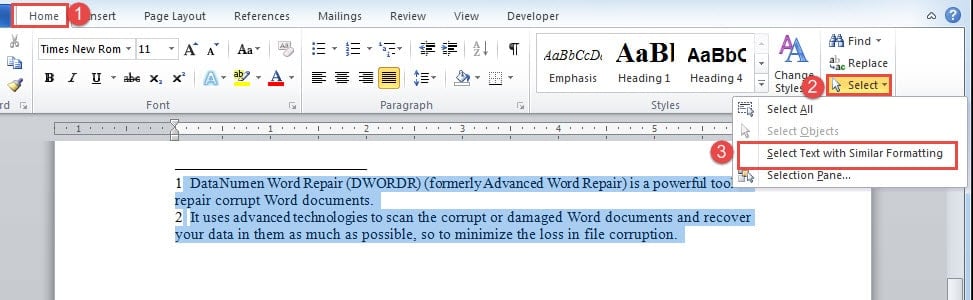
- 次に、「ホーム」タブをクリックします。
- 次に、「編集」グループの「選択」をクリックします。
- そして、ドロップダウンメニューから「同様のフォーマットのテキストを選択」を選択します。

方法3:VBAコードを使用する
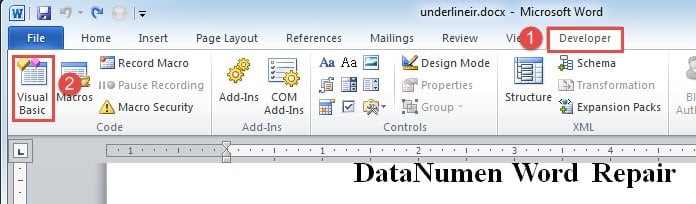
- まず、「開発者」タブをクリックします。
- 次に、「VisualBasic」コマンドをクリックします。 または、代わりに「Alt + F11」を押して、VBAエディターを開きます。

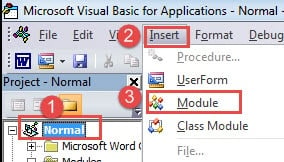
- 次に、左側の列の「通常」をクリックします。
- 「挿入」をクリックします。
- そして「モジュール」を選択します。 次に、「通常」プロジェクトの下に新しいモジュールを挿入しました。

- 次に、モジュールをダブルクリックしてコーディングスペースを開きます。
- 次に、次のマクロをそこに貼り付けます。
Sub SelectAllFootnoteTexts()
  Dim objDoc As Document
  Dim objRange As Range

  Set objDoc = ActiveDocument

  If objDoc.Footnotes.Count <> 0 Then
    Set objRange = objDoc.Footnotes(1).Range
    objRange.WholeStory
    objRange.Select
  End If
End Sub
- 最後になりましたが、「実行」をクリックするか、「F5」を押してください。
![コードの貼り付け-> [実行]をクリックします](data:image/svg+xml,%3Csvg%20xmlns='http://www.w3.org/2000/svg'%20viewBox='0%200%20543%20349'%3E%3C/svg%3E "コードの貼り付け-> [実行]をクリックします")
![コードの貼り付け-> [実行]をクリックします](https://www.datanumen.com/blogs/wp-content/uploads/2017/03/Paste-Codes-then-Click-Run-7.jpg "コードの貼り付け-> [実行]をクリックします")
破損したWord文書を修正する
通常、ファイルが破損した場合は、Wordに組み込まれている修復ツールを使用して、問題の解決を試みることができます。 それでも、運が悪ければ、サードパーティのツールを利用することを検討する必要があるかもしれません。 Wordを回復する.
著者紹介:
Vera Chenは、のデータ復旧の専門家です。 DataNumen修理を含むデータ復旧技術の世界的リーダーである株式会社 Excelの破損 の三脚と pdf ソフトウェア製品を修理します。 詳細については、次のWebサイトをご覧ください。 WWW。datanumen.com